I commenti e le annotazioni sugli asset aiutano gli utenti a comunicare all'interno di un modulo asset specifico.
USM Content
Gli utenti possono creare e rivedere commenti all'interno di un asset. Puoi taggare altri utenti (con le dovute disposizioni) in modo che vengano notificati quando commenti sull'asset.
I commenti e le annotazioni sono visibili solo sulla risorsa specifica in cui sono stati effettuati. Questo significa che se un utente commenta su un asset a livello di Brandfolder, il commento appare solo a quel livello e non è visibile a livello di Collezione o link condiviso.
Commenta un asset
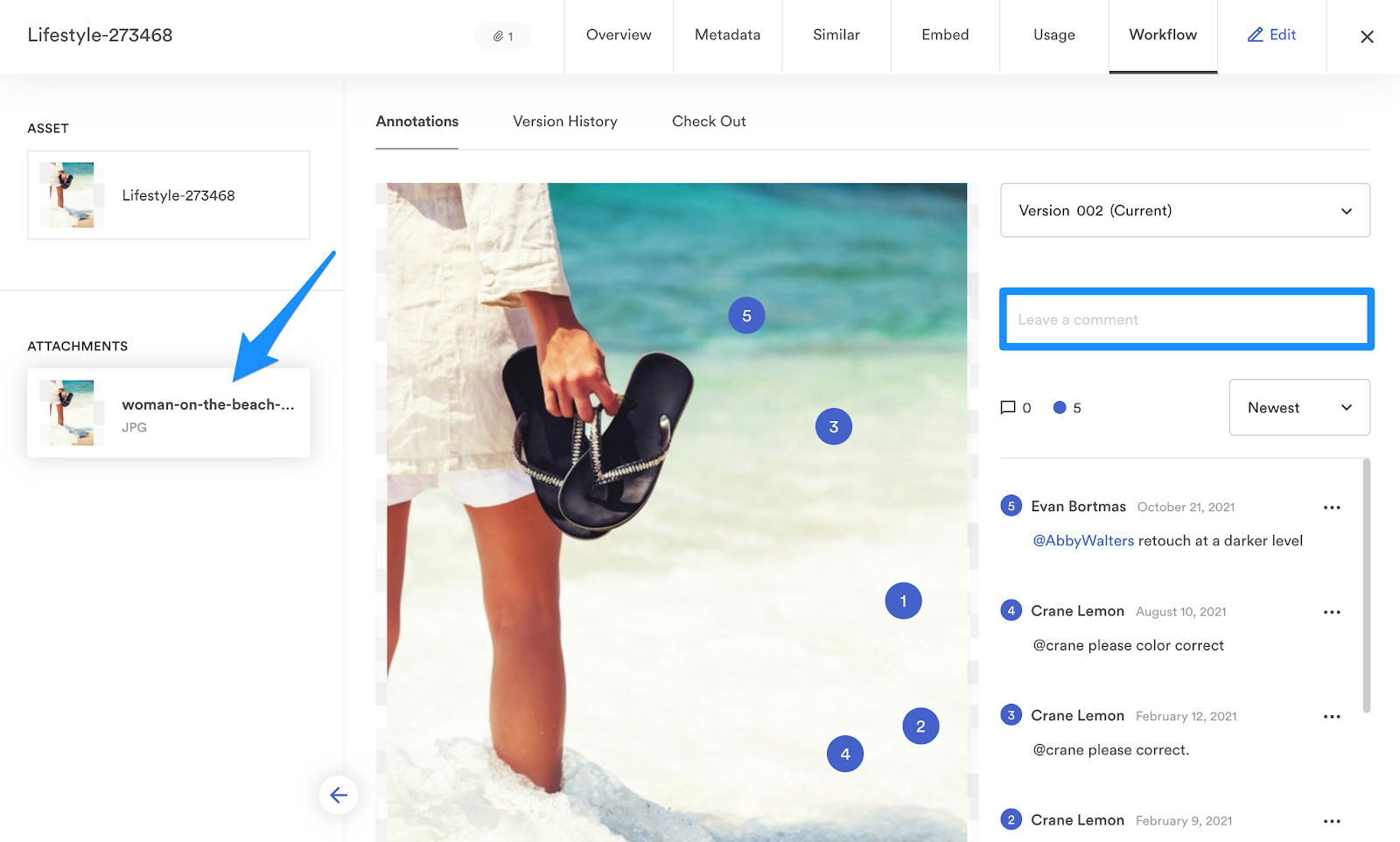
- Apri l'asset su cui vuoi commentare e naviga alla scheda Workflow in alto a destra.
- Sul lato sinistro, scegli un Allegato e seleziona Lascia un commento nella timeline delle versioni a destra.
- Digita il tuo commento e scegli Pubblica.
Il commento appare sul lato destro dello schermo.
Elimina un commento
Per rimuovere un commento da un asset:
- Apri l'asset e naviga alla scheda Workflow in alto a destra.
- Trova il commento nella timeline delle versioni a destra.
- Seleziona il menu tre punti e poi Elimina.
Annota un asset
Per annotare direttamente l'asset:
- Seleziona l'immagine a cui vuoi prestare attenzione.
- Lascia una nota.
- Seleziona Post.
Le annotazioni appaiono nei commenti e sull'immagine quando viene selezionato il numero corrispondente. Appaiono automaticamente in ordine numerico. Inoltre, puoi filtrare per età, autore e tipo.
Le annotazioni su documenti multi-pagina sono possibili solo sulla prima pagina. Per annotare ogni pagina, caricala come file separato.
Commento ospite
Gli utenti ospiti possono commentare e annotare sulle versioni degli allegati, e gli utenti possono menzionare gli utenti ospiti nei loro commenti.
Per consentire il commento degli ospiti, un utente Admin deve:
- Vai a Impostazioni > Impostazioni generali.
- Vai alla scheda Avanzate.
- Attiva l'opzione Consenti commento ospite per abilitare il commento degli ospiti.
Attivare il commento degli ospiti si applica a Brandfolders e Collezioni.