Le diapositive e gli annunci in primo piano possono aiutare il tuo team a rimanere fedele al marchio durante la creazione di garanzie.
USM Content
Creare e pubblicare diapositive in primo piano
1. Per creare una diapositiva in primo piano, vai a Impostazioni account > Diapositive in primo piano.
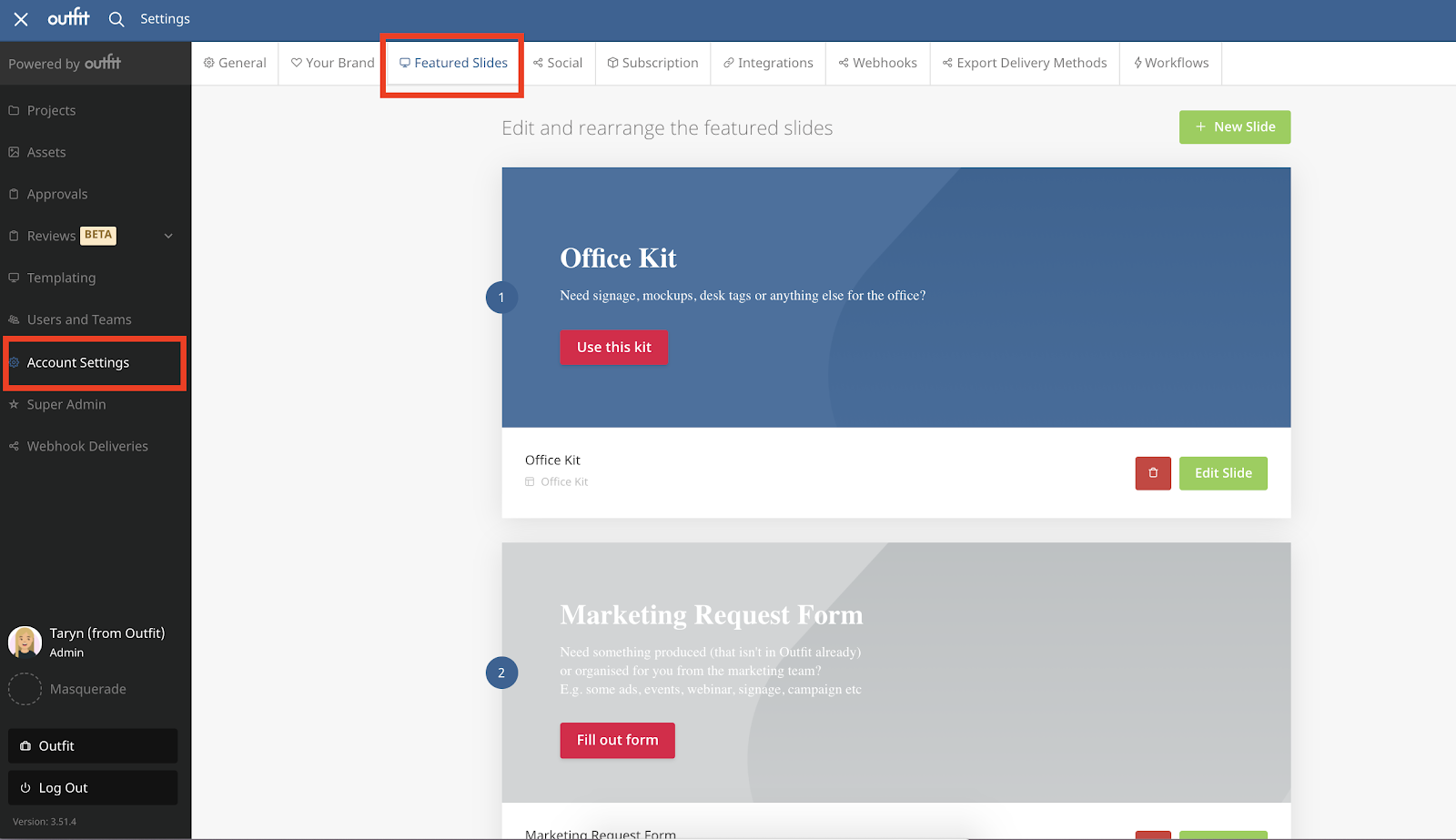
2. Seleziona il pulsante verde + Nuova diapositiva per creare una nuova diapositiva in primo piano.
3. Inserisci la copia per il titolo, il sottotitolo e il pulsante.
4. Usa lo strumento di selezione dei colori per personalizzare il colore del titolo, del sottotitolo, dello sfondo dei pulsanti e del testo.
5. Seleziona la scheda Sfondo .
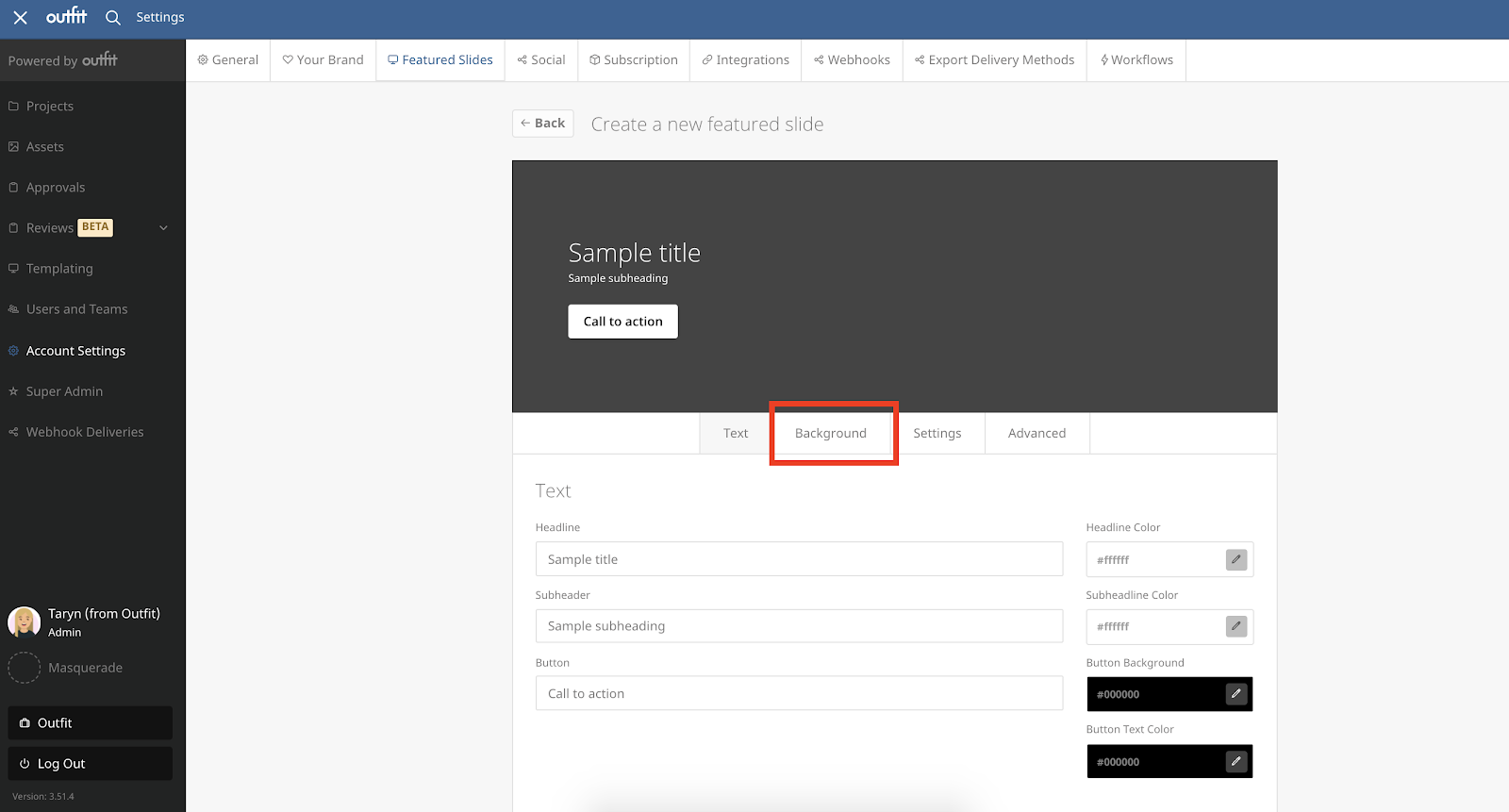
6. Inserisci un'immagine di sfondo o una miniatura di sfondo. In alternativa, selezionare un colore di sfondo utilizzando lo strumento selezione colore.
Se stai creando il banner per diapositive in primo piano al di fuori della piattaforma Content Automation, ti consigliamo di utilizzare un'immagine larga 1920 px e quindi un'altezza costante per tutte le diapositive (in genere intorno all'intervallo 300 - 500 px).
7. Personalizzate il metodo di fusione e l'autorizzazione per lo sfondo.
8. Seleziona la scheda Impostazioni .
9. Personalizza se desideri che il pulsante sulla diapositiva in primo piano passi a un kit di progetto, a un articolo di formazione o a un URL e compila la selezione pertinente per ciascuno di essi.
10. Personalizza la visibilità della slide in primo piano lasciandola come predefinita per tutti i team o selezionando uno o più team.
11. Sposta la slide in primo piano su pubblicata una volta che sei soddisfatto della personalizzazione.
12. Se desideri personalizzare ulteriormente la slide in primo piano, seleziona la scheda avanzate .
13. Personalizza il CSS per l'intestazione, il sottotitolo e il pulsante.
Creare e inviare un annuncio
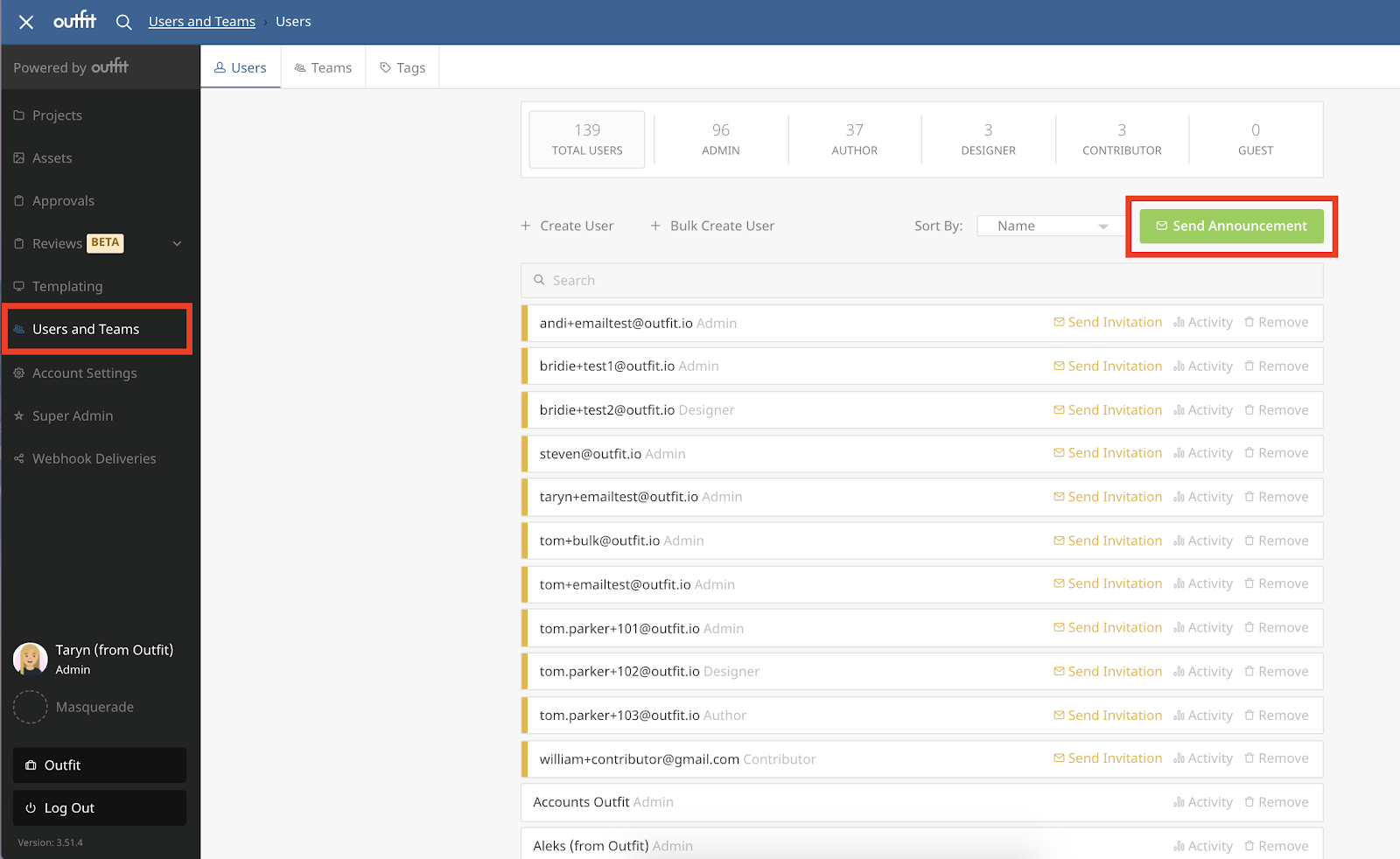
1. Per creare un annuncio, vai a Teams e utenti e seleziona il pulsante verde Invia annuncio .
2. Scrivi l'oggetto e il corpo dell'annuncio e utilizza le opzioni di formattazione disponibili.
3. Personalizza il pubblico dell'annuncio lasciandolo come predefinito per tutti o deselezionando la casella per selezionare utenti o team specifici.
4. Seleziona Invia una volta che desideri distribuire il tuo annuncio.