Collega automaticamente un foglio di progetto fornito da Control Center a un piano di risorse nuovo o esistente in Gestione delle risorse di Smartsheet.
USM Content
Prima di cominciare
- La modifica dei nomi delle colonne dopo la connessione di Resource Management a Control Center può interrompere la distribuzione.
- Se modifichi i nomi dei campi personalizzati in Gestione delle risorse, interrompi la connessione tra Smartsheet Control Center e Gestione delle risorse.
- La rimozione del link al progetto di gestione delle risorse può interrompere la connessione con Smartsheet Control Center.
- Se includi formule di colonna nella colonna% allocazione, interrompi la connessione tra Smartsheet Control Center e Gestione delle risorse.
- Gli Aggiornamenti globali non sono disponibili per l‘integrazione tra Resource Management e Control Center. Per mantenere sincronizzate entrambe le fonti, è necessario eseguire manualmente tutti gli aggiornamenti nelle Impostazioni del progetto di gestione delle risorse dopo aver effettuato il provisioning di un progetto.
- Assicurati che l'account di gestione delle risorse che desideri utilizzare per Control Center sia autorizzato a utilizzare Smartsheet. La best practice consiste nell‘utilizzare lo stesso account che usi per il tuo Responsabile principale in Control Center. Questo account deve essere un Lead principale, un amministratore della gestione delle risorse e un amministratore di sistema Smartsheet.
Collega Control Center al tuo account di gestione delle risorse
- In Control Center, seleziona Gestisci programma.
- Seleziona la scheda Integrazioni.
Verifica che il nome dell'organizzazione di gestione delle risorse sia lo stesso che vedi in Gestione delle risorse e che l'email elencata appartenga a un amministratore di gestione delle risorse o a un responsabile principale.
- Seleziona Aggiorna.
- Seleziona Consenti centro di controllo.
Se devi modificare un nome o un indirizzo e-mail, o se il nome dell‘organizzazione appare come non impostato:
- Apri una nuova scheda di navigazione in incognito nel browser e accedi al tuo account di gestione delle risorse.
Esci da qualsiasi altro account Resource Management in tuo possesso.
- Seleziona Aggiorna.
- Seleziona Consenti centro di controllo.
Collega il tuo foglio modello a Resource Management
Puoi collegare un solo foglio modello a Resource Management. Assicurati che il modello a cui è collegato il pannello sia anche lo stesso foglio selezionato quando passi attraverso il generatore di blueprint.
- In Smartsheet, apri il foglio modello a cui desideri collegare i tuoi piani di risorse.
- Apri il pannello Gestione delle risorse.
- Quindi collega il foglio modello. Non è necessario collegare tutti i progetti, ma solo il foglio.
Usa i segnaposto nei fogli dei modelli di progetto anziché contatti specifici. Usa l‘automazione di Smartsheet per far sapere ai responsabili delle risorse quando hai bisogno di un tipo specifico di risorsa. Puoi anche mappare le fasi del progetto se sono configurate nel tuo modello.
Rivedere il foglio di intake
I piani delle risorse creati utilizzando Control Center utilizzano valori dal foglio di intake.
Esamina il foglio di intake e verifica che i nomi delle colonne corrispondano a quelli elencati di seguito. Queste colonne sono associate ai campi del piano delle risorse.
Usa nomi di colonna corrispondenti tra Resource Management e il foglio di intake per assicurarti che forniscano gli stessi tipi di dati.
- Nome progetto
- Descrizione progetto
- Data di inizio
- Data di fine
- Proprietario del progetto (facoltativo, selezione singola)
- URL del piano delle risorse di Resource Management
- Eventuali campi personalizzati facoltativi definiti in Resource Management
Assicurati che tutte le colonne richieste contengano dati. I campi obbligatori senza dati possono causare problemi durante il provisioning del progetto.
Puoi aggiornare le colonne seguenti nel foglio di intake con le informazioni del piano Resource Management quando esegui il provisioning dei progetti:
- Stato della gestione delle risorse: questa colonna mostra il tipo di progetto da Gestione delle risorse (provvisorio, confermato, interno)
Il tipo di progetto non si sincronizza con Resource Management una volta effettuato il provisioning del progetto. È necessario aggiornare manualmente il progetto in Gestione delle risorse.
- URL del progetto: in questa colonna viene visualizzato l'URL del piano delle risorse. Se esiste già un piano delle risorse, puoi aggiungerlo al foglio. Se non esiste un piano delle risorse, il sistema genera automaticamente un nuovo URL.
Non dovresti aggiornarlo manualmente. Usa sempre il link creato dal Centro di controllo Smartsheet quando hai effettuato il provisioning del progetto.
Configurare i blueprint
Devi configurare ciascun blueprint separatamente per creare un piano delle risorse e tutte le risorse Smartsheet associate.
- In Control Center, seleziona Gestisci programmi > Blueprint.
- Seleziona + Nuovo progetto o un progetto esistente.
- Scorri il builder fino a Blueprint Components.
- Attiva l'opzione del pannello Gestione delle risorse, quindi seleziona Avanti.
- Nella schermata Impostazioni del piano delle risorse, seleziona le colonne del foglio di immissione da utilizzare con Resource Management.
- Facoltativo: per modificare le mappature delle colonne di ingresso, seleziona Modifica impostazioni, salva le modifiche e seleziona Avanti. Le modifiche apportate alla mappatura influiscono su tutti i blueprint che utilizzano il foglio di intake.
- Nella schermata Impostazioni di connessione, selezionate il foglio da visualizzare nel pannello Gestione delle risorse dopo aver effettuato il provisioning del progetto. Typically, this is your project plan.
- Completa il generatore di progetti come al solito.
Crea il tuo piano Resource Management
Una volta configurato tutto, chiunque può creare un piano di progetto per il provisioning.
Aggiungi un nuovo progetto al foglio di immissione
Puoi usare un modulo per farlo o aggiungere una riga nel foglio di intake.
- Crea un nuovo progetto Resource Management. Usa lo stesso nome progetto, la stessa descrizione, la stessa data di inizio e la stessa data di fine che hai inserito nel foglio di intake. Costruisci il tuo piano come al solito.
- Nella pagina del progetto in Resource Management, seleziona l‘URL nella barra degli indirizzi e copialo negli appunti.
- Incolla l‘URL nella colonna del piano di progetto nel foglio di intake.
- Quando effettui il provisioning del progetto, Smartsheet crea automaticamente tutti gli asset del progetto. Il piano delle risorse si collega al foglio di progetto specificato tramite il pannello di gestione delle risorse.
Prima di effettuare il provisioning del progetto
Se lavori con stime piuttosto che con attività definite e allocazione delle risorse, crea il tuo piano delle risorse prima di eseguire il provisioning del progetto. Smartsheet effettua il provisioning degli asset aggiuntivi e collega il tuo piano delle risorse esistente al foglio del progetto.
Quando modifichi i membri del team o le assegnazioni nella programmazione Resource Management, gli aggiornamenti si sincronizzano automaticamente con il foglio collegato.
Dopo aver effettuato il provisioning del progetto
Se hai definito attività e timeline nel foglio di programmazione del progetto, crea il tuo piano in Resource Management dopo aver eseguito il provisioning del progetto.
- Quando effettui il provisioning del progetto, Smartsheet crea automaticamente tutte le risorse del progetto, incluso il nuovo piano delle risorse vuoto.
- Apri il foglio, rivedilo e modifica il piano secondo necessità.
- Invia le risorse assegnate a Resource Management utilizzando il pannello. Quando modifichi i membri del team o le assegnazioni nella programmazione Resource Management, gli aggiornamenti si sincronizzano automaticamente con il foglio collegato.
Eliminare i piani Resource Management da Control Center
Quando elimini un progetto da Gestione delle risorse, il sistema lo archivia a meno che tu non lo elimini completamente da Smartsheet Control Center.
Puoi anche decidere se mantenere o eliminare il piano di gestione delle risorse corrispondente quando elimini un progetto da Control Center.
Seleziona la casella accanto all'opzione Piano di gestione delle risorse se desideri eliminarlo o lascialo deselezionato per mantenerlo.
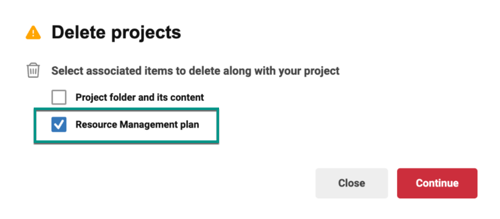
Dopo aver eliminato tutti i dati dal progetto di gestione delle risorse, non è possibile recuperarli.
Domande frequenti
Posso collegare Control Center a Resource Management?
Sì. A tale scopo, segui questi passaggi:
- In Control Center, apri il programma in cui desideri collegare Resource Management.
- Seleziona Gestisci programma.
- Seleziona la scheda Integrazioni.
Puoi creare l’integrazione solo se sei anche un Amministratore di Resource Management.
- Seleziona Aggiorna.
- Seleziona Allow Control Center (Consenti Control Center).
Se devi modificare un nome o un indirizzo e-mail, o se il nome dell‘organizzazione appare come non impostato:
- Apri una nuova scheda del browser e accedi al tuo account Resource Management.
Esci da qualsiasi altro account Resource Management in tuo possesso.
- Seleziona Aggiorna.
- Seleziona Allow Control Center (Consenti Control Center).
Posso collegare un foglio modello a Resource Management?
Sì, ma puoi collegare un solo foglio modello a Resource Management.
- In Smartsheet, apri il foglio modello a cui desideri collegare i tuoi piani di risorse.
- Apri il pannello Gestione delle risorse.
Quindi, collega il foglio modello. Non è necessario collegare tutti i progetti, ma solo il foglio.
Come posso collegare un nuovo progetto di Control Center a un progetto di gestione delle risorse esistente?
Se hai un progetto Control Center di cui non è stato ancora eseguito il provisioning e un progetto di gestione delle risorse esistente, puoi utilizzare la seguente soluzione alternativa per connettere i due:
- Vai al progetto in Gestione delle risorse. Copia l'URL del progetto.
- Il formato deve essere https://rm.smartsheet.com/projects/[project number].
- Prima di assegnare gli elementi del progetto in Control Center, apri il foglio di input e incolla l'URL del progetto di gestione delle risorse nella colonna mappata al campo URL del progetto di gestione delle risorse nel generatore di blueprint di Control Center.
- Esegui il provisioning del progetto Control Center manualmente o utilizzando il provisioning automatico.
Il foglio creato in Smartsheet è ora collegato al progetto di gestione delle risorse già creato.
- Qualsiasi lavoro assegnato preesistente in Resource Management viene sovrascritto dai dati del foglio.
- Se il tempo è stato tracciato prima che il progetto di gestione delle risorse fosse collegato al progetto Smartsheet, quel tempo continua a essere memorizzato in Gestione delle risorse.