L’application Smartsheet vous permet d’intégrer un Google Agenda à votre agenda Smartsheet. Vous pouvez le faire de deux manières :
- Publier sur Google Agenda : Affichez les dates que vous avez créées dans Smartsheet dans votre Google Agenda.
REMARQUE :cette fonctionnalité ne vous permettra pas d’ajouter des éléments d’agenda de Google à Smartsheet. - Superposer un Google Agenda : Ajoutez un Google Agenda à l’agenda Smartsheet. Utilisez le Mode Agenda dans une feuille pour comparer les tâches de votre Google Agenda avec votre agenda Smartsheet.
Ces fonctionnalités ne fonctionnent qu’avec des feuilles. Elles ne fonctionnent pas avec les rapports, même lorsque vous êtes en Mode Agenda.
Avant de commencer
- Vous pouvez publier ou superposer jusqu’à 600 tâches (lignes) par feuille. Si vous avez plus de 600 tâches, vous pouvez utiliser la fonction Publier iCal comme alternative.
- Vous devez au moins disposer des autorisations de niveau Éditeur pour utiliser cette fonctionnalité.
Publier sur votre Google Agenda
- Passez en mode Agenda.

- Pour ouvrir la boîte de dialogue Publier sur Google Agenda, cliquez sur
 .
. - Placez le curseur sur Activer et saisissez le nom du Google Agenda.
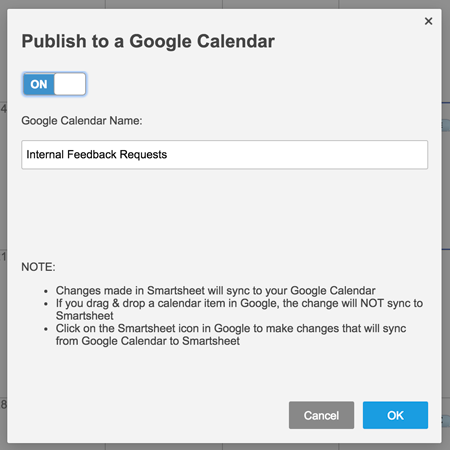
- Cliquez sur OK.
Toutes les tâches Smartsheet apparaissent dans un nouvel agenda dans Google Agenda. Lorsque vous ajoutez de nouvelles tâches ou modifiez des tâches existantes dans Smartsheet, les modifications sont automatiquement visibles dans votre Google Agenda.
REMARQUE : si vous faites glisser une tâche Smartsheet dans Google pour modifier sa date, la modification n’est pas synchronisée avec Smartsheet. Vous pouvez toutefois utiliser le lien fourni dans les détails de l’événement pour modifier directement la ligne.
Superposer un Google Agenda
- Passez en mode Agenda.
- Pour afficher la boîte de dialogue Superposer un Google Agenda, cliquez sur le
 .
. - Placez le curseur sur ACTIVÉ et sélectionnez le Google Agenda que vous souhaitez superposer.
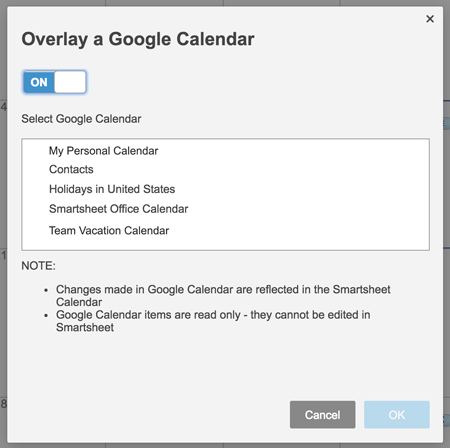
- Cliquez sur OK.
Les modifications que vous apportez dans Google Agenda se répercutent dans votre agenda Smartsheet. Les éléments de Google Agenda sont en lecture seule, vous ne pouvez pas les modifier dans Smartsheet.
REMARQUES :
- Google peut vous demander d’autoriser Smartsheet à utiliser vos identifiants Google, si vous êtes déjà connecté à votre compte Google. Sinon, vous devez entrer les informations de votre compte Google.
- Vous seul pouvez voir la superposition de votre Google Agenda. Les autres collaborateurs de la feuille ne la voient pas.

