Vous pouvez demander des approbations par rapport à vos fichiers ou émettre un vote et laisser des commentaires sur les fichiers de votre collègue.
USM Content
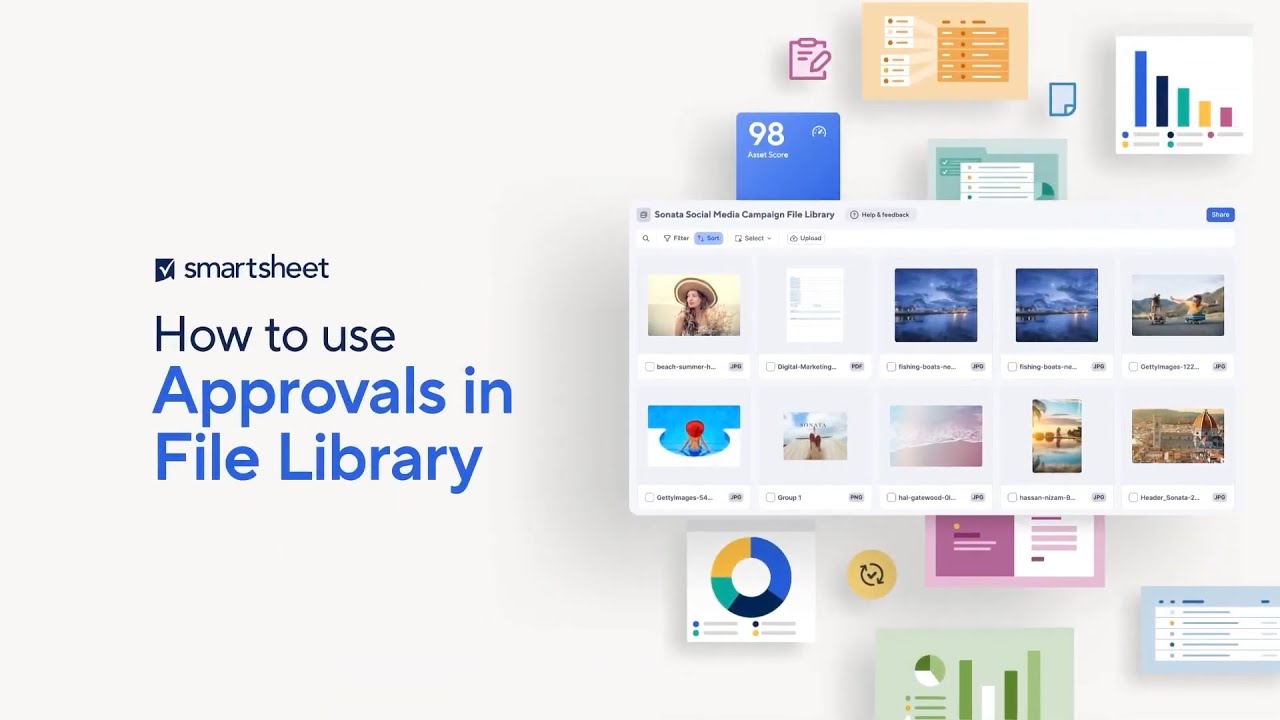
Les fichiers approuvés comportent une coche verte près de leur nom en mode Galerie.
Request approval
- Ouvrez le fichier.
- Ouvrir l’onglet des approbations

- Sélectionnez Demander l’approbation.
- Renseignez les détails de l’invitation à approuver.
- Saisissez les adresses e-mail des réviseurs.
- Ajoutez une date d’échéance.
- Ajoutez un objet.
- Ajoutez un message.
- Sélectionnez Créer.
Les réviseurs reçoivent un e-mail et une notification Smartsheet leur demandant d’approuver le fichier. Lorsque vous demandez l’approbation d’un utilisateur qui n’a pas déjà accès à l’espace de travail ou au fichier individuel, il obtient l’accès au fichier individuel.
Approve files or require changes
Lorsque vous recevez un e-mail ou une notification Smartsheet demandant l’approbation d’un fichier, vous pouvez ouvrir le fichier à partir de l’e-mail ou de la notification. Une fois que vous avez ouvert le fichier, vous pouvez laisser des commentaires ou annoter le fichier selon vos besoins dans l’onglet Conversations 
Si vos commentaires et annotations doivent être traités, accédez à l’onglet des approbations
et sélectionnez Nécessitent des modifications et laissez un commentaire sur les modifications requises pour l’approbation. Si vous êtes satisfait du fichier en l’état, sélectionnez Approuver.