Découvrez comment ajouter, étiqueter, rechercher, trier et filtrer vos fichiers dans la bibliothèque de fichiers.
USM Content
Ajouter des fichiers à votre bibliothèque de fichiers
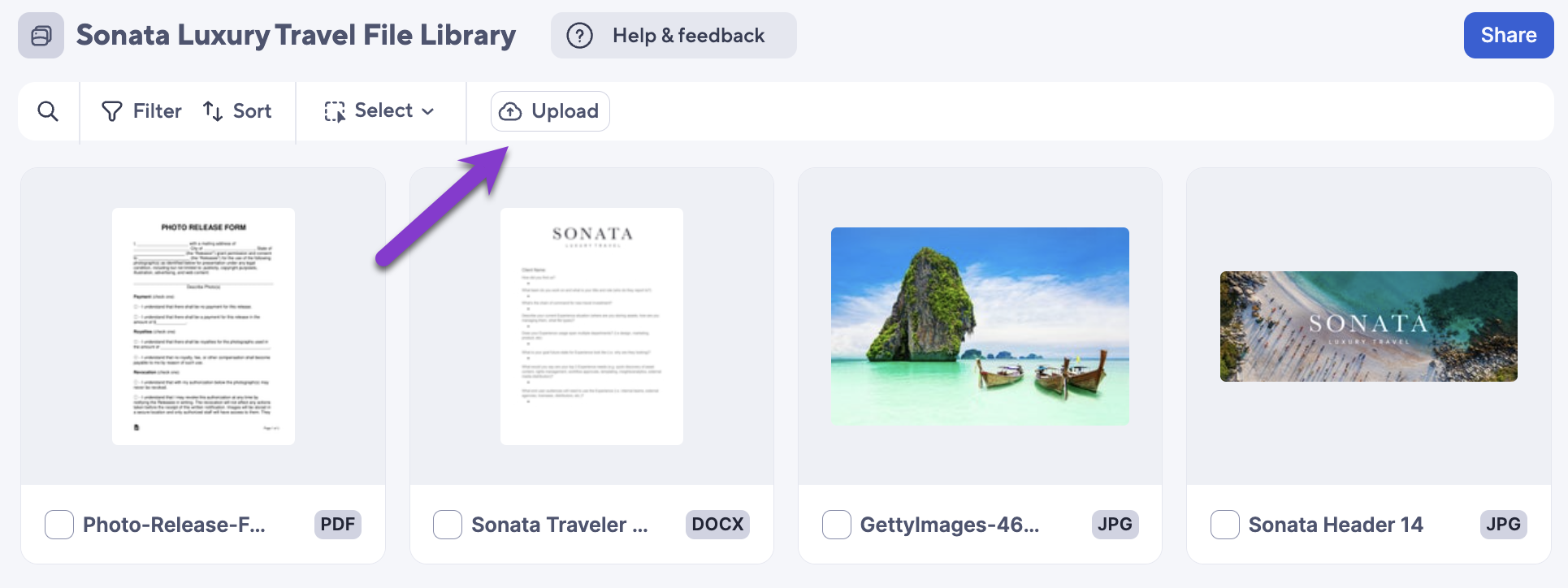
Sélectionnez Upload (Charger) dans la barre d’outils.
Vous pouvez charger jusqu’à 100 fichiers simultanément. Vous pouvez modifier les noms de fichier en sélectionnant le champ d’en-tête à l’ouverture du fichier.
Cette option n’est disponible que pour les membres du modèle d’abonnement utilisateur.
Fichiers de balises
Les balises permettent aux utilisateurs d’ajouter des termes consultables à leurs fichiers une fois qu’ils ont ajouté une balise. Lorsque vous utilisez le terme dans une recherche ou un filtre de la bibliothèque de fichiers, le fichier correspondant apparaît dans les résultats de recherche.
Les fichiers peuvent comporter jusqu’à 25 balises chacun.
Ajouter des balises aux fichiers
Tous les utilisateurs disposant d’autorisations Éditeur ou supérieures peuvent modifier, ajouter ou supprimer des balises.
Ajouter des balises à un seul fichier
- Ouvrez un fichier et sélectionnez Détails.
- Sélectionnez le champ Balises et saisissez des balises supplémentaires si besoin. Appuyez sur Entrée pour passer à la balise suivante.
Ajouter des balises en masse
- Sélectionnez tous les fichiers auxquels vous souhaitez ajouter des balises.
Maintenez la touche Maj enfoncée et cliquez pour sélectionner plusieurs fichiers à la fois.
- Sélectionnez l’icône de balise dans la barre d’outils.
- Saisissez toutes les balises, puis appuyez sur Entrée pour passer à la balise suivante.
- Sélectionnez Enregistrer pour enregistrer vos modifications.
L’ajout de balises en masse peut prendre quelques minutes avant qu’elles ne puissent être recherchées et filtrées.
Les balises générées par l’IA apparaissent automatiquement dans tous les fichiers chargés dans la bibliothèque de fichiers pour faciliter le travail de balisage manuel. Les balises d’IA ont un contour en pointillés et les balises utilisateur ont un contour plein.
Supprimez des balises en ouvrant un fichier et en sélectionnant l’icône X sur la balise.
Recherchez, triez et filtrez vos fichiers
Effectuer une recherche dans la bibliothèque de fichiers
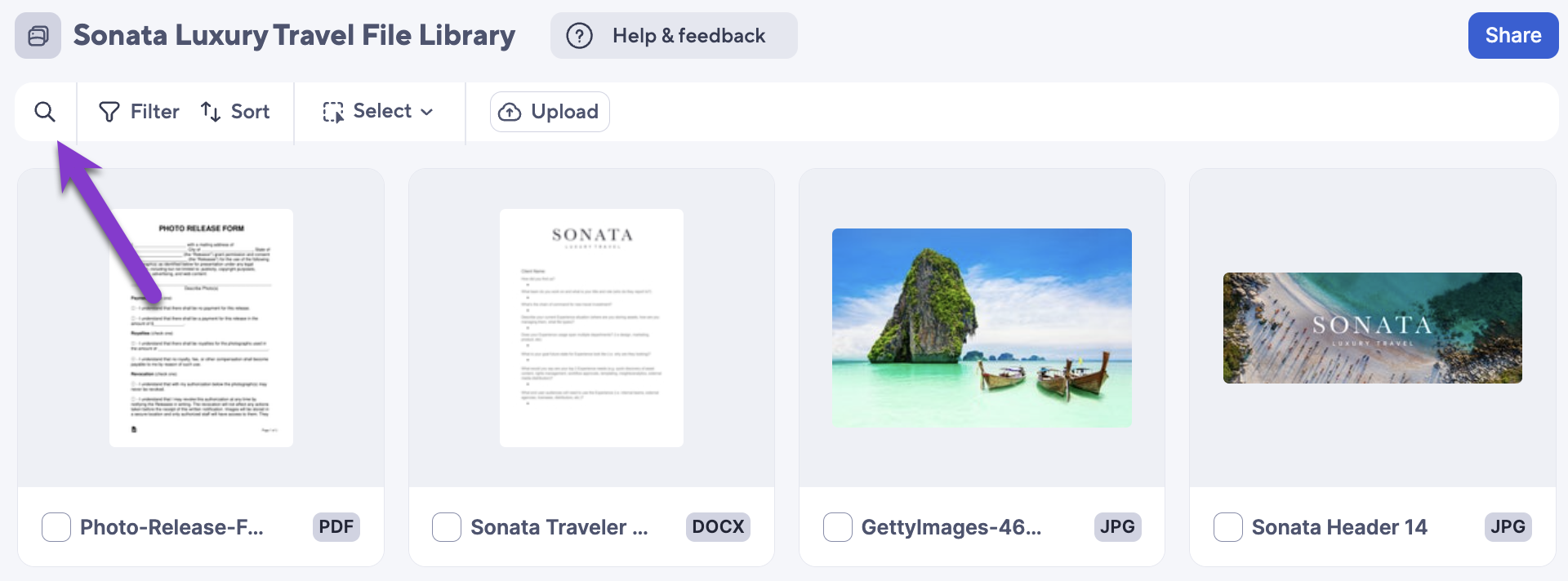
Utilisez la fonction de recherche de la bibliothèque de fichiers pour trouver rapidement les fichiers dont vous avez besoin. La recherche ne prend en compte que les résultats dans la bibliothèque de fichiers actuelle. La fonction de recherche utilise également l’extraction de texte et permet de trouver des fichiers sur la base du texte contenu dans les documents.
La recherche de sous-chaîne n’est pas prise en charge pour le moment. Par exemple, si vous recherchez mark, vous n’obtiendrez pas de fichiers contenant le mot marketing.
Trier vos fichiers
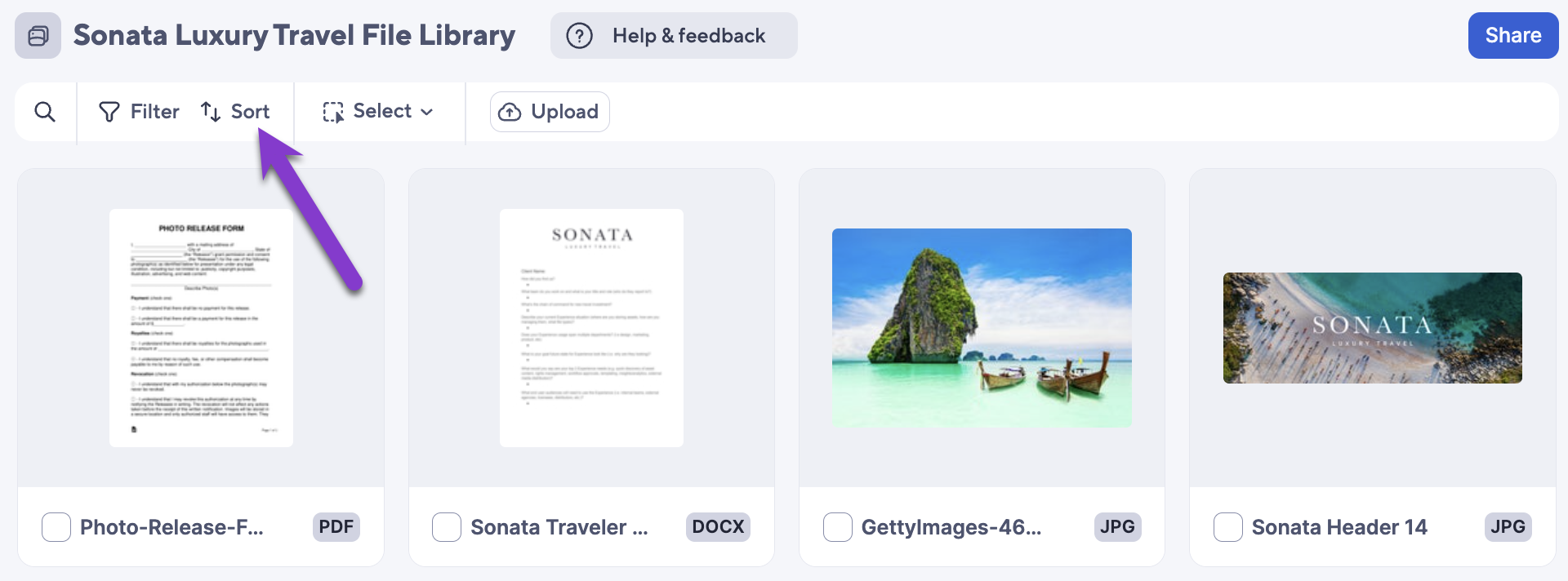
Vous pouvez trier les fichiers par date de chargement ou par nom. Sélectionnez Trier dans la barre d’outils.
Filtrer vos fichiers
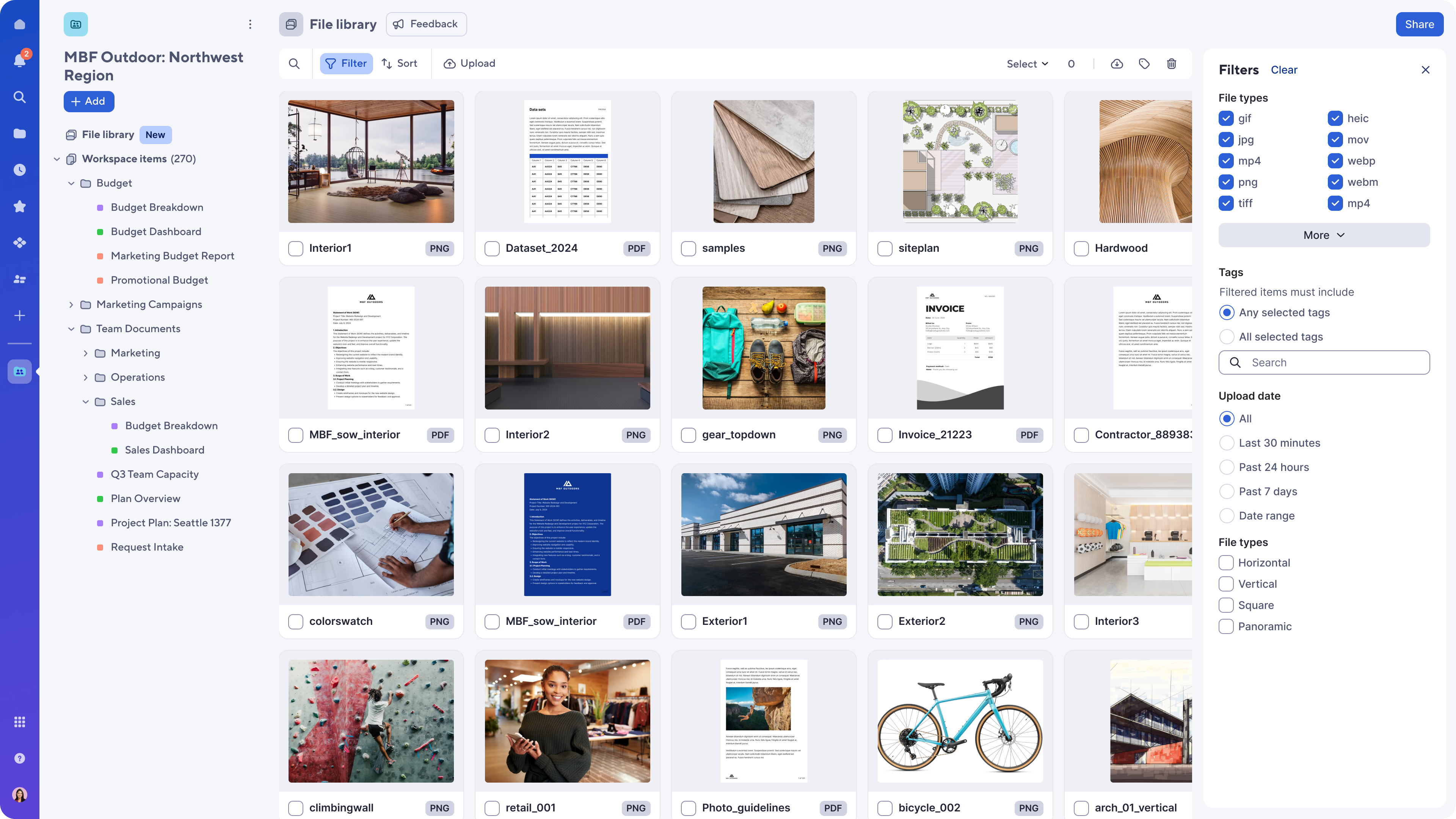
Utilisez les filtres pour localiser rapidement les fichiers par type de fichier, balises, date de chargement et orientation.
Sélectionnez Filtre dans la barre d’outils.
Définissez vos critères de filtrage.
Télécharger des fichiers
Vous pouvez télécharger des fichiers (jusqu’à 1 000 à la fois) en les sélectionnant, puis en cliquant sur l’icône de téléchargement dans la barre d’outils.