Les configurations sont les flux de travail qui transfèrent les données depuis votre source (feuille ou rapport par rapport auxquels vous disposez d’autorisations Spectateur ou supérieures) vers la cible (une feuille sur laquelle vous disposez d’autorisations Administrateur ou supérieures).
USM Content
Vous devez disposer d’autorisations Spectateur (ou supérieures) pour toute feuille source et des autorisations Éditeur (ou supérieures) pour toute feuille cible
Cette rubrique explique comment créer une nouvelle configuration. Lorsque vous avez terminé, vous pouvez exécuter la configuration DataMesh.
Étape 1 : créer une nouvelle configuration
- Cliquez sur le lanceur dans la barre de navigation de gauche, puis sélectionnez DataMesh. Si vous utilisez DataMesh pour la première fois, vous devrez peut-être vous connecter à l’adresse datamesh.smartsheet.com.
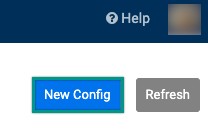
- Sélectionnez New Config (Nouvelle configuration) en haut à droite de l’écran.
Étape 2 : sélectionner la source
Vous devez disposer d’autorisations Spectateur ou supérieures sur la feuille ou le rapport source. Vous ne pouvez pas utiliser de rapports récapitulatifs comme source.
Effectuez une recherche ou parcourez les dossiers pour trouver la feuille ou le rapport qui contient les données que vous voulez afficher dans la feuille maillée.
Sélectionnez la feuille ou le rapport, puis cliquez sur Next (Suivant).
Étape 3 : sélectionner la cible
Vous devez également disposer d’autorisation Administrateur par rapport à cette feuille.
- Effectuez une recherche ou parcourez les dossiers pour trouver les feuilles vers lesquelles vous voulez copier les données.
- Sélectionnez la cible, puis cliquez sur Next (Suivant).
Étape 4 : établir des mappages entre les colonnes
Choisissez les champs à mapper et déterminez les informations à déplacer.
La colonne Lookup Values (Valeurs de recherche) doit être identifiée au niveau de la source et de la cible.
Cette colonne doit être commune entre les deux feuilles (les noms n’ont pas besoin d’être identiques) et doit avoir des valeurs uniques répertoriées au niveau de la source.
Par exemple, si vous souhaitez que les valeurs de recherche soient des adresses e-mail, sélectionnez les colonnes des deux feuilles qui en contiennent. Votre source peut être une fiche de contact contenant des informations sur le client concerné. Créez la configuration pour extraire le numéro de téléphone du client vers la feuille cible en fonction des adresses e-mail correspondantes au niveau de la source et de la cible.
Dans le champ Lookup Values (Valeurs de recherche) sous Source Sheet (Feuille source), sélectionnez la valeur commune aux deux feuilles.
Les valeurs contenues dans le champ Lookup Values (Valeurs de recherche) ne sont pas copiées d’une feuille à l’autre.
Brandfolder Image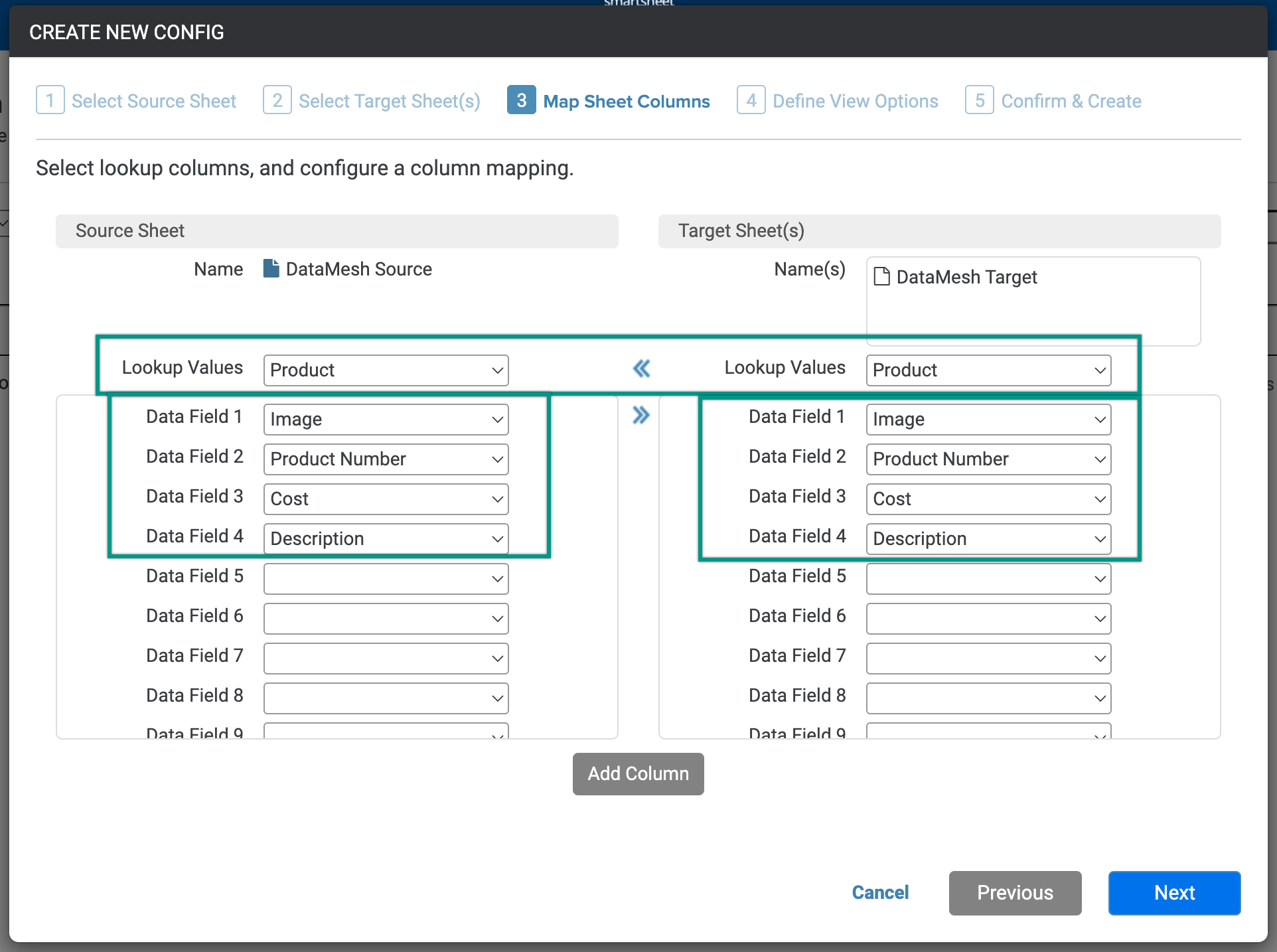
Sous les sections Source Sheet (Feuille source) et Target Sheet (Feuille cible), sélectionnez les champs à mapper. En cas de mappage entre la feuille source et la feuille cible au niveau de la valeur recherchée, les données que vous définissez dans les champs Data Field (Champ de données) (ou les noms de colonne) seront alors copiées dans la feuille cible.
Les noms de colonne que vous mappez ne doivent pas nécessairement correspondre. Vous pouvez vous simplifier la tâche en suivant une convention de dénomination standard pour des données similaires d’une feuille à l’autre.
- Lorsque vous avez sélectionné les colonnes à mapper, cliquez sur le bouton Next (Suivant).
Étape 5 : définir les options d’affichage
- Sélectionner Options pour spécifier le mode (et la fréquence) de maillage des données.
- Overwrite Existing Data in Target Sheets (Remplacer les données existantes dans les feuilles cibles) : cette option contrôle si les cellules contenant des valeurs peuvent être remplacées par des informations provenant de la source.
- Non (Non) : les cellules qui contiennent déjà des données ne sont jamais mises à jour, même si des modifications sont apportées à la source.
- Yes (Oui) : si la valeur recherchée existe à la fois dans la source et dans la cible, s’il existe des colonnes mappées où les valeurs de la cible ne correspondent pas à celles de la source, la source met à jour les cellules concernées.
- Duplicates in Source Sheet (Doublons dans la feuille source) : cette option détermine la manière dont les doublons éventuels seront traités dans la feuille source.
- Pick 1st Match (Choisir la première correspondance) : utilise la première valeur recherchée correspondante dans la feuille source.
- Ignore Entries (Ignorer les entrées) : ignore les entrées avec des valeurs recherchées en double dans la source.
- Data Mapping Format (Format de mappage des données) : cette option contrôle le mappage des données depuis la source vers la cible.
- Copy Data (Copier les données) : copie les données depuis la source vers la cible pour les valeurs recherchées trouvées au niveau de la cible.
Create Cell Links (Créer des liaisons de cellules) : crée des liaisons de cellules entre les données au niveau de la source et de la cible. Créez des décomptes de liaisons de cellules par rapport aux limites de liaisons de cellules de votre feuille.
Lorsque vous utilisez le format de mappage Create Cell Links (Créer des liaisons de cellules) dans DataMesh, toutes les images chargées en ligne dans les cellules sont copiées vers la feuille cible. Cependant, si vous choisissez le format de mappage Copy and Add Data (Copier et ajouter des données), le nom de l’image s’affiche dans la feuille cible au lieu de l’image réelle.
- Copy and Add Data (Copier et ajouter des données) : exécute la fonction de copie tout en ajoutant toutes les valeurs recherchées trouvées au niveau de la source (et les valeurs dans les colonnes mappées) à la feuille cible. Utilisez l’option Copier et ajouter des données (Copier et ajouter des données) pour ajouter de nouvelles entrées trouvées dans un rapport source à une feuille cible. Cette méthode permet de transformer un rapport en feuille.
- Overwrite Existing Data in Target Sheets (Remplacer les données existantes dans les feuilles cibles) : cette option contrôle si les cellules contenant des valeurs peuvent être remplacées par des informations provenant de la source.
Execution Frequency (Fréquence d’exécution) : fréquence d’exécution planifiées de l’actualisation des valeurs DataMesh.
La fréquence Update Immediately (Actualiser immédiatement) n’est pas prise en charge si la source est un rapport.
Nommez votre configuration DataMesh dans le champ Name (Nom) sous Config Name (Nom de la configuration).
Brandfolder Image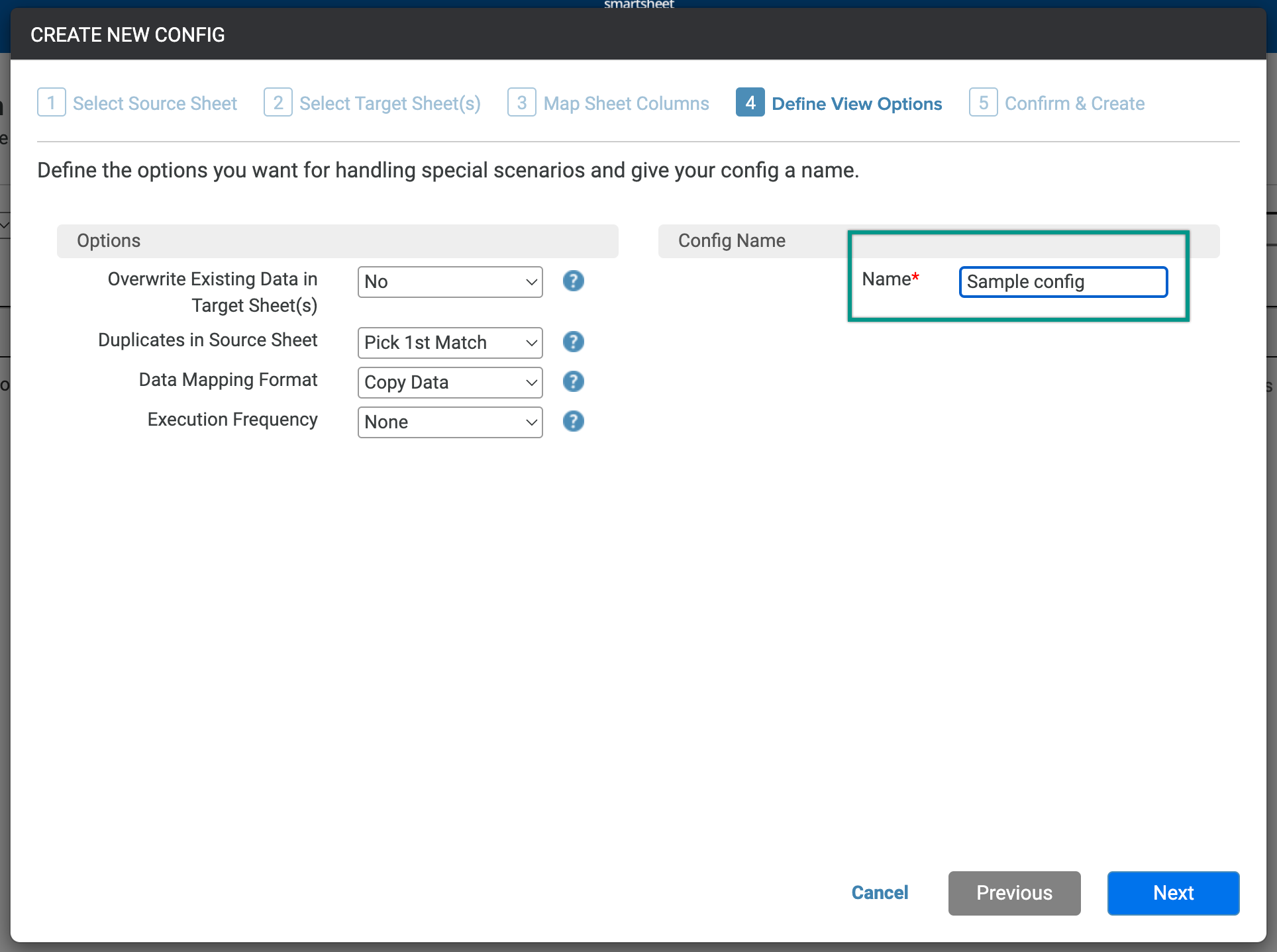
- Sélectionnez Next (Suivant).
Étape 6 : confirmer et mettre à jour
Confirmez que vous avez correctement mappé les champs de données, que vous êtes satisfait des options indiquées et que le nom de la configuration est judicieux. Si tout est en ordre, sélectionnez Update (Mettre à jour).