Une collection est un groupe de ressources associées dans un Brandfolder.
USM Content
Les collections mentionnées dans cet article font référence à une fonctionnalité de Brandfolder. Pour en savoir plus sur les collections dans Smartsheet, consultez présentation des collections dans les espaces de travail
Les collections Brandfolder vous permettent de fournir les bonnes ressources au bon public. La plupart des marques peuvent bénéficier des collections. Cependant, voici quelques points clés qui peuvent vous aider à prendre une décision plus facilement.
- Avez-vous besoin de pouvoir masquer certaines ressources à des utilisateurs de Brandfolder spécifiques ?
- Voulez-vous partager un ensemble de ressources (qui peuvent changer au fil du temps) avec des utilisateurs spécifiques ?
- Voulez-vous partager des ressources publiques à partir de votre Brandfolder privé ?
- Voulez-vous partager la même ressource avec différents groupes d’utilisateurs ?
- Voulez-vous que vos partenaires ou clients puissent charger des ressources, mais ne voient que le contenu qui leur est pertinent ?
Créer une collection et ajouter des ressources
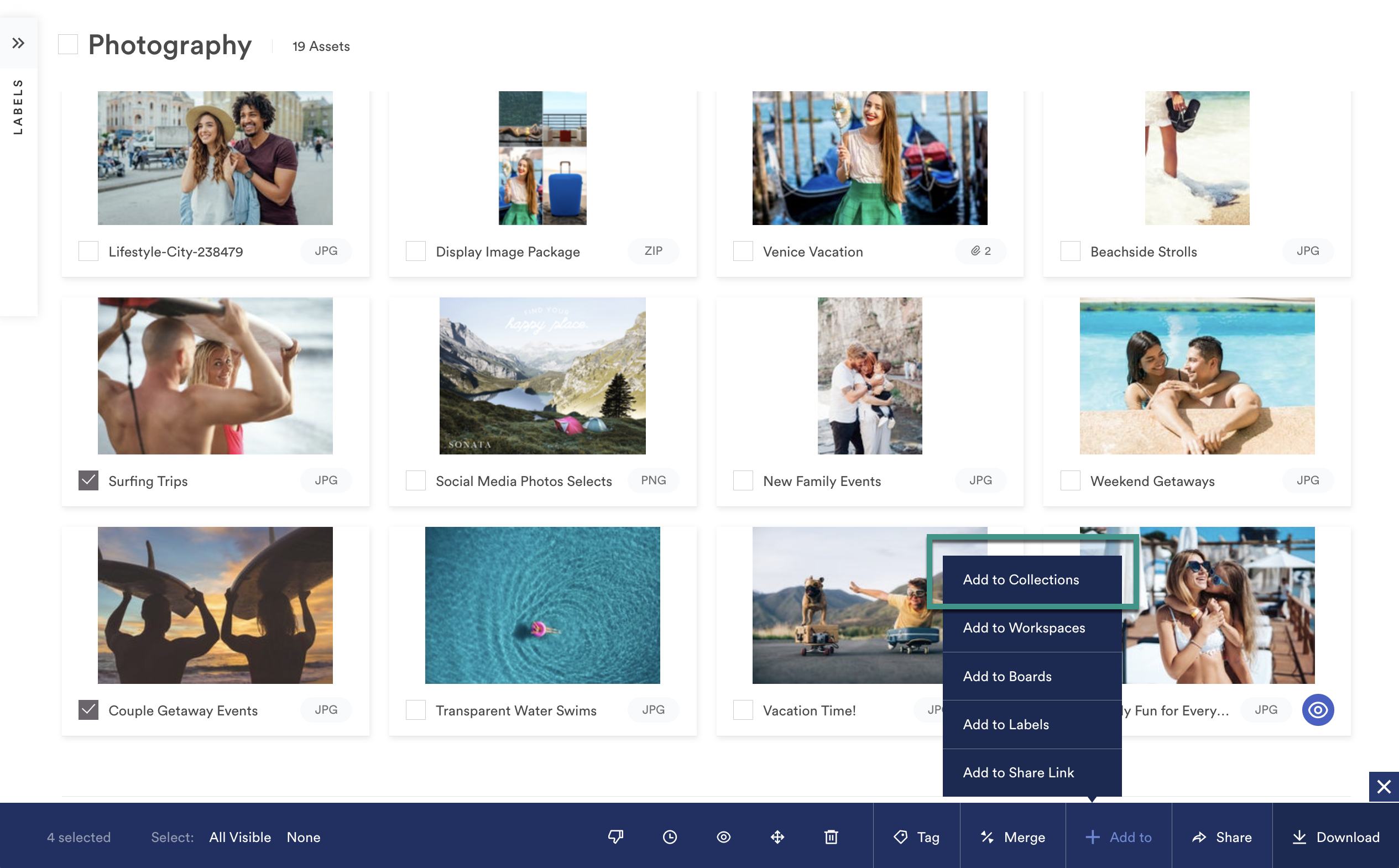
- Sélectionnez les ressources que vous souhaitez ajouter à la collection au niveau du Brandfolder.
- Sélectionnez + Add to (Ajouter à) dans la barre d’outils d’actions en masse, puis Add to Collections (Ajouter aux collections) .
Créez une nouvelle collection ou choisissez l’une des collections existantes dans la nouvelle fenêtre modale.
Les actifs apparaissent dans la collection.
Ajouter des ressources d’une autre collection
1. Accédez au niveau de la collection et sélectionnez les ressources à déplacer.
2. Sélectionnez Ajouter à Collections.
3. Choisissez les collections auxquelles vous souhaitez ajouter les actifs, puis sélectionnez Save (Enregistrer) .
Ajouter des utilisateurs à une collection
1. Ouvrez la collection à laquelle vous souhaitez ajouter des utilisateurs.
2. Sélectionnez l’icône Utilisateurs en haut à droite de la vue Collection.
3. Dans la zone de texte de l’invitation en masse, saisissez ou collez les adresses e-mail des utilisateurs que vous souhaitez inviter.
Lorsque vous fournissez plusieurs adresses e-mail, assurez-vous d’utiliser une liste séparée par des virgules.
4. Sélectionnez Envoyer Invitation pour envoyer par e-mail à tous les utilisateurs une invitation à rejoindre votre collection.
Toutes les invitations expirent 30 jours après leur envoi. Si l’utilisateur que vous avez invité n’accepte pas pendant cette période, vous devez envoyer une nouvelle invitation.
Astuces de pro :
- Les collections sont des sous-ensembles de votre Brandfolder. Vous n’avez besoin de mettre à jour les ressources qu’à un seul endroit.
- Les sections ne sont visibles dans une collection que si vous ajoutez des ressources à partir de cette section.
- Les collections peuvent avoir des balises épinglées uniques et des paramètres de confidentialité.
- Les collections peuvent avoir une image d’en-tête personnalisée.
Supprimer des ressources d’une collection
Pour supprimer des ressources d’une collection :
- Accédez à la collection.
- Sélectionnez les ressources.
- Sélectionnez Supprimer dans la barre d’outils d’actions en masse.
Cette action ne supprime pas la ressource du Brandfolder, mais uniquement de la collection.
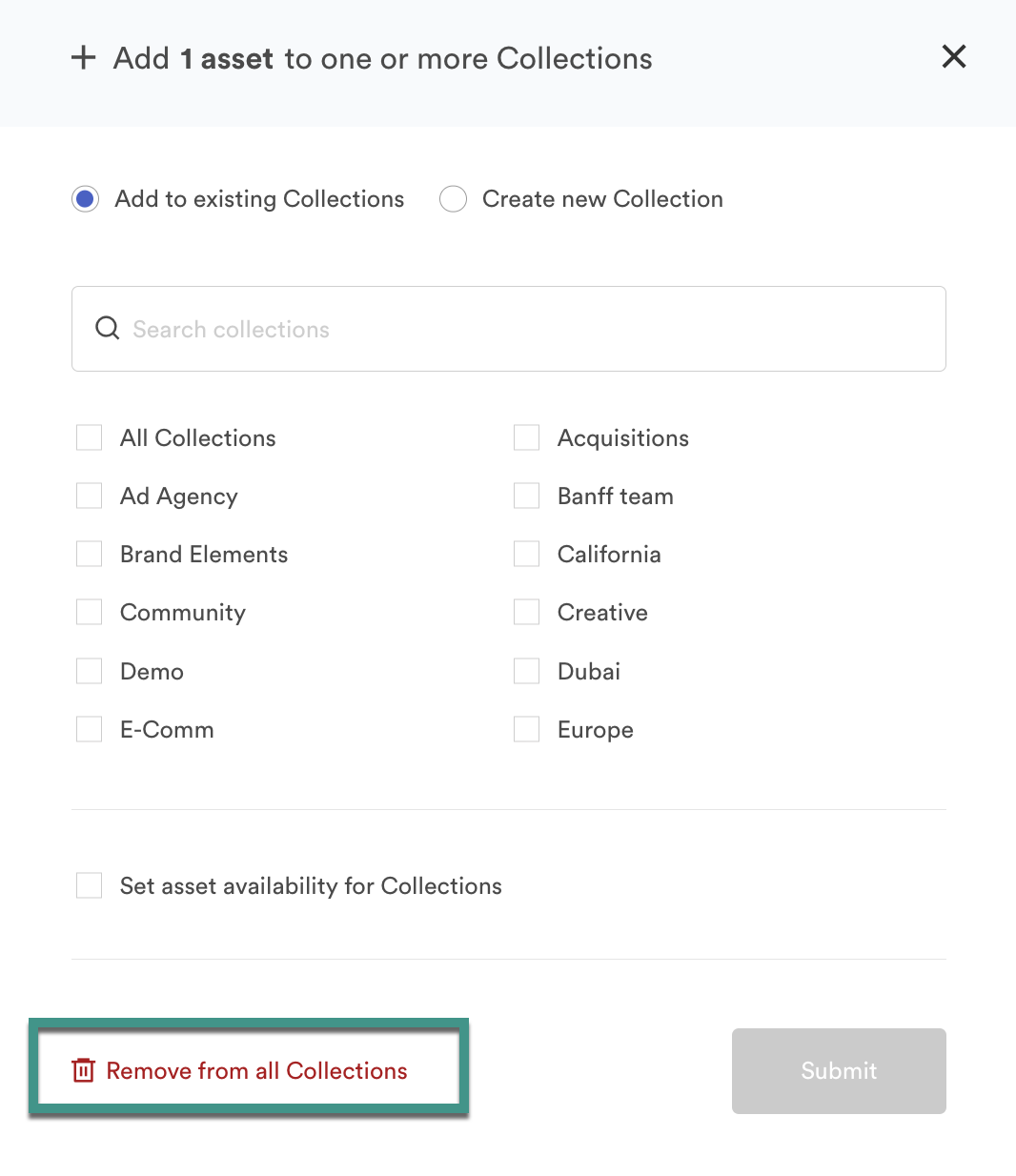
Pour supprimer des ressources de toutes les collections :
1. Au niveau du Brandfolder, sélectionnez les ressources que vous souhaitez supprimer.
2. Sélectionnez + Ajouter à dans la barre d’outils Action en masse, puis Ajouter aux collections.
3. Dans la nouvelle fenêtre, sélectionnez Supprimer de toutes les collections.
Rendre une collection publique
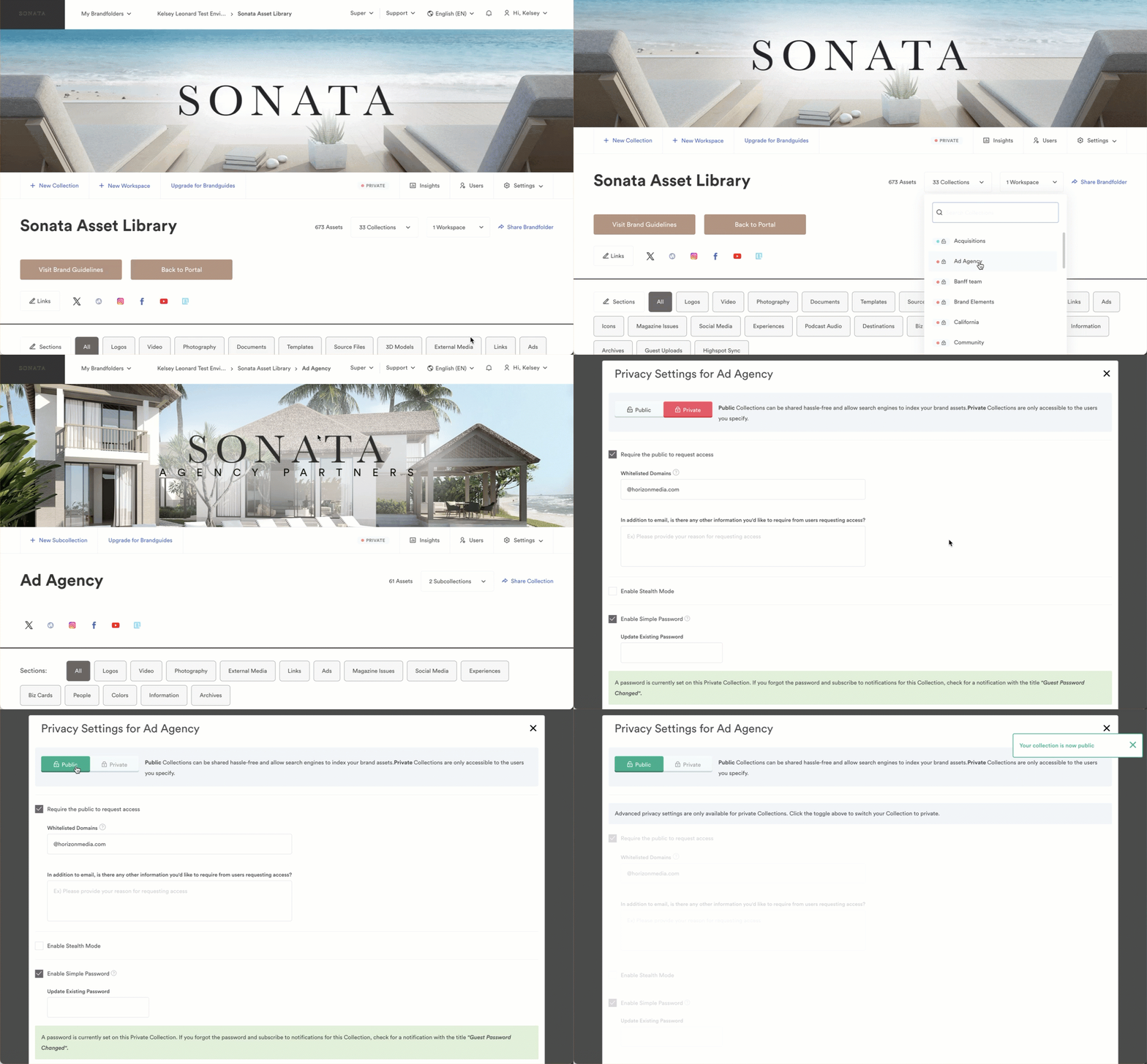
- Ouvrez la collection que vous souhaitez rendre publique.
- Sélectionnez Privé dans la barre de contrôle de l’administrateur.
- Basculez sur Public. Vos modifications s’enregistrent automatiquement.
Afficher uniquement les collections
Vous pouvez définir une collection entière sur Afficher uniquement. Cela signifie que les utilisateurs ne peuvent télécharger aucune des ressources de cette collection.
- Ouvrez la collection.
- Sélectionnez Paramètres > Paramètres généraux.
- Sélectionnez l’onglet Avancé.
- Activez Afficher uniquement.
Toute modification est enregistrée automatiquement et vous disposez maintenant d’une collection View Only (Affichage seul).
Supprimer une collection
- Ouvrez la collection que vous souhaitez supprimer.
- Accédez à Paramètres > Paramètres généraux > Avancé.
- Faites défiler vers le bas et sélectionnez Supprimer la collection.
- Saisissez l’URL, puis sélectionnez Supprimer.
La suppression d’une collection est définitive et vous ne pouvez pas annuler cette action.