S’applique à
- Brandfolder
Fonctionnalités
Qui peut utiliser cette fonctionnalité ?
- Propriétaire
- Administrateur
- Collaborateur
Épingles
Les épingles sont des recherches enregistrées pour des éléments importants tels qu'une balise spécifique ou un champ personnalisé. Utilisez des épingles pour trouver rapidement les éléments les plus importants.
Qui peut l’utiliser ?
Forfaits :
- Brandfolder
Autorisations :
- Propriétaire
- Administrateur
- Collaborateur
Découvrez si cette fonctionnalité est incluse dans Régions Smartsheet ou Smartsheet pour le secteur public.
Utilisez des épingles pour enregistrer les recherches courantes afin de faciliter la recherche de ce dont vous avez besoin. Pour tirer le meilleur parti des épingles, assurez-vous d'utiliser des balises et des champs personnalisés pour vos actifs.
Créer un code confidentiel
Entrez la requête de recherche nécessaire.
Utilisez des filtres et affichez la requête de recherche pour créer des recherches spécifiques. En savoir plus sur recherche dans Brandfolder.
Sélectionnez le goupille dans la barre de recherche.
Brandfolder Image
- Nommez votre épinglette.
- Sélectionner Créer un code confidentiel.
Gérer les épingles
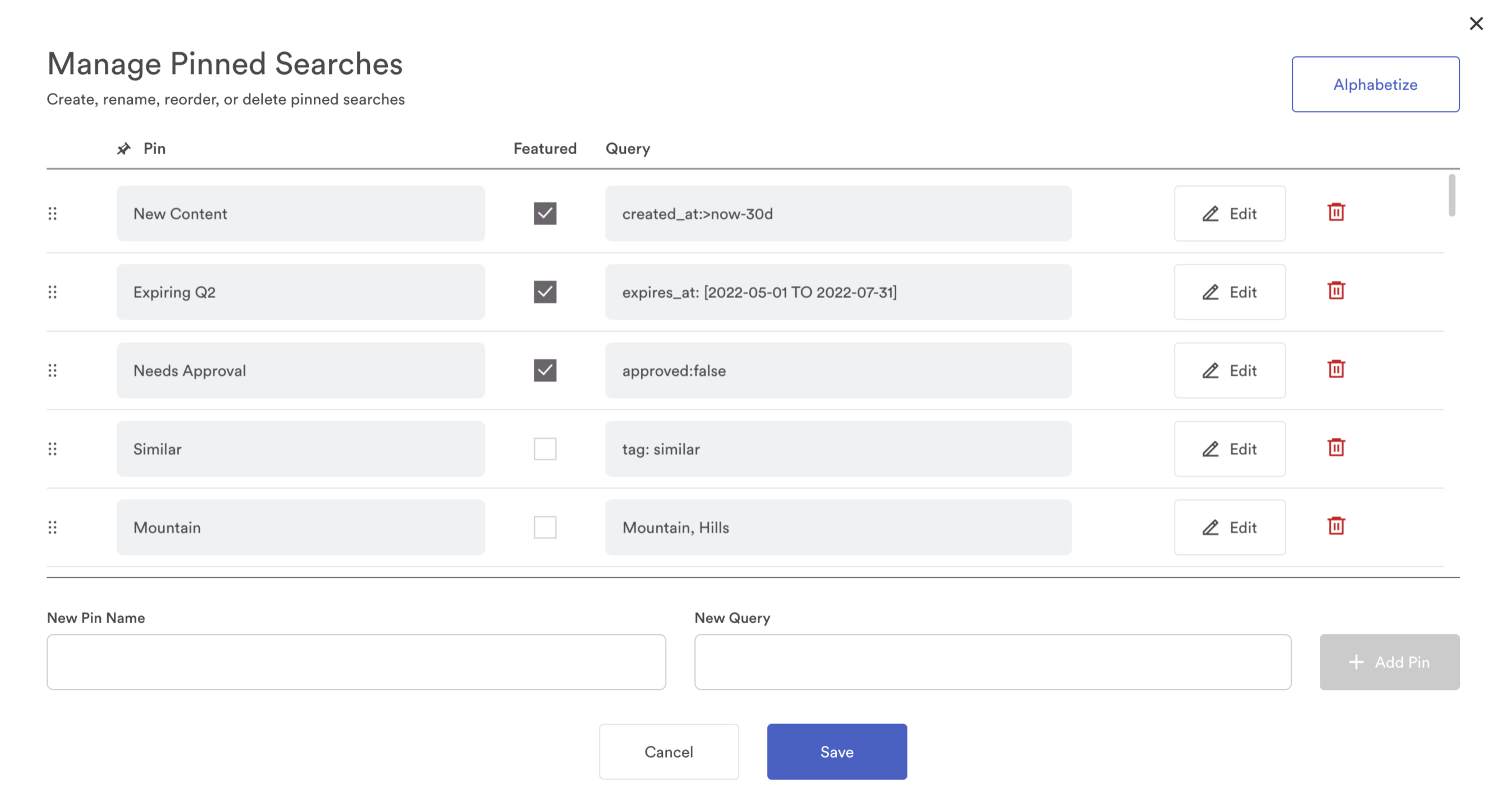
Sélectionnez le Épingles sous la liste des sections. Ici, vous pouvez modifier et supprimer des broches existantes et en créer de nouvelles.
Cochez la case de la colonne En vedette si vous souhaitez que le code confidentiel soit visible sous les sections.