S’applique à
- Brandfolder
Fonctionnalités
Qui peut utiliser cette fonctionnalité ?
Tous les utilisateurs peuvent accéder à la clé API pour connecter Brandfolder à l'interface utilisateur du panneau dans Smartsheet.
Interface utilisateur du panneau Brandfolder dans Smartsheet
La fonctionnalité principale de Brandfolder est désormais intégrée en mode natif dans Smartsheet via l'interface utilisateur du panneau.
Qui peut l’utiliser ?
Forfaits :
- Brandfolder
Autorisations :
Tous les utilisateurs peuvent accéder à la clé API pour connecter Brandfolder à l'interface utilisateur du panneau dans Smartsheet.
Découvrez si cette fonctionnalité est incluse dans Régions Smartsheet ou Smartsheet pour le secteur public.
La fonctionnalité principale de Brandfolder est désormais intégrée en mode natif dans Smartsheet via l'interface utilisateur du panneau. La possibilité de trouver et d'ajouter des ressources directement à partir d'une feuille de calcul offre aux utilisateurs la flexibilité d'utiliser les deux produits ensemble, ce qui crée un meilleur flux de travail pour naviguer, rechercher et utiliser les ressources efficacement, tout en maintenant le DAM comme source unique de vérité. Pour utiliser cette intégration, les utilisateurs doivent disposer d'un compte Brandfolder disposant des autorisations Collaborateur, Admin ou Propriétaire. Votre abonnement doit également inclure la fonction Smart CDN et un plan Smartsheet Pro, Business ou Enterprise.
Configurer l’intégration
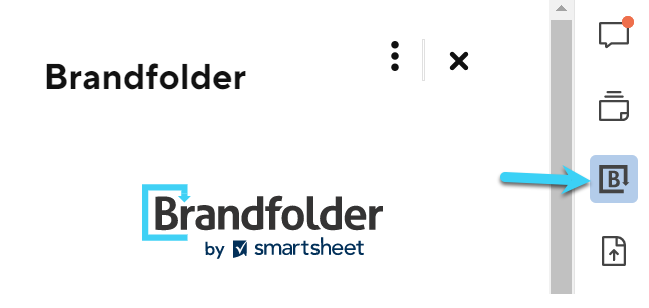
- Pour ouvrir le Dossier De Marques dans la barre d'objets de droite, sélectionnez Dossier De Marques.
- Suivez les instructions.
- Sélectionnez votre organisation.
- Sélectionnez votre dossier Brandfolder.
Intégration des actifs Brandfolder dans Smartsheet
- Une fois que vous êtes au niveau Brandfolder ou Collection, vous avez quelques options pour réduire votre contenu.
- Filtrer par champs personnalisés, balises, etc. en cliquant sur le bouton de filtre à gauche du bouton de recherche de broches.
- Utiliser goupille recherche en cliquant sur l'icône pin entre le bouton filter et la barre de recherche.
- Rechercher des ressources en entrant des syntaxes de recherche dans le barre de recherche.
- Filtrer par section en cliquant sur le menu déroulant toutes les sections.
- Effectuez une recherche par étiquette en cliquant sur le bouton étiquettes situé à droite du menu déroulant Toutes les sections.
- Les utilisateurs peuvent afficher les détails d'un actif en le survolant et en sélectionnant Afficher les détails.
- Une fois que les utilisateurs auront localisé les ressources qu'ils veulent utiliser, ils devront cocher la case sous chaque ressource. Cela fera apparaître une nouvelle barre le long du bas. Sélectionnez le flèche en regard de # de fichiers sélectionnés. Deux options s'offrent à nous :
- Joindre à la ligne
- Attacher à la feuille
- Les éléments associés à une ligne ou une feuille apparaissent sous le panneau Pièces jointes. Ces ressources, bien qu'elles apparaissent sous forme de pièces jointes d'image, sont en fait des liens CDN. Cela signifie qu'ils resteront à jour dans Smartsheet si des modifications leur sont apportées dans Brandfolder.
Ajout de nouvelles pièces jointes dans Smartsheet et téléchargement dans Brandfolder
- Accédez au panneau Pièces jointes situé sur le côté droit. Cliquer Joindre des fichiers à feuille et sélectionnez Télécharger un fichier.
- Choisissez votre fichier. Une fois le fichier téléchargé en tant que pièce jointe, passez le curseur dessus et cliquez sur le bouton Plus menu. Sélectionner Charger dans un dossier de marque.
- Le panneau Dossier de marque s'ouvre et vous devez sélectionner l'organisation, le dossier de marque, la section et, éventuellement, la collection dans laquelle la pièce jointe sera téléchargée. Vous pouvez également sélectionner les données à ajouter à l'actif via les menus déroulants des balises et des champs personnalisés. Ils extrairont les données de feuille comme des données d'actif dans Brandfolder. Sélectionnez, Charger 1 fichier ou Ajouter d'autres ressources.
- Une fois l'actif téléchargé, vous verrez un nouvel écran vous notifiant du téléchargement réussi où vous pouvez copier le lien de partage ou afficher l'actif dans Brandfolder.