Avec Smartsheet, vous pouvez recevoir des mises à jour et des rappels dans le centre de notifications, par e-mail, push mobile ou application de messagerie.
Vous pouvez configurer vos paramètres personnels pour recevoir des notifications dans le centre de notifications ou à partir des canaux suivants :
- E-mail : recevez les notifications à l’adresse e-mail associée à votre compte Smartsheet.
- Push mobile : recevez des notifications push de l’application Smartsheet sur votre appareil mobile.
- Application de messagerie : recevez des notifications des applications de messagerie intégrées (Slack et Google Chat).
Seul un administrateur système peut contrôler les automatisations au niveau du compte. En savoir plus sur les autorisations de flux de travail.
Modifier les paramètres de notification depuis l’application Web ou de bureau
- Dans la barre de navigation de gauche, sélectionnez Compte.
- Choisissez Paramètres personnels > Notifications.
- Configurez les notifications provenant d’une alerte ou d’une action particulière que vous souhaitez recevoir.
Sélectionnez Enregistrer.
Assurez-vous de sélectionner Inclure mes modifications dans les notifications de feuille, autrement, vous ne recevrez pas de notifications lorsque vous testerez les automatisations.
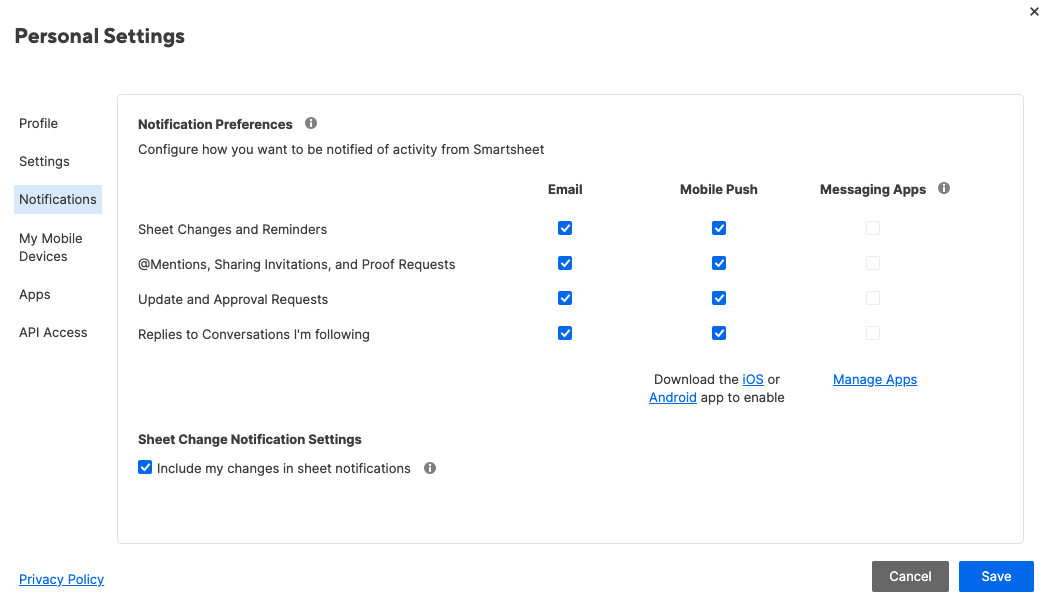
Modifier les paramètres de notification depuis l’application mobile
Vous pouvez modifier vos paramètres de notification à tout moment.
Smartsheet pour iOS
Les notifications sont désactivées par défaut dans l’application Smartsheet pour iOS. La première fois que vous appuyez sur Notification, vous devez activer les notifications push.
Suivez ces étapes :
- Sélectionnez Activer > Autoriser l’application à vous envoyer des notifications push.
- Autorisez Smartsheet à vous envoyer des notifications.

Si vous avez sélectionné Ne pas autoriser, vous pourrez activer les notifications plus tard en suivant les étapes suivantes :
- Sur la page Accueil, sélectionnez Paramètres
 > Notifications Push.
 - Configurez la façon dont vous souhaitez recevoir les notifications.
- Sélectionnez Enregistrer.
Si vous avez désactivé les notifications à partir de l’application Paramètres, vous devez les autoriser avant de pouvoir indiquer d’autres options de notification. Suivez ces étapes pour activer les notifications à partir de l’application Paramètres :
- Sur la page Accueil, appuyez sur Paramètres > Notifications Push.
- Sélectionnez Accéder à l’application paramètres.
- Activez les notifications à partir de l’application Paramètres.
Vous pouvez maintenant indiquer vos options de notification sur la page Notifications Push de l’application Smartsheet pour iOS.
Smartsheet pour Android
Les notifications push sont activées par défaut dans Smartsheet pour Android. Suivez ces étapes pour modifier vos paramètres de notification :
- Sur la page Accueil, sélectionnez Paramètres > Notifications Push.
- Sur la page Notifications Push, choisissez le type de notification que vous souhaitez recevoir.
- Modifications des feuilles et rappels : recevez des alertes sur votre appareil mobile dès que les feuilles auxquelles vous avez accès sont modifiées ou ont des rappels.
- Partage des invitations : recevez des alertes sur votre appareil mobile si quelqu’un partage un fichier Smartsheet avec vous.
- Demandes d’actualisation et d’approbation : recevez des alertes si quelqu’un envoie une demande d’actualisation ou d’approbation à partir d’une feuille à laquelle vous avez accès.
- Sélectionnez Enregistrer.

