Cree flujos de trabajo agénticos para resumir tareas atrasadas, identificar proyectos en riesgo y consolidar actualizaciones de estado semanales.
USM Content
En Smart Assist o cualquier asistente de IA habilitado por MCP de Smartsheet, puede establecer indicaciones recurrentes para analizar una hoja, un informe, un panel o un espacio de trabajo, y enviar los resultados por correo electrónico. Debe programarlas como flujos de trabajo agénticos.
La capacidad de programación de indicaciones solo se admite en las regiones de EE. UU. y la UE de Smartsheet.
Antes de comenzar
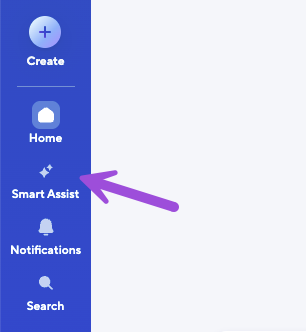
Si desea enviar los resultados por correo electrónico con un paso de aprobación antes del envío, necesita acceso a Smart Assist en Smartsheet. Compruebe que el ícono Smart Assist esté en la barra de navegación izquierda, debajo de Inicio. Si el ícono no está allí, comuníquese con el administrador del sistema para habilitar Smart Assist en el Centro de administración de Smartsheet.
Programar una indicación con Smart Assist
- Abra la hoja, el informe, el panel o el espacio de trabajo que desea consultar. Como alternativa, puede hacer referencia al elemento explícitamente (por nombre o ID) en su conversación con Smart Assist.
- Abra Smart Assist haciendo clic en el botón Smart Assist
 ubicado en la parte superior derecha de la pantalla (si Smart Assist está disponible en su vista) o en el ícono Smart Assist de la barra de navegación izquierda.
Pídale a Smart Assist que programe su indicación recurrente.
Por ejemplo,
Configure un resumen recurrente en esta hoja.Como alternativa, vaya a Historial de conversaciones > Flujos de trabajo y haga clic en el ícono más + en la parte superior derecha del panel. Smart Assist lo guía para configurar su indicación en un flujo de trabajo agéntico.
Smart Assist hace preguntas aclaratorias y confirma su aprobación antes de crear un flujo de trabajo agéntico.
En la conversación, especifique los siguientes detalles para su flujo de trabajo agéntico.
Tarea y elemento: El análisis, resumen o información que desea que genere sobre un elemento específico (una hoja, un informe, un panel o un espacio de trabajo).
Fecha y hora de inicio: El día y la hora para iniciar el flujo de trabajo. A menos que especifique una zona horaria diferente, Smart Assist usa su zona horaria.
Periodicidad: La frecuencia del flujo de trabajo. Las frecuencias disponibles son una vez, diaria, semanal, mensual o anual. La opción diaria es la de mayor frecuencia.
Destinatarios de los resultados (opcional): Incluye las direcciones de correo electrónico de las personas que recibirán los resultados.
Aprobación requerida: Si especificó destinatarios, indique si se requiere su aprobación antes de enviar los resultados de cada ejecución.Después de especificar los detalles anteriores, Smart Assist resume el flujo de trabajo propuesto y le pregunta si desea continuar con su creación.
- Cuando esté satisfecho con el flujo de trabajo propuesto, pídale a Smart Assist que lo cree.
Smartsheet activa su flujo de trabajo agéntico y ejecuta su indicación según el cronograma que especificó.
Programar una indicación con un asistente de IA
En una indicación o conversación con su asistente de IA, especifique su indicación, un cronograma y los destinatarios de correo electrónico de los resultados, si corresponde.
Por ejemplo,A las 5 p. m. ET todos los días, a partir de hoy, resuma la hoja de Smartsheet llamada "Project XYZ Tasks". Además, quiero aprobar el resumen antes de enviarlo a mis colegas. Envíelo a jane.doe@acme.com y conner.li@acme.com cuando lo apruebe.La indicación incluye la siguiente información:
Tarea y elemento: Resumir la hoja llamada "Project XYZ Tasks"
Fecha y hora de inicio: Hoy a las 5 p. m. ET
Frecuencia: Diaria
Destinatarios de los resultados (opcional):jane.doe@acme.com,conner.li@acme.com
Aprobación requerida (opcional): Sí- La IA hace preguntas de aclaración y confirma su aprobación antes de crear un flujo de trabajo agéntico.
- Cuando esté conforme con el flujo de trabajo propuesto, dígale a la IA que lo cree.
Smartsheet activa su flujo de trabajo agéntico y ejecuta su indicación según el cronograma que especificó.
Aprobar o denegar el envío de resultados por correo electrónico
Smartsheet le informa sobre las aprobaciones requeridas mediante notificaciones; las recibe en la página Notificaciones (haga clic en Notificaciones
 en la barra de navegación izquierda) y por correo electrónico, si recibe notificaciones de Smartsheet por correo electrónico.
Los siguientes pasos describen cómo revisar y responder a las solicitudes de aprobación:
- Abra la solicitud de aprobación desde la página Notificaciones o desde el correo electrónico que recibió.
- En la solicitud, haga clic en el enlace Revisar en Smart Assist. Aparecerá Smart Assist, que mostrará los resultados del flujo de trabajo.
- En Smart Assist, apruebe o deniegue el envío de los resultados por correo electrónico a los destinatarios que especificó.
Administre sus flujos de trabajo agénticos
Puede ver y eliminar sus flujos de trabajo agénticos, y aprobar o denegar el envío de sus resultados a los destinatarios.
Acciones de administración de flujos de trabajo agénticos
| Acción | Ejemplo |
|---|---|
| Ver el resultado de un flujo de trabajo | En Smart Assist, vaya a Historial de conversaciones > Flujos de trabajo y seleccione la ejecución del flujo de trabajo. Como alternativa, configure su flujo de trabajo para que le envíe los resultados por correo electrónico sin requerir aprobación. |
| Ver sus flujos de trabajo agénticos | "Muéstrame mis flujos de trabajo agénticos". Como alternativa, en Smart Assist, vaya a Historial de conversaciones > Flujos de trabajo y seleccione Administrar flujos de trabajo agénticos. |
| Eliminar un flujo de trabajo agéntico | "Eliminar el flujo de trabajo agéntico n.º [número de fila de la tabla]" o "Eliminar el flujo de trabajo agéntico llamado [nombre del flujo de trabajo]". |
Cuando se elimina un flujo de trabajo, se cancelan las ejecuciones pendientes de aprobación y las ejecuciones realizadas se conservan en el historial.
No puede editar flujos de trabajo agénticos. Para cambiar uno, elimínelo y cree uno nuevo.
Si desea realizar un cambio en un flujo de trabajo agéntico, solicite a Smart Assist que cree uno nuevo basado en el flujo de trabajo existente y especifique lo que desea cambiar.
Tenga en cuenta lo siguiente
- Las indicaciones programadas se limitan a tareas de solo lectura; no pueden escribir, cambiar ni eliminar datos.
- Debe tener permisos de visualización para el elemento que consulta su indicación.
- El elemento debe ser una sola hoja, un informe, un panel o un espacio de trabajo.
- Si el elemento es un espacio de trabajo, el alcance de la consulta se limita a información de nivel superficial (metadatos) sobre el espacio de trabajo y su contenido.