Los informes de acceso a hojas son útiles cuando se realizan auditorías de rutina sobre quiénes pueden acceder a los elementos y en qué medida. En estos informes, se proporcionan la fecha y la hora en que cada usuario accedió a un elemento por última vez. Los informes de elementos publicados le permiten ver qué elementos se publicaron y quién los publicó.
Descripción general
Hay dos versiones de los informes de acceso a hojas y de elementos publicados. La versión que reciba depende de la cantidad de elementos en su plan.
- La versión alternativa, que incluye más terminales de la API, está disponible para los informes más grandes. Esto proporciona datos sin procesar y no ampliados, y utiliza las URL de los elementos para la recuperación detallada de la información.
- Los informes más pequeños recibirán la versión estándar.
Ambas versiones del informe contienen información variable para mejorar la velocidad y el rendimiento de la generación de informes.
Generar un informe de acceso a hojas
- Inicie sesión en el Centro de administración.
- Seleccione el ícono de Menú para expandir la barra lateral izquierda y luego seleccione Administración de usuarios (modelo de colaborador heredado) o Roles de usuario e informes (modelo de suscripción de usuario).
- Seleccione Más acciones > Acceso a la hoja.
Revise su correo electrónico. El informe se envía al correo electrónico asociado al usuario del Centro de administración.
Si el informe no se genera o se agota el tiempo en el sistema, contacte a Soporte. Para brindarle asistencia, Soporte habilitará la versión alternativa del informe de acceso a hojas, que está diseñada para los informes que no se pudieron generar debido a su tamaño.
Versión estándar
La versión estándar del informe de acceso a hojas incluye los siguientes datos:
- Clave: la clave única de cada hoja de la cuenta de Smartsheet de su equipo. Los usuarios no ven esta clave. Puede ser útil cuando tiene varias hojas con el mismo nombre.
- Nombre: los nombres de las hojas visualizados en su sesión de Smartsheet.
- Nombre del espacio de trabajo: los nombres del espacio de trabajo en su sesión de Smartsheet.
- Propietario: este campo se deja en blanco de forma intencional. Los planes, no los usuarios individuales, son propietarios de los elementos de Smartsheet. Obtenga más información sobre nuestro modelo de propiedad de activos.
- Compartidas con: todas las direcciones de correo electrónico de las personas que tienen uso compartido de hojas, ya sean colaboradores con licencia, sin licencia o externos.
- Permiso para compartir: otorga permisos a las personas que tienen uso compartido (propietario, administrador, editor [puede compartir], editor [no puede compartir], observador, autor del comentario).
- Fecha/hora de la última modificación (UTC): día y horario en que se actualizó la hoja por última vez.
Versión alternativa
Para respaldar las implementaciones a gran escala de estos informes, Smartsheet introdujo las URL de la API de elementos y sujetos en lugar de enlaces al elemento o la ampliación de todos los detalles del usuario o grupo. Los enlaces directos y los detalles ampliados pueden generar problemas de rendimiento; en cambio, usar las URL de la API permite la creación y el uso eficientes del informe.
La versión alternativa del informe de acceso a hojas contiene las siguientes columnas:
- URL de la API del elemento
- URL de la API del sujeto (URL de la API al usuario o grupo)
- Tipo (tipo de elemento, como hoja o espacio de trabajo)
- ID del elemento
- Tipo de sujeto (usuario o grupo)
- ID del sujeto (ID de usuario o grupo)
- Compartido con la dirección de correo electrónico
- Nombre del conjunto de permisos (p. ej., read_only)
- ID del espacio de trabajo
- Fecha/hora de creación (UTC)
- Fecha/hora de la última modificación (UTC)
- Nombre del elemento
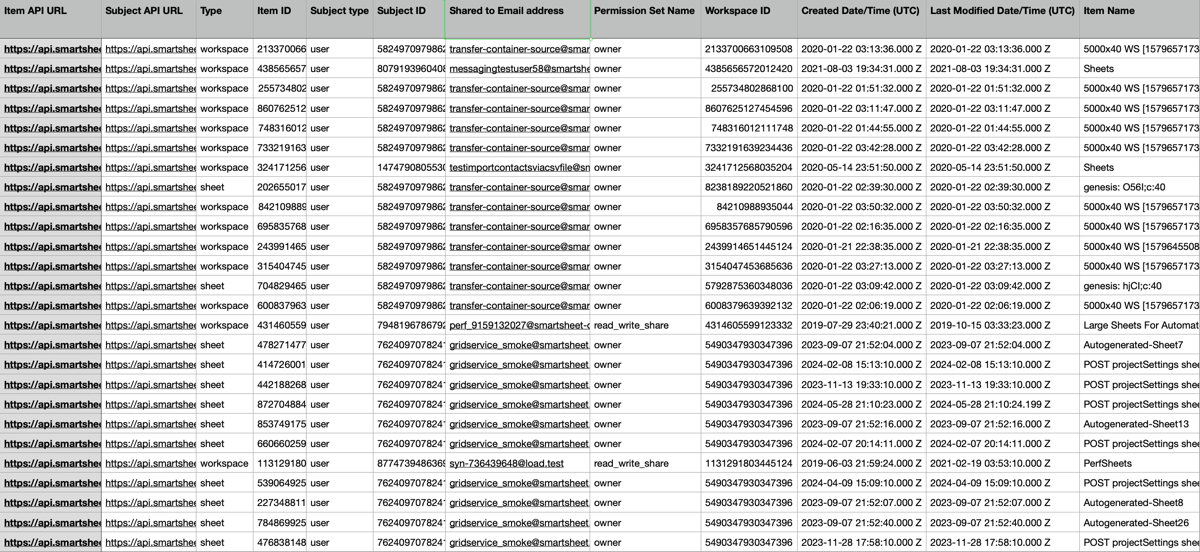
Descargar un ejemplo del informe de acceso a hojas
Siga este enlace para descargar un ejemplo del informe de acceso a hojas:
Generar un informe de elementos publicados
- Inicie sesión en el Centro de administración.
- Seleccione el ícono de Menú para expandir la barra lateral izquierda y luego seleccione Administración de usuarios (modelo de colaborador heredado) o Roles de usuario e informes (modelo de suscripción de usuario).
- Seleccione Más acciones > Elementos publicados.
Revise su correo electrónico. El informe se envía al correo electrónico asociado al usuario del Centro de administración.
Si el informe no se genera o se agota el tiempo en el sistema, contacte a Soporte. Para brindarle asistencia, Soporte habilitará la versión alternativa del informe de elementos publicados, que está diseñada para los informes que no se pudieron generar debido a su tamaño.
Versión estándar
La versión estándar del informe de elementos publicados contiene las siguientes columnas:
- Identificación
- Nombre
- Tipo
- Propietario
- Editor
- Tipo de publicación
- Control de acceso
- Enlace de publicación
- Fecha/hora de la última modificación (UTC)
Versión alternativa
La versión alternativa del informe de elementos publicados contiene las siguientes columnas:
- ID del activo
- URL de la API para el elemento (para el nombre del elemento)
- URL de la API para el usuario de la publicación
- Formato publicado
- Tipo de elemento publicado
- ID de correo electrónico del usuario de la publicación
- Control de acceso
- Marca de tiempo modificada
- Nombre del elemento publicado
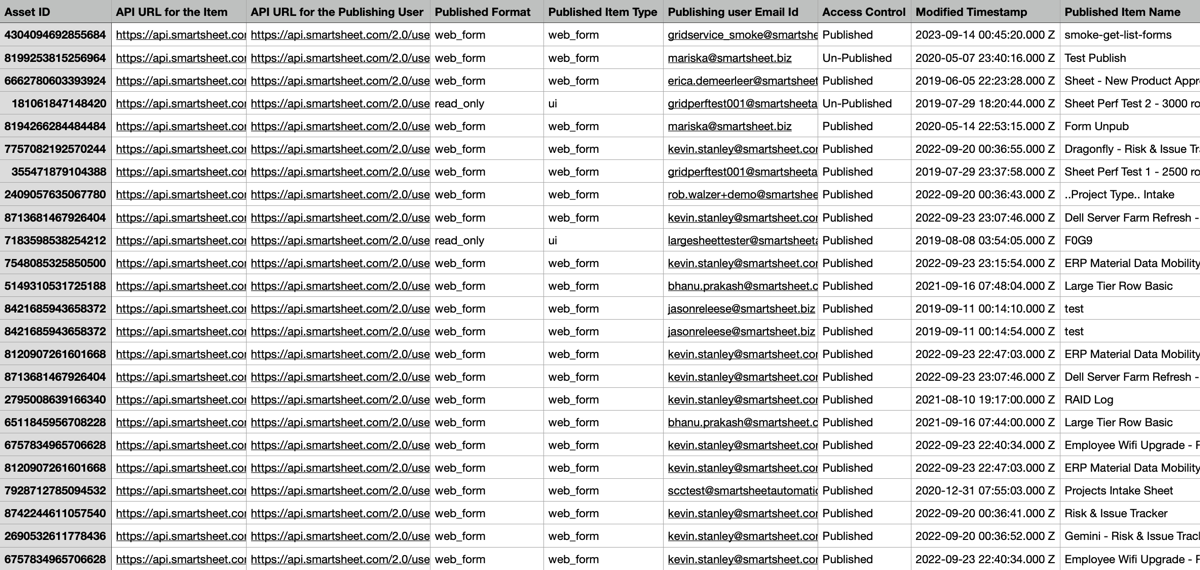
Descargar un ejemplo del informe de elementos publicados
Siga este enlace para descargar un ejemplo del informe de elementos publicados:
Preguntas frecuentes
¿Cuál es la diferencia entre las versiones estándar y alternativa del informe de acceso a hojas?
La principal diferencia es la introducción de más terminales de la API, lo que proporciona datos sin procesar y no ampliados, y el uso de las URL de elementos para la recuperación de información detallada.
¿Los formatos de informes alternativos se aplican tanto a la generación de informes al nivel de la organización como al nivel de usuarios específicos?
Sí, las actualizaciones se aplican a ambos tipos de generación de informes.
¿Hay una opción para exportar el informe en formato JSON?
No.
¿Cuál es la sintaxis de la URL de la API de elementos y de la URL de la API de sujetos?
La sintaxis de las URL de la API de elementos es la siguiente:
- Para una hoja: https://api.smartsheet.com/2.0/sheets/{{Resource ID}}
- Para un informe: https://api.smartsheet.com/2.0/reports/{{Resource ID}}
- Para un panel: https://api.smartsheet.com/2.0/dashboards/{{Resource ID}}
La sintaxis de las URL de la API de sujetos es la siguiente: https://api.smartsheet.com/2.0/users/{{Subject ID}} o https://api.smartsheet.com/2.0/groups/{{Subject ID}} según si el tipo de sujeto es un usuario o un grupo.
¿Cómo puedo buscar los ID de elementos y de sujetos?
Para buscar {{Resource ID}} para las hojas, los informes o los paneles antes de que se actualice el informe de acceso a hojas, puede buscar el activo específico dentro de Smartsheet, seleccionar Archivo > Propiedades y buscar el ID de activo allí mencionado. El nuevo informe de acceso a hojas también contiene una columna de ID de recurso.
En cuanto a los ID de usuario, estos no se muestran fácilmente en la interfaz de usuario de Smartsheet, ya que las direcciones de correo electrónico son el identificador principal. Para obtener los ID de usuario, debe utilizar la API Obtener usuario. A continuación, le mostramos una guía rápida sobre cómo recuperar los ID de usuario:
- Realice una llamada de API al terminal de usuarios: https://api.smartsheet.com/2.0/users
- Analice la respuesta para extraer los ID de usuario asociados con la dirección de correo electrónico del usuario actual.
Para obtener más información, consulte el Portal para desarrolladores de Smartsheet.