Los revisores pueden gestionar todas las solicitudes que se han presentado para su aprobación y supervisar las que requieren cambios.
USM Content
Para ver una solicitud
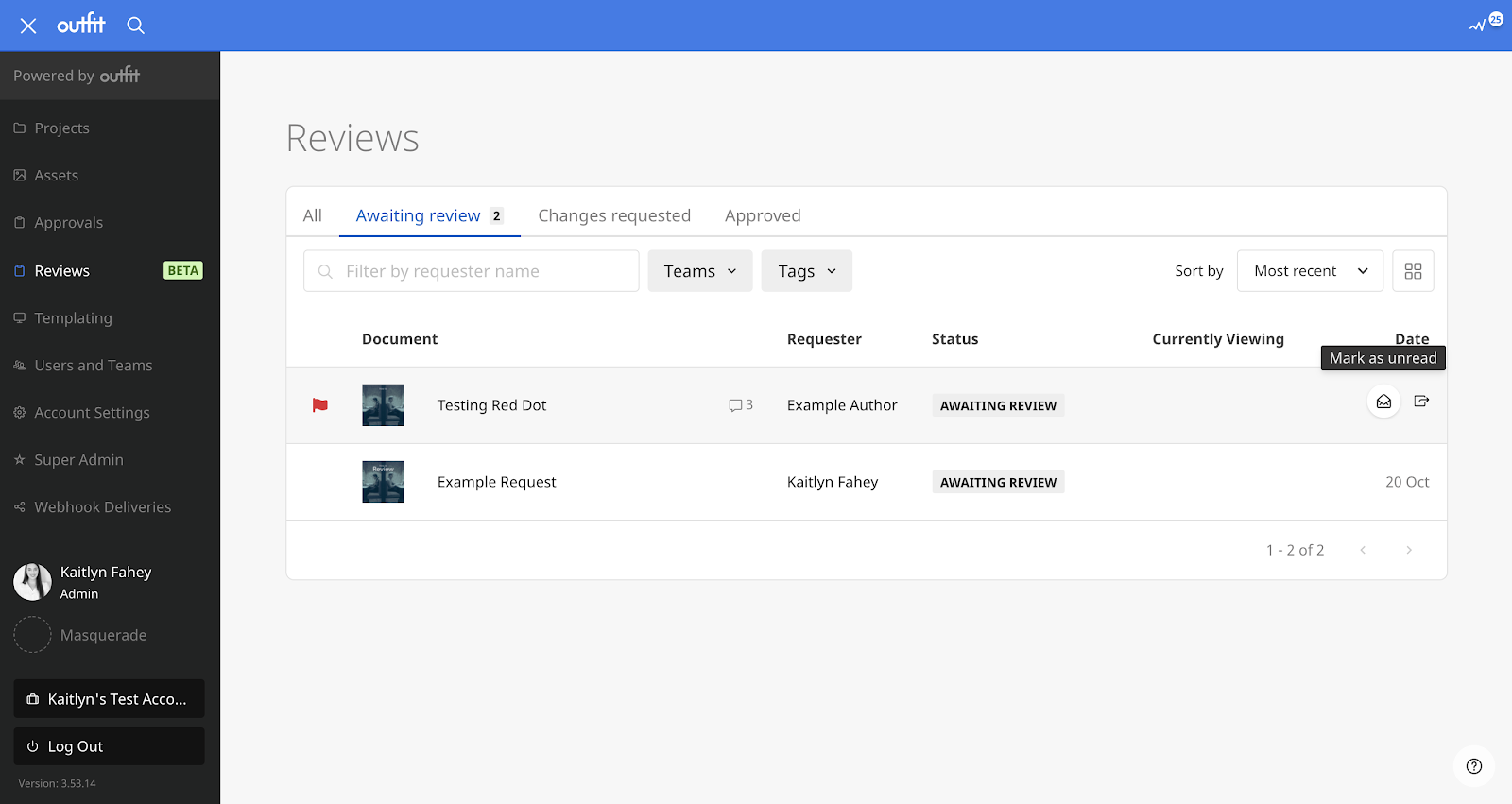
- Abrir Reseñas, situado en el menú de navegación de la izquierda.
- Cambie a la pestaña correspondiente desde-Revisión en espera, Cambios solicitados o Aprobado. Si no está seguro del estado de una solicitud, seleccione la pestaña Todas para ver todas las solicitudes de revisión. Para encontrar una solicitud de revisión específica, puede:
- Búsqueda por solicitante para mostrar las solicitudes de un miembro concreto del equipo. Puede buscar por nombre o correo electrónico.
- Filtrar por equipos para mostrar las solicitudes de los miembros de un equipo específico.
- Filtre por etiqueta para mostrar las solicitudes de los equipos categorizados con esa etiqueta.
- Ordenar por más reciente o más antiguo. La fecha de la solicitud determina si es la más reciente o la más antigua. La fecha más tardía se utiliza si una solicitud se ha presentado varias veces para su aprobación (por ejemplo, después de solicitar cambios).
- Cambie a la vista de cuadrícula o de lista. La vista en cuadrícula es más visual, mientras que la vista en lista muestra más solicitudes a la vez.
- Una vez seleccionada una solicitud, puede aprobarla, solicitar cambios o realizar los cambios en nombre del usuario y aprobar la solicitud con los cambios.
También puede marcar una solicitud como leída o no leída, o marcarla si aún no está listo para aprobarla pero desea que se le preste más atención.
Aprobar o solicitar cambios en la vista de revisiones
Las cuentas pueden configurarse para que los documentos puedan consultarse y gestionarse rápidamente sin necesidad de entrar en ellos. Para hacerlo, siga estas instrucciones:
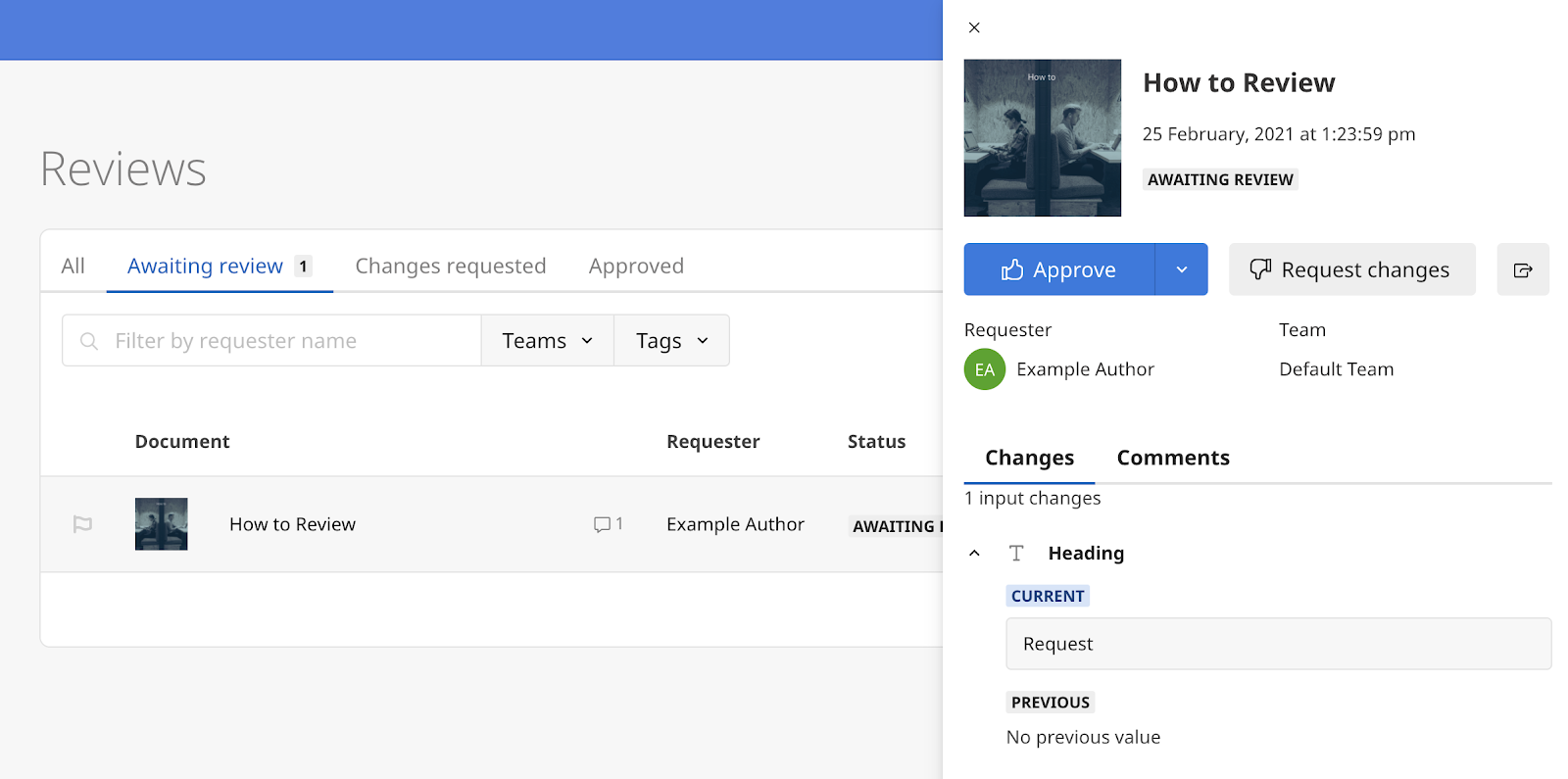
- Seleccione una solicitud sin seleccionar el nombre del documento. Esto abre el resumen de la revisión.
- Ver los cambios o comentarios introducidos.
- Allí, puede seleccionar Aprobar, Aprobar con un mensaje o Solicitar cambios.
Si no dispone de acciones rápidas en Revisiones, deberá visualizar el documento para solicitar cambios o aprobar lo solicitado por el administrador de la cuenta.
Aprobar o solicitar cambios en la vista de documentos
Para ver el documento, seleccione su nombre o el icono de visualización (visible al pasar el ratón por encima de una solicitud).
Abra el documento cuya revisión se solicita. Entonces, puedes:
- Seleccione Aprobar para aprobar la solicitud. A continuación, la solicitud pasa a la pestaña Aprobado y se envía un correo electrónico al solicitante.
- Seleccione Aprobar con mensaje. Se le pedirá que añada un mensaje y seleccione Aprobar. A continuación, la solicitud pasa a la pestaña Aprobado y se envía un correo electrónico al solicitante.
- Seleccione Solicitar cambios. Se le pedirá que añada un mensaje y seleccione Solicitar cambios. La solicitud se traslada a la pestaña Cambios solicitados y se envía un correo electrónico al solicitante.