Los Insights de Brandfolder datos en la integración de Smartsheet permiten a los usuarios manipular y compartir estos datos utilizando herramientas de Smartsheet, como informes y paneles.
USM Content
Para usar esta integración, los usuarios necesitan tener Insights habilitados en sus cuentas de Brandfolder y Smartsheet.
Configurar la integración
- Seleccionar Hola, *tu nombre* en la esquina superior derecha. Seleccionar Mi perfil.
- Selecciona la pestaña Integraciones en el lado izquierdo.
- Seleccionar Conectar a Smartsheet dentro de la caja de Conector de Datos de Insights de Smartsheet.
- Aparece un nuevo modal. Seleccionar Permitir para que Brandfolder pueda acceder a tu cuenta de Smartsheet.
- Selecciona un espacio de trabajo de Smartsheet del menú desplegable para conectar a tu cuenta de Brandfolder. Seleccionar Conectar.
Cuando la conexión es exitosa, aparece una pantalla que indica que estás conectado exitosamente a Smartsheet
Después de conectar las dos plataformas, aparece una tabla que incluye el nombre de Brandfolder, el estado de sincronización de datos de cada Brandfolder, un menú de tres puntos que alberga las opciones para restablecer hojas de datos, y un interruptor de sincronización de datos.
Si la sincronización está activada, Brandfolder envía inmediatamente datos de Insights a Smartsheet. Desde allí, se actualiza una vez al día a las 5:00 AM MST. Si una sincronización falla, aparece una notificación en la interfaz de usuario.
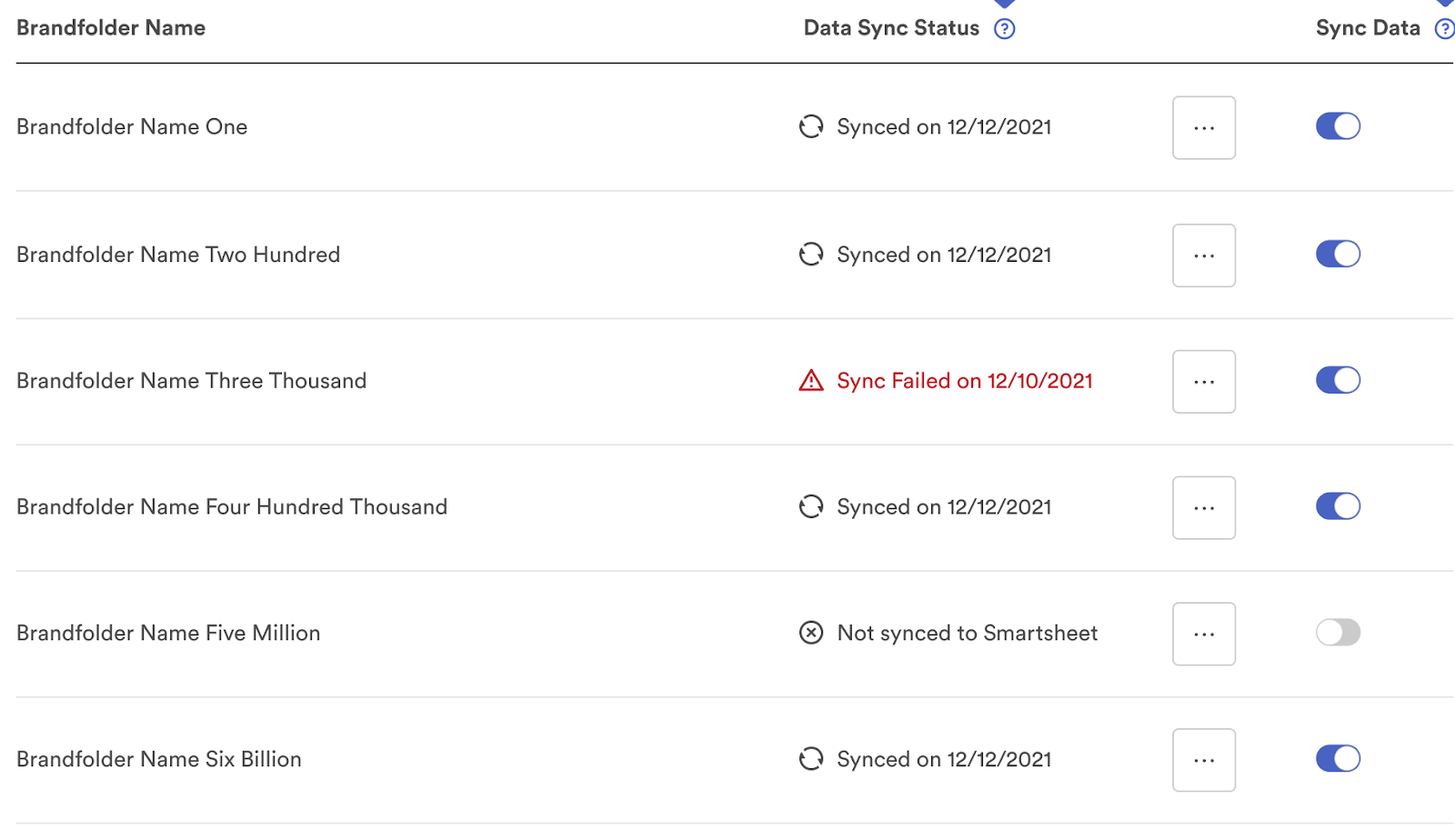
Si alguien no puede acceder a Brandfolders específicos en una organización, no están listados en el panel de integraciones.
Navegar por la integración en Smartsheet
Después de habilitar la sincronización de datos en Brandfolder, aparece una carpeta llamada Integraciones de Brandfolder Carpeta en el espacio de trabajo de Smartsheet que seleccionaste.
Esta carpeta contiene dos hojas: una para los activos principales del Brandfolder y la otra para los principales usuarios.
En la hoja de activos principales, ves los datos más recientes disponibles para el día.
Las columnas en la hoja de activos principales incluyen:
- Nombre
- Vistas
- Acciones
- Descargas
- Enlace de activo
Selecciona el icono de clip en cada fila para abrir el área de adjuntos y ver una CDN y la URL del activo. Seleccionar estos abre la imagen en Brandfolder.
La hoja de usuarios principal incluye los usuarios':
- Correo electrónico
- Nombre
- Apellido
- Ubicación
- Vistas
- Acciones
- Descargas
Manipular hojas
Para la mejor experiencia, trata las hojas generadas como de solo lectura. Crea un informe de Smartsheet y selecciona la hoja de insights como fuente o hoja derivada para que los usuarios puedan seleccionar qué columnas mostrar, agregar formato o agregar filtros sin modificar la hoja de origen.
Solo los propietarios y administradores de las hojas pueden editarlas. Si alguien debe editar las hojas generadas, considera cómo manipular las hojas de origen impacta la sincronización de datos:
- Carpeta predeterminada: Los usuarios pueden renombrar o mover la carpeta predeterminada creada por la integración.
- Nombre y ubicación de la hoja: Los usuarios pueden renombrar o mover las hojas creadas por la integración. Si el usuario elimina una hoja o pierde el acceso de propietario o administrador a ella, la sincronización falla.
- Columnas: Los usuarios pueden eliminar columnas de una hoja. Las columnas eliminadas no se vuelven a agregar en la próxima sincronización. Los usuarios pueden agregar formato, ordenar, filtrar, reposicionar, renombrar, congelar o ocultar columnas.
- Filas: Los usuarios pueden eliminar filas de una hoja. Las filas eliminadas no se vuelven a agregar en la próxima sincronización. Los usuarios también pueden agregar formato, ordenar, filtrar, resolución, renombrar, congelar u ocultar filas y agregar filas adicionales a la hoja.
- Celdas: Durante cada sincronización, cada celda en la hoja muestra los datos más recientes disponibles. Por lo tanto, cambiar los datos en una celda sobrescribe la información anterior. Los usuarios pueden agregar formato a una celda, y este permanece intacto entre sincronizaciones. Las sincronizaciones nocturnas no modifican las celdas dentro de las filas o columnas agregadas por el usuario.
- Enlaces de fila o celda: Si un usuario genera un enlace de fila o celda, no es permanente. Los usuarios principales y las hojas de activos incluyen actividad de los últimos 30 días. Si nadie accedió a un activo en los últimos 30 días o un usuario no interactúa con un Brandfolder durante 30 días, la próxima sincronización elimina la fila correspondiente a esos datos. Al eliminar, los enlaces a esos datos se vuelven inválidos.
If guardas cambios accidentalmente, y tus datos se vuelven irreconocibles, puedes seleccionar la opción restablecer hojas de datos en Brandfolder para restaurar la versión original. Para hacerlo, simplemente confirma que estás intentando crear una nueva hoja, y la versión original reaparece en tu espacio de trabajo de Smartsheet.