Fügen Sie E-Mail-Nachrichten zu neuen oder vorhandenen Zeilen in Ihrem Blatt hinzu, während Sie die Arbeit verfolgen, ohne Ihren Outlook-Posteingang zu verlassen. Öffnen Sie Sheets über Outlook, um Ihre Sheetdaten in Smartsheet zu sehen.
USM Content
Sobald Sie das Add-In installiert haben, ist es in jeder Version von Outlook verfügbar, die Sie mit dem E-Mail-Konto Ihres unterstützten Microsoft-Kontos verwenden. Wie Sie mit dem Smartsheet for Outlook-Add-In E-Mail-Nachrichten zu Arbeitsblättern hinzufügen, hängt von Ihrer Outlook-Version ab.
Smartsheet für Outlook im Web
- Öffnen Sie eine E-Mail-Nachricht, die an Ihre unterstützte Microsoft-E-Mail-Adresse gesendet wurde.
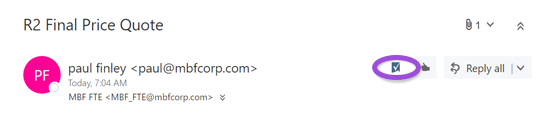
- Um das Smartsheet-Bedienfeld in Outlook anzuzeigen, wählen Sie das Smartsheet-Logo
 in der oberen rechten Ecke der E-Mail aus.
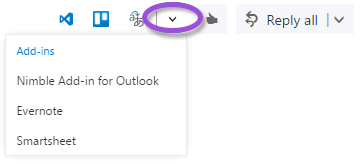
Abhängig von der Anzahl der Add-ins müssen Sie möglicherweise das Caret Add-ins in der E-Mail neben Ihren anderen Add-ins auswählen und dann Smartsheet auswählen.
Smartsheet für Outlook-Desktop
- Öffnen Sie eine E-Mail, die an Ihre unterstützte Microsoft-E-Mail-Adresse gesendet wurde.
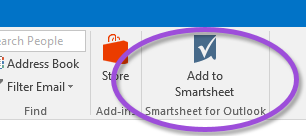
- Wählen Sie in der oberen rechten Ecke des Outlook-Fensters Zu Smartsheet hinzufügen aus.
Smartsheet für Outlook auf iOS und Android
- Wählen Sie diese Option, um eine E-Mail zu öffnen, die an Ihre unterstützte Microsoft-E-Mail-Adresse gesendet wurde.
- Wählen Sie das Add-In-Symbol
 und tippen Sie dann auf
Zu Smartsheet hinzufügen.
und tippen Sie dann auf
Zu Smartsheet hinzufügen.
E-Mails und Anlagen zu Zeilen hinzufügen
So fügen Sie E-Mail-Informationen zu einem Sheet in Smartsheet hinzu:
- Öffnen Sie eine E-Mail, die an Ihre unterstützte Microsoft-E-Mail-Adresse gesendet wurde.
- Wählen Sie das Smartsheet-Symbol im Outlook-Fenster aus. Dies hängt von der Version von Outlook ab, die Sie verwenden.
- Verwenden Sie in Outlook eine der folgenden Methoden, um das Sheet zu suchen und auszuwählen, zu dem Sie den Inhalt der E-Mail hinzufügen möchten:
- Geben Sie den Namen des Blattes in das Suchfeld oben im Add-In-Bereich ein.
- Navigieren Sie durch Ihr Smartsheet-Startverzeichnis unter dem Suchfeld im Add-in-Bereich.
- Sie haben folgende Optionen, um den Inhalt Ihrer E-Mail zu einem Sheet hinzuzufügen:
- Als neue Zeile hinzufügen — Um die E-Mail zu einer neuen Zeile am Ende des Blattes hinzuzufügen, wählen Sie unten im Add-In-Bereich die Option Neue Zeile hinzufügen aus.
- Zu vorhandener Zeile hinzufügen — Um die E-Mail zu einer vorhandenen Zeile im Blatt hinzuzufügen, wählen Sie die Zeile im Add-In-Bereich aus.
Die App wird aktualisiert und zeigt Ihnen alle vorhandenen Daten in der Primärspalte der Zeile an. Wenn Sie eine neue Zeile hinzufügen, wird die Hauptspalte mit dem Betreff der E-Mail gefüllt.
- Wählen Sie unten rechts Speichern, wenn Sie fertig sind. Die Änderungen werden sofort auf das Smartsheet-Blatt angewendet.
Berücksichtigen Sie Folgendes, wenn Sie E-Mail-Informationen zu Sheets hinzufügen:
- Sie können Mehr anzeigen auswählen, um die anderen Spalten im Blatt zu überprüfen und sie nach Bedarf zu bearbeiten.
- Standardmäßig wird der Zeile ein neuer Kommentar hinzugefügt, wobei der Nachrichtentext der E-Mail als Kommentar verwendet wird. Sie können den Kommentar wie gewünscht bearbeiten.
- Wenn Sie möchten, dass die E-Mail in einer Spalte und nicht in einem Kommentar angezeigt wird, kopieren Sie sie aus dem Kommentarfeld und fügen Sie sie in das entsprechende Feld ein. Löschen Sie dann die Informationen aus dem Kommentar.
- Standardmäßig werden E-Mail-Anlagen in die Zeile hochgeladen. Wenn Sie sie nicht einschließen möchten, deaktivieren Sie die Kontrollkästchen neben den Anhangsnamen.
- Sie können den Namen des Blattes oben im Add-In-Bereich auswählen, um es zu öffnen und in Smartsheet zu bearbeiten. Das Sheet wird in einem neuen Fenster Ihres Browsers geöffnet.
Sie können den Namen des Blattes oben im Add-In-Bereich auswählen, um es zu öffnen und in Smartsheet zu bearbeiten. Das Sheet wird in einem neuen Tab Ihres Browsers geöffnet.
Bestehende Sheets von Outlook aus öffnen
Sie können in Outlook Sheets durchsuchen, die in Ihrem Smartsheet-Konto verfügbar sind, und diese in einem neuen Browser-Fenster öffnen. So öffnen Sie ein Sheet von Outlook aus:
- Öffnen Sie eine E-Mail, die an das unterstützte Microsoft-Konto gesendet wurde, mit dem Smartsheet for Outlook verbunden ist.
- Wählen Sie das Smartsheet-Symbol im Outlook-Fenster aus. Dies hängt von der Version von Outlook ab, die Sie verwenden.
- Verwenden Sie in Outlook eine der folgenden Methoden, um das Sheet zu suchen und auszuwählen, das Sie öffnen möchten:
- Geben Sie den Namen des Blattes in das Suchfeld oben im Add-In-Bereich ein.
- Navigieren Sie durch Ihr Smartsheet-Startverzeichnis unter dem Suchfeld im Add-in-Bereich.
- Wenn Sie das gewünschte Sheet ausgewählt haben, sehen Sie die Daten der primären Spalte dieses Sheets.
- Wählen Sie den Sheetnamen oben im Add-in-Bereich aus. Dadurch wird das Blatt in einem neuen Browserfenster geöffnet.
Smartsheet-Daten, die nicht in Outlook bearbeitet werden können
Bestimmte Werte können in Ihrem Blatt nicht über das Outlook-Add-In aktualisiert werden und müssen direkt in Ihrem Blatt bearbeitet werden:
- Zellen, die Formeln enthalten.
- Werte für Enddatum oder Dauer auf Blättern, für die Abhängigkeiten aktiviert sind. Beachten Sie, dass Sie die Werte für Startdatum und Dauer ändern können, um das Enddatum zu beeinflussen.
- Kontaktlistenspalte, die mehrere Kontakte pro Zelle zulässt.
- Dropdown-Listenspalten mit aktivierter Mehrfachauswahl.