Verwenden Sie dynamische Ansichten, um in einem Sheet oder Bericht gemeinsam mit anderen Daten zu bearbeiten, ohne das gesamte Sheet oder den gesamten Bericht freigeben zu müssen.
USM Content
Die Premium-Anwendung Dynamic View ermöglicht es Ihnen, Daten in einem Sheet oder Bericht anzuzeigen und zu bearbeiten, ohne das gesamte Sheet oder den gesamten Bericht freizugeben.
So sehen Daten in einer dynamischen Ansicht aus:
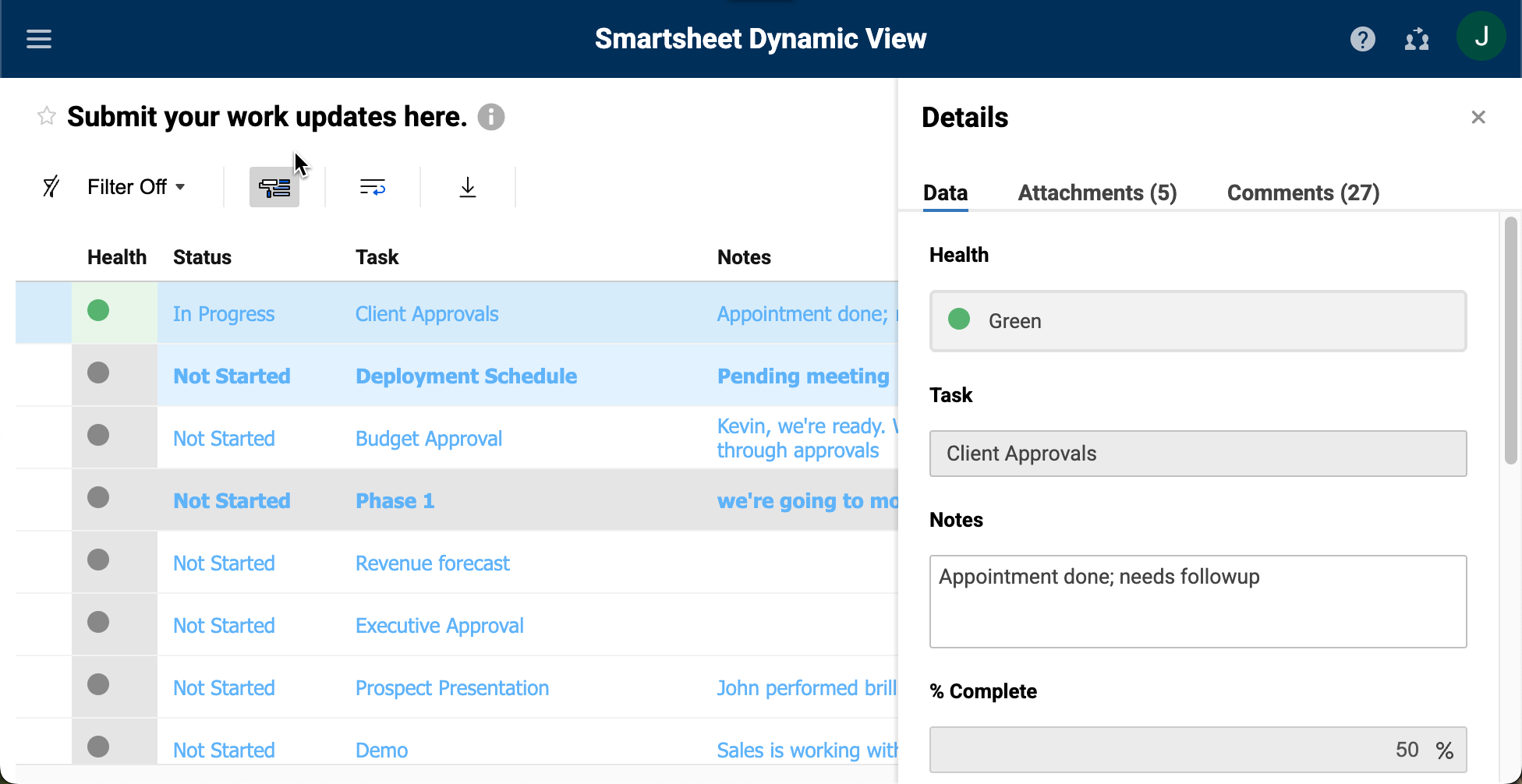
In der Abbildung oben werden im Hauptbereich von Dynamic View Daten aus dem zugrunde liegenden Sheet oder Bericht angezeigt. Ein Doppelklick auf eine Zeile zeigt die Daten dieser Zeile in einem Detailbereich auf der rechten Seite an. Die ausgegrauten Felder sind schreibgeschützt, während die anderen Felder bearbeitet werden können.
Dynamic View aufrufen
Es gibt verschiedene Möglichkeiten, auf die Startseite der Dynamic View-Anwendung zuzugreifen:
- Melden Sie sich direkt bei Dynamic View an.
- Wählen Sie nach Ihrer ersten Anmeldung das Launcher-Symbol
Brandfolder Image
 unten links und dann Dynamic View aus.
 - In der Tabellenansicht (klassisch):
- Wählen Sie in einem Sheet oder Bericht in der oberen Menüleiste Dynamic View aus.
- Wählen Sie Dynamische Ansichten verwalten > Meine dynamischen Ansichten aus.
- Wählen Sie in einem Sheet oder Bericht in der oberen Menüleiste Dynamic View und dann Dynamische Ansichten verwalten > Meine dynamischen Ansichten aus.
Wenn Sie Smartsheet Gov nutzen, verwenden Sie für den Zugriff auf Dynamic View diesen Link: https://app.smartsheetgov.com/dynamicview/. Die oben genannten Anmeldeoptionen gelten nur für die gewerbliche Umgebung.
Ansicht erstellen
Um Sheet- oder Berichtsdaten über eine dynamische Ansicht freizugeben, haben Sie folgende Optionen:
- Bestimmte Felder freigeben
- Anlagen anzeigen und optional das Hinzufügen von Anlagen aktivieren
- Kommentare anzeigen und optional das Hinzufügen von Kommentaren aktivieren
- Benutzer*innen erlauben, neue Zeilen über den Detailbereich einzureichen (Bereich muss konfiguriert werden)
- Bedingungslogik für Felder im Detailbereich hinzufügen
- Nur jene Zeilen freigeben, die für den*die aktuelle*n Benutzer*in der Ansicht spezifisch sind
- Ansicht für bestimmte Benutzer*innen, Smartsheet-Gruppen und Domänen freigeben
- Exportieren der Ansicht als .csv-Datei aktivieren
- Ansicht erstellen
Eingangsformular erstellen
Erstellen Sie ein Smartsheet-Formular, um die Erfassung im zugrunde liegenden Quellsheet Ihrer Ansicht zu standardisieren. Lesen Sie Informationen mithilfe eines Formulars erfassen für weitere Details.
Die folgenden Artikel bieten Einzelheiten zur Arbeit mit Ansichten, der Bedingungslogik für Ansichten und zur Interaktion mit Ansichten unter Kolleg*innen:
- Dynamic View: Erstellen und Verwalten von Ansichten Ihrer Daten
- Dynamic View-App: Mit einer Ansicht interagieren
Dynamic View-Einblicke
Systemadmins können in Admin Center unter Plan-Insights Analysedaten zu dynamischen Ansichten einsehen. Die Daten umfassen die Gesamtzahl erstellter Ansichten, aktualisierter Zeilen, freigegebener Mitarbeiter*innen, freigegebener Ansichten, aktiver Benutzer*innen, aktiver Ansichten und mehr.
Erfahren Sie mehr über Plan-Insights.