Table view allows users to manage projects, tasks, and data with real-time collaboration.
USM Content

Представление таблицы — это современный опыт работы с сеткой, который делает управление работой быстрым, простым и совместным.
Некоторые функции представления таблицы включают:
- Непрерывное сохранение и обновление для совместной работы в реальном времени
- Сортировка столбцов применяется только для отдельного пользователя
- Исключенные термины или данные выделяются на листе, чтобы вы могли прокручивать их
- Сохраните дополнительные фильтры, чтобы легко находить ваши данные
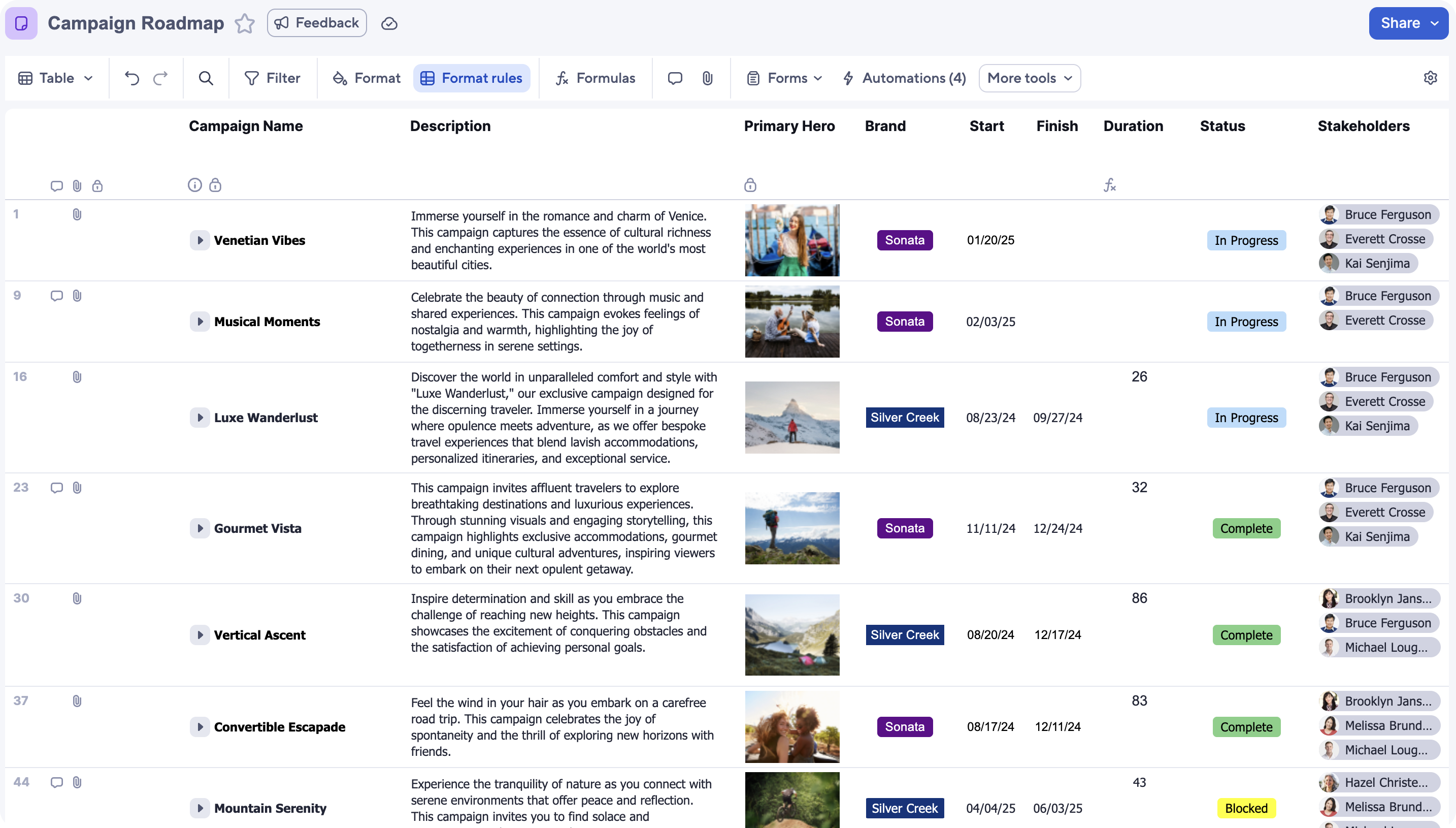
Представление таблицы против представления сетки
Представление таблиц только что появилось и продолжает развиваться. Мы постоянно совершенствуем её, поэтому следите за обновлениями и улучшениями .
В зависимости от потребностей вашего листа, вы можете переключаться между представлениями таблицы и сетки, чтобы завершить свою работу.
| Функция | представление таблицы | Представление сетки |
|---|---|---|
Instant and automatic saved changes | да | Нет |
Collaborative updates appear in real-time | да | Нет |
Быстрые вычисления формул для больших листов, поддерживает до 50,000 ссылок на диапазоны формул на листе | да | Нет |
Поддержка до 50,000 строк с временем загрузки в секундах. Доступно только для корпоративных планов. | да | Нет |
Используйте поиск, чтобы найти конкретную информацию. Переключайтесь между выделенными результатами. | да | Нет |
Quickly add and remove combinations of filters | да | Нет |
Сортируйте лист, не влияя на сотрудников | да | Нет |
Удаляйте столбцы оптом | да | Нет |
Вставляйте до 1000 строк за раз | да | Нет |
Смотрите и редактируйте несколько полей в строке быстро, используя панель деталей записи | да | Нет |
Создавайте новые автоматизации и редактируйте существующие автоматизации | да | да |
Просмотреть историю ячейки | да | да |
Доступ к Data Shuttle | да | да |
| Доступ и управление формами | да | да |
Edit dates, duration, or predecessor values when dependencies are enabled | да | да |
| Access to activity log* | да | да |
| Доступ к Dynamic Views | да | да |
| Access to Connectors* | да | да |
File menu and sheet operations (save as, print, export, import, etc.) | Нет | да |
Создать или управлять запросами на обновление* | Нет | да |
Перейти к исходному листу для ссылок между листами | Нет | да |
Access to AI tools | Нет | да |
Access to sheet summary values* | Нет | да |
Опубликовать представление | Нет | да |
Запустить рабочие процессы Bridge, которые срабатывают из листов в табличном представлении | Нет | да |
Access to Resource Management* | Нет | да |
Access to DataTable and DataMesh* | Нет | да |
Access to Proofs* | Нет | да |
*Если они уже настроены для листа (в пределах лимита в 20,000 строк), они будут продолжать работать в фоновом режиме, пока лист используется в табличном представлении. Вы можете в любой момент переключиться на сетчатое представление и использовать их по мере необходимости.