Конфигурации — это рабочие процессы, которые переносят данные из вашего источника в целевую таблицу.
USM Content
Чтобы создать DataMesh, в источнике вам нужны права просмотра или выше для таблицы и права администратора или выше, если вы используете отчет. Аналогично, вам нужны права администратора или выше в целевой таблице.
Следуйте этим шагам, чтобы узнать, как создать новую конфигурацию, а затем запустить ваш DataMesh.
Шаг 1: Создать новую конфигурацию
- Выберите Запускатель на левой панели навигации и выберите DataMesh. Если вы впервые используете DataMesh, вам может потребоваться сначала войти на datamesh.smartsheet.com.
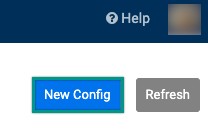
- Выберите Новую конфигурацию в правом верхнем углу экрана.
Шаг 2. Выбор исходного файла
У вас должны быть права просмотра или выше на исходной таблице или права администратора или выше в исходном отчете. Вы не можете использовать сводные отчеты таблиц в качестве источника.
С помощью инструментов "Поиск" или "Обзор" найдите таблицу или отчет с данными, которые вы хотите отобразить в конечной таблице.
Выберите таблицу или отчет и нажмите Далее.
Шаг 3. Выбор целевого ресурса
Также необходимы разрешения администратора для этой таблицы.
- С помощью инструментов "Поиск" или "Обзор" найдите таблицы, в которые вы хотите скопировать данные.
- Выберите целевую таблицу, а затем нажмите Далее.
Шаг 4. Сопоставление столбцов таблиц
- Определите поля и столбцы для сопоставления как в исходных, так и в целевых таблицах, и определите информацию для передачи.
- Столбец искомых значений должен быть общим столбцом между двумя таблицами и должен содержать уникальные значения в источнике.
- Например, если вы хотите, чтобы Искомые значения были адресами электронной почты, выберите столбцы в обеих таблицах, которые содержат адреса электронной почты. Вашим источником может быть таблица контактов с информацией о клиентах. Вы создаете конфигурацию для извлечения номера телефона клиента в целевую таблицу на основе совпадающих адресов электронной почты в источнике и цели.
В поле Искомые значения под Исходная таблица выберите значение, которое является общим для обеих таблиц.
ПРИМЕЧАНИЕ. Искомые значения не копируются между таблицами.
Brandfolder Image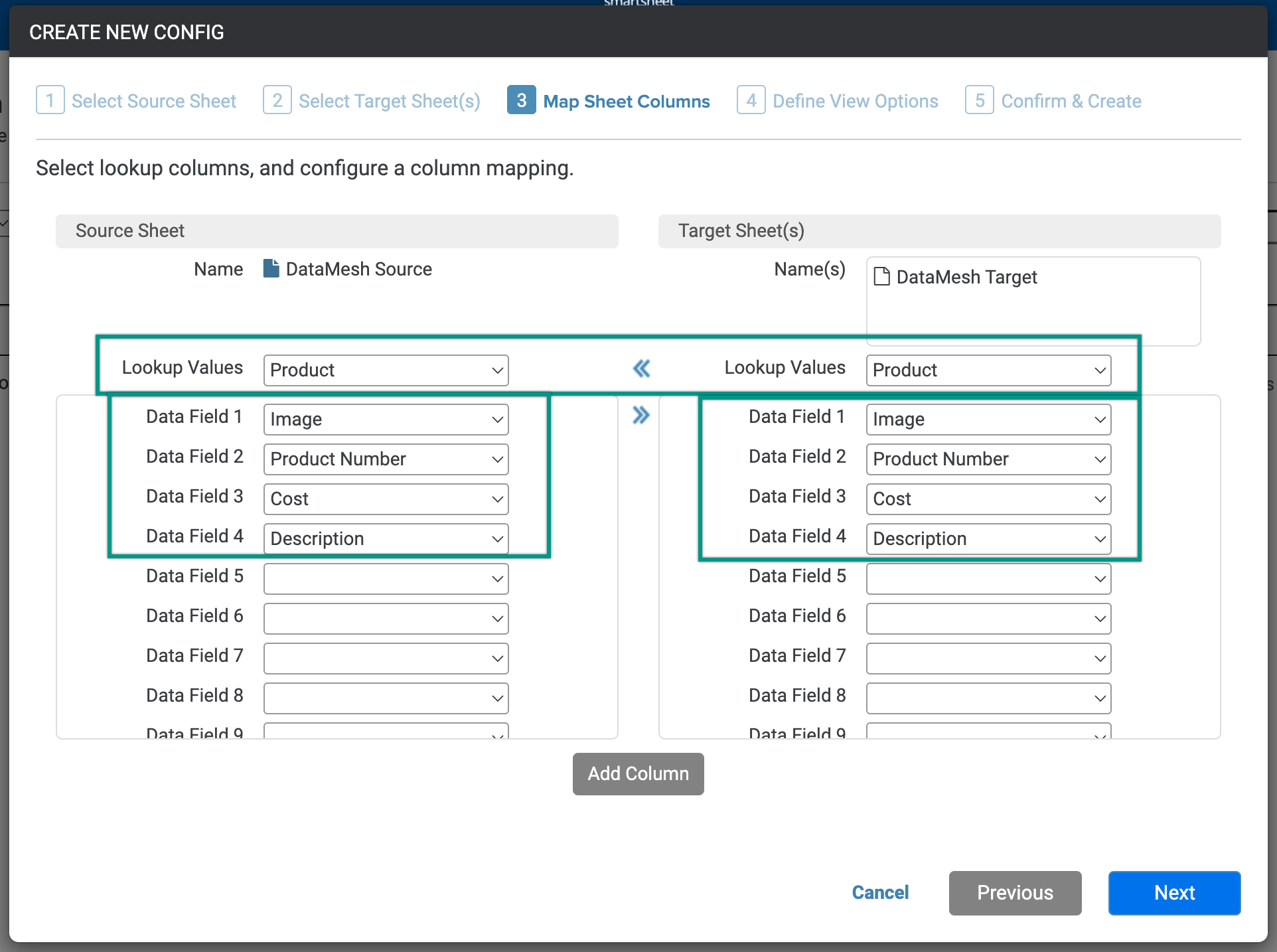
- В разделах Source Sheet и Target Sheet (Конечные таблицы) выберите сопоставляемые поля.
Если искомое значение совпадает между исходной и конечной таблицами, данные, указанные в полях Data Field (Поле данных), копируются в конечную таблицу.
Имена столбцов, которые вы сопоставляете, не обязательно должны совпадать. Вам будет проще, если вы будете придерживаться стандартной схемы именования для аналогичных данных в разных таблицах.
- Нажмите Next.
Шаг 5. Настройка параметров отображения
- Выберите Options, чтобы указать, как (и как часто) вы хотите, чтобы данные были объединены.
- Перезаписать существующие данные в конечных таблицах: Это контролирует, могут ли ячейки с значениями быть перезаписаны информацией из источника.
- Нет: Ячейки, которые уже содержат данные, никогда не будут обновляться, даже если в источнике произошли изменения.
- Да: Источник обновляет ячейки, если искомое значение существует как в источнике, так и в конечной таблице, или если есть сопоставленные столбцы, где значения в конечной таблице не совпадают со значениями в источнике.
- Дубликаты в исходной таблице: Это контролирует, как обрабатывать дубликаты.
- Выбрать первое совпадение: Использует первое совпадающее искомое значение из источника.
- Игнорировать записи: Полностью пропускает записи с дублирующимися искомыми значениями в источнике.
- Формат сопоставления данных: Это контролирует, как данные сопоставляются из источника в конечную таблицу.
- Копировать данные: Копирует данные из источника в конечную таблицу для искомых значений, найденных в конечной таблице.
Создать ссылки на ячейки: Эта функция создает ссылки на ячейки между данными на источнике и конечной таблице. Имейте в виду, что создание ссылок на ячейки учитывается в лимитах ссылок на ячейки вашей таблицы.
Когда вы используете сопоставление Создать ссылки на ячейки, любые мультимедийные файлы, такие как изображения или гиперссылки, загруженные в ячейки, копируются в конечную таблицу и отображаются в своем оригинальном формате. Однако, если вы выберете сопоставление Копировать и добавлять данные, имя файла изображения будет отображаться в конечной таблице вместо самого изображения.
- Копировать и добавлять данные: Это выполняет функцию копирования, добавляя все искомые значения, найденные в источнике (и значения в сопоставленных столбцах), в конечную таблицу. Используйте Копировать и добавлять данные, чтобы добавить новые записи, найденные в отчете источника, в конечную таблицу, превращая отчет обратно в таблицу.
- Перезаписать существующие данные в конечных таблицах: Это контролирует, могут ли ячейки с значениями быть перезаписаны информацией из источника.
Частота выполнения: Запланированная частота обновления значений с помощью DataMesh.
Обновить немедленно не поддерживается, если источником данных является отчёт.
Назовите вашу конфигурацию DataMesh в поле Имя под Имя конфигурации.
Brandfolder Image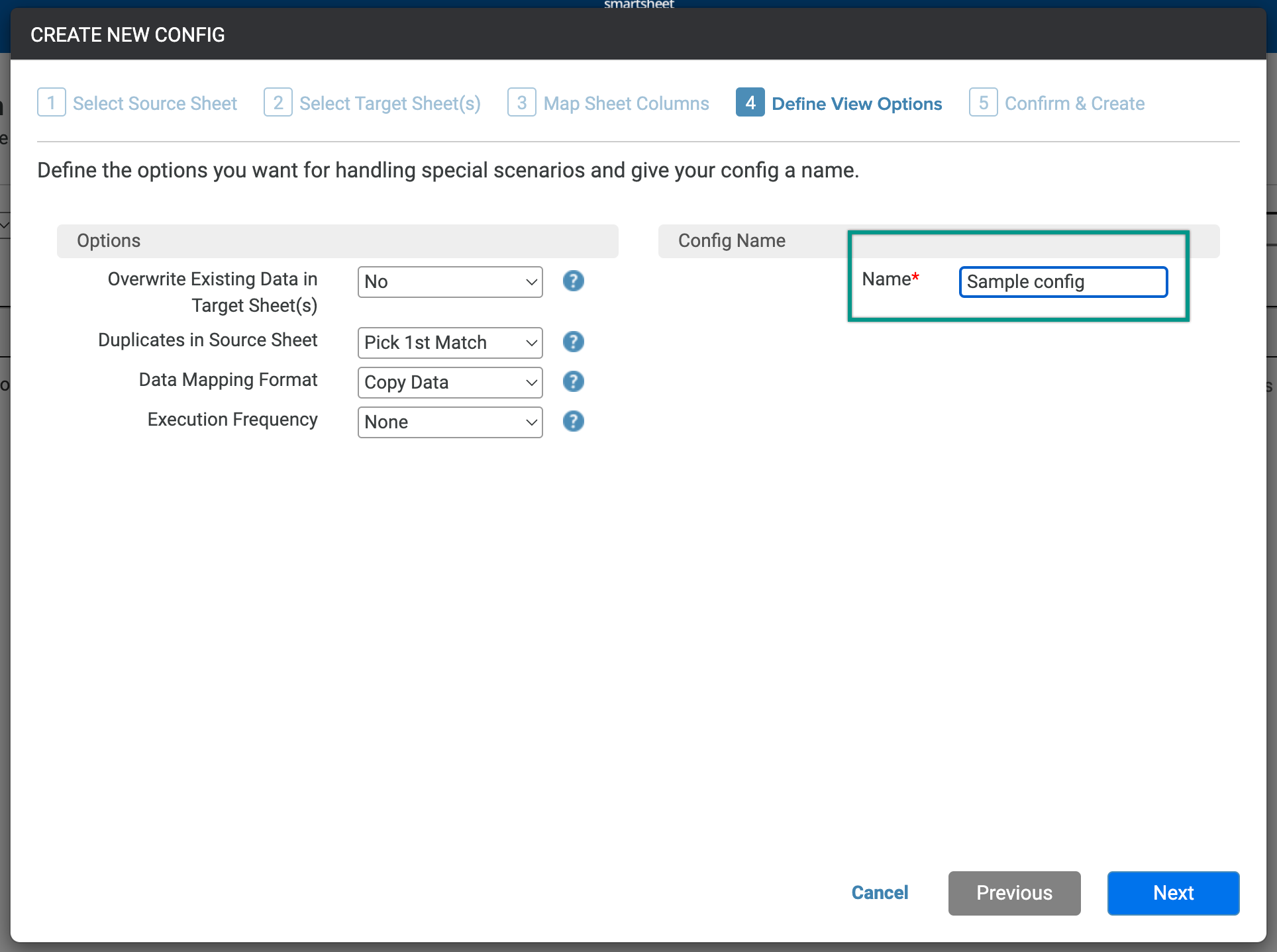
- Выберите Далее.
Шаг 6. Подтверждение и обновление конфигурации
На этом экране вы сможете проверить, правильно ли выбраны поля данных для сопоставления, корректно ли настроены параметры и понятно ли название конфигурации. Если всё в порядке, выберите Обновить.