Блокировка шаблона помогает определить, какие элементы проекта не могут быть изменены конечными пользователями шаблона.
USM Content
Блокировка шаблона — это второй шаг в создании шаблонов Brandfolder.
Блокировка шаблона позволяет создателям шаблонов поддерживать целостность бренда, предоставляя пользователям свободу настраивать дизайны.
Настройка параметров блокировки
После завершения работы над проектом вы можете применить настройки блокировки шаблона. Эти настройки могут быть применены к любому проекту до публикации.
- С правой стороны разверните меню и выберите Блокировка.
- Переключите переключатель, чтобы включить его.
В выпадающем списке Режим блокировки Mode есть три варианта:
- Режим дизайна выводит вас из настроек блокировки и позволяет вам настраивать дизайн на холсте.
- Режим конфигурации позволяет вам установить фактические настройки блокировки.
- Режим предварительного просмотра пользователя позволяет вам увидеть, что ваши пользователи будут испытывать с примененными настройками блокировки.
Режим конфигурации
В режиме конфигурации вы можете применить параметры ко всему шаблону. В разделе Управление блокировкой вы можете заблокировать (и разблокировать) текст, изображения, формы и фон.
В разделе Пагинация вы можете заблокировать (и разблокировать) возможность добавления, клонирования или удаления страниц.
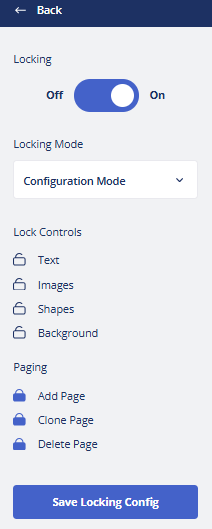
После завершения настройки блокировки выберите Сохранить конфигурацию блокировки.
Настройки блокировки отдельных элементов
Вы можете установить настройки блокировки на основе каждого элемента в шаблоне.
- Выберите элемент (Text, изображения/медиа, формы, линии и многое другое).
- В левом меню вы найдете параметры для блокировки свойств выбранного вами элемента, например:
- Заливка, управление обводкой, шрифт, размер шрифта и гиперссылка для текста.
- Векторные, растровые и загружаемые источники для изображений.
- Вес, размеры и прозрачность для форм.
- Цвет, фото и размер для фона.
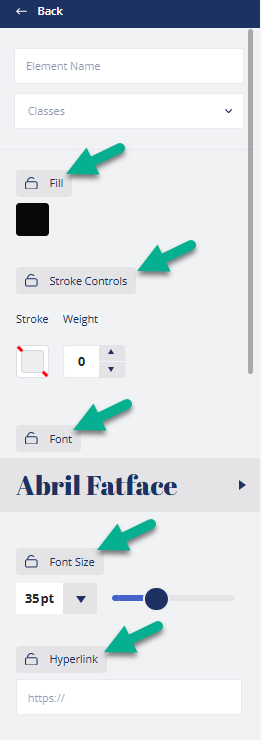
- Вы можете найти опцию Заблокировать все атрибуты в правом меню.
Если вы хотите заблокировать большинство атрибутов, но оставить некоторые разблокированными, выберите Заблокировать все атрибуты и затем разблокируйте конкретный атрибут, выбрав значок рядом с ним.
- Правое меню обычно имеет два раздела для блокировки: Позиция и Контекстное меню. Контекстное меню — это меню опций (WYSIWYG), которое показывается конечному пользователю, когда он выбирает объект. Для текста также есть опция заблокировать Содержимое текста.
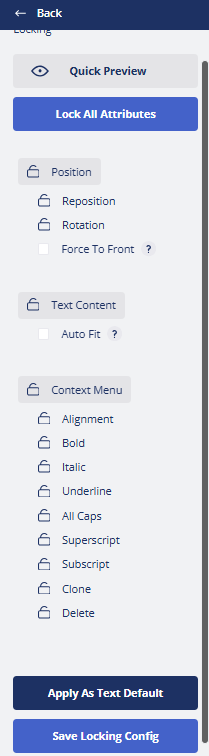
Если вы хотите, чтобы одни и те же настройки блокировки применялись ко всем одинаковым типам элементов, выберите один, примените желаемые настройки блокировки и выберите Применить как [тип элемента] по умолчанию.
- Выберите Сохранить конфигурацию блокировки.
Авто подгонка и Принудительно на передний план
Авто подгонка автоматически регулирует высоту и ширину текста, чтобы он помещался в заданный размер текстового поля. Высота поддерживается за счет количества строк, указанных в образце текста, который вы установили.
Принудительно на передний план удерживает выбранный элемент на переднем плане дизайна, даже если добавляются другие элементы. Это гарантирует, что конечный пользователь никогда не сможет закрыть необходимый элемент.
Обе эти настройки доступны в правом меню. После того как вы выбрали эти опции, нажмите кнопку «Назад», а затем кнопку Сохранить конфигурацию блокировки.
Заблокировать зоны
- Выберите зону.
- В левом меню выберите кнопку Выбрать, чтобы выбрать, какие элементы можно загружать в зону.
- Заблокируйте параметры, которые вы не хотите сделать доступными. Вы можете по желанию разрешить загрузку только векторных изображений вместо растровых.
- Выберите Растровое или Векторное, чтобы настроить блокировку для того, что пользователь может редактировать в конкретных элементах, добавленных в зону. Векторные изображения недоступны, если вы выберете их маскировку.
Все зоны по умолчанию отображаются с кнопкой-заполнителем для ваших конечных пользователей.
Следующие шаги
После того, как вы настроили параметры блокировки, вы сохраните свой проект и создадите шаблон.