Data Shuttle позволяет создать рабочий процесс загрузки данных, чтобы импортировать информацию из таблицы Google, файла CSV или XLSX в таблицу Smartsheet.
USM Content

Предварительные условия
- Разрешения для работы с целевой таблицей уровня владельца, администратора или редактора.
- Разрешения для работы с премиум-приложением Data Shuttle, полученные в Центре администрирования вашим системным администратором Smartsheet.
В этой статье приведён обзор импорта данных в таблицу.
Ключевые термины
- Исходное расположение. Место, откуда импортируются данные. Например, исходным расположением может быть XLSX-файл из другой системы, который вы хотите импортировать в Smartsheet.
- Целевое расположение. Расположение, в которое будут импортированы данные. Data Shuttle может импортировать данные в таблицу или объект DataTable.
- Уникальный идентификатор. Уникальные идентификаторы — это индивидуальные показатели (значения ключевых столбцов), которые не должны повторяться в определённом столбце таблицы. Например, если вы используете таблицу для отслеживания контактов, можно назначить адрес электронной почты в качестве уникального идентификатора, чтобы избежать дублирующих записей. Уникальными идентификаторами, в частности, могут быть артикулы, идентификационные номера учащихся или коды сотрудников.
Основы рабочих процессов загрузки данных в Data Shuttle
Data Shuttle позволяет загружать таблицы Google, файлы CSV и XLSX в Smartsheet из следующих исходных расположений:
Google Диск
Google Таблицы (только для загрузки таблиц Google)
Box
OneDrive или SharePoint
Файл и среда должны соответствовать следующим требованиям:
- Файлы CSV и XLSX должны быть вложениями таблицы или строки в Smartsheet либо находиться в учётной записи Google Диска, OneDrive или Box, к которой у вас есть доступ.
- Google Таблицы должны находиться на Google Диске, к которому у вас есть доступ.
- Если ваши файлы хранятся на Google Диске, у одного из диспетчеров рабочих процессов Data Shuttle должен быть доступ к ним не ниже уровня "Наблюдатель".
Ограничения
- Поддерживаются рабочие процессы загрузки таблиц. Можно создавать рабочие процессы, которые загружают данные непосредственно в таблицы. (Отчёты, приложения WorkApps, панели мониторинга и вложения не включены.)
- Рабочие процессы слияния поддерживают до 20 000 строк на один запуск.
- Рабочие процессы с заменой поддерживают до 5000 строк за один запуск.
- С помощью рабочих процессов можно обработать до 400 столбцов на таблицу.
- Для рабочих процессов слияния требуется столбец с уникальным идентификатором. Такие процессы не поддерживают следующее:
- Столбцы, созданные системой
- Столбцы с раскрывающимся списком со множественным выбором
- Формулы столбцов
- Пустые ячейки
- Дублирующиеся записи в столбце
Шаг 1. Создание рабочего процесса
- Войдите в Data Shuttle или получите доступ к этой функции, перейдя в раздел Панель запуска > Data Shuttle на панели навигации слева.
- На панели навигации слева выберите
 для создания нового рабочего процесса.
Выберите Upload Data (Загрузка данных).
Brandfolder Image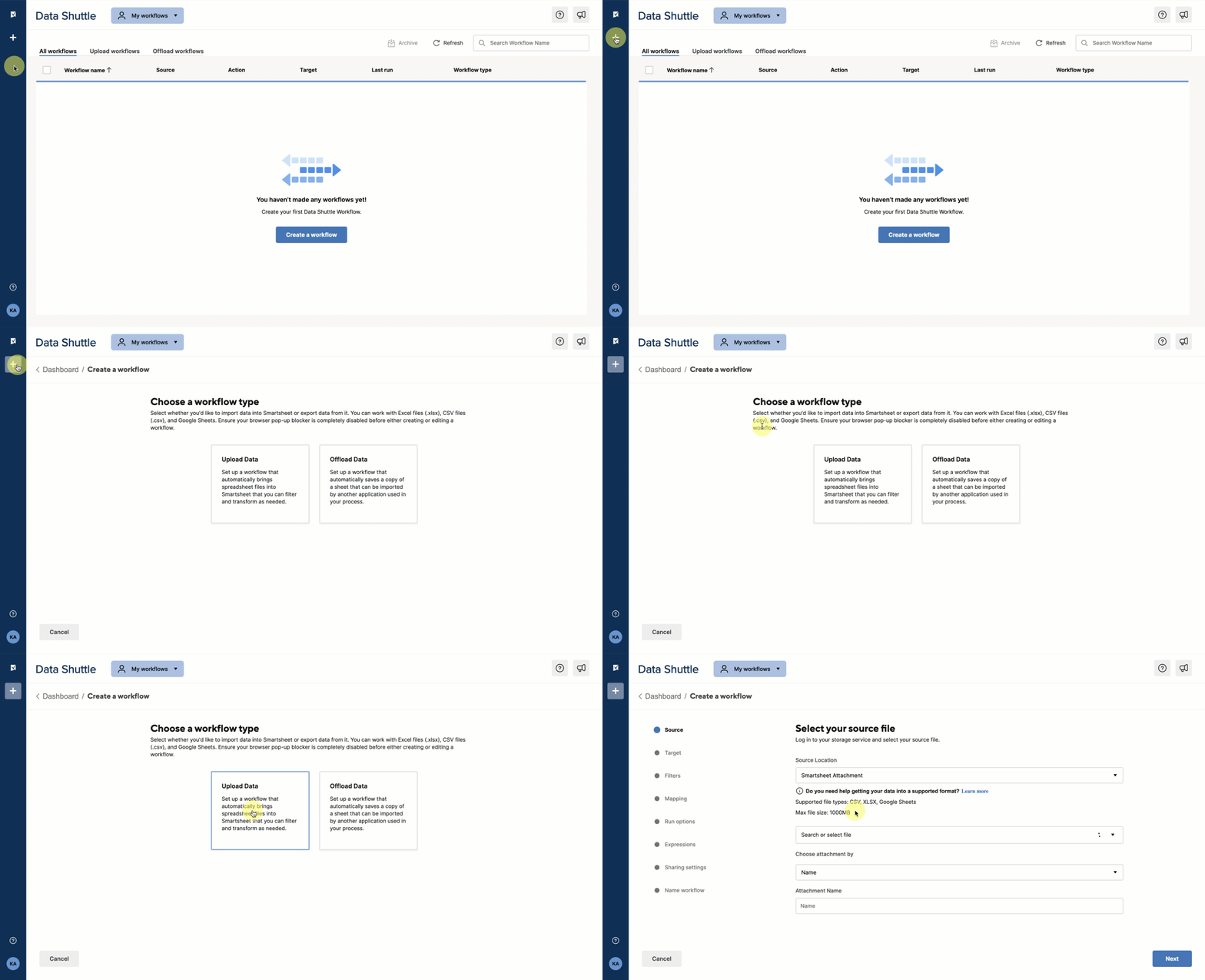
Совет: копирование из существующего рабочего процесса
Можно также создать копию существующего рабочего процесса и изменить её, чтобы создать новый рабочий процесс.
- Наведите указатель мыши на рабочий процесс, который хотите скопировать. Затем выберите
 в этой строке в правой части экрана.
- Выберите Create a copy (Создать копию) и присвойте новому рабочему процессу имя.
Наведите указатель мыши на строку, созданную для нового рабочего процесса, и выберите
ещё раз, чтобы внести нужные изменения в рабочий процесс.Brandfolder Image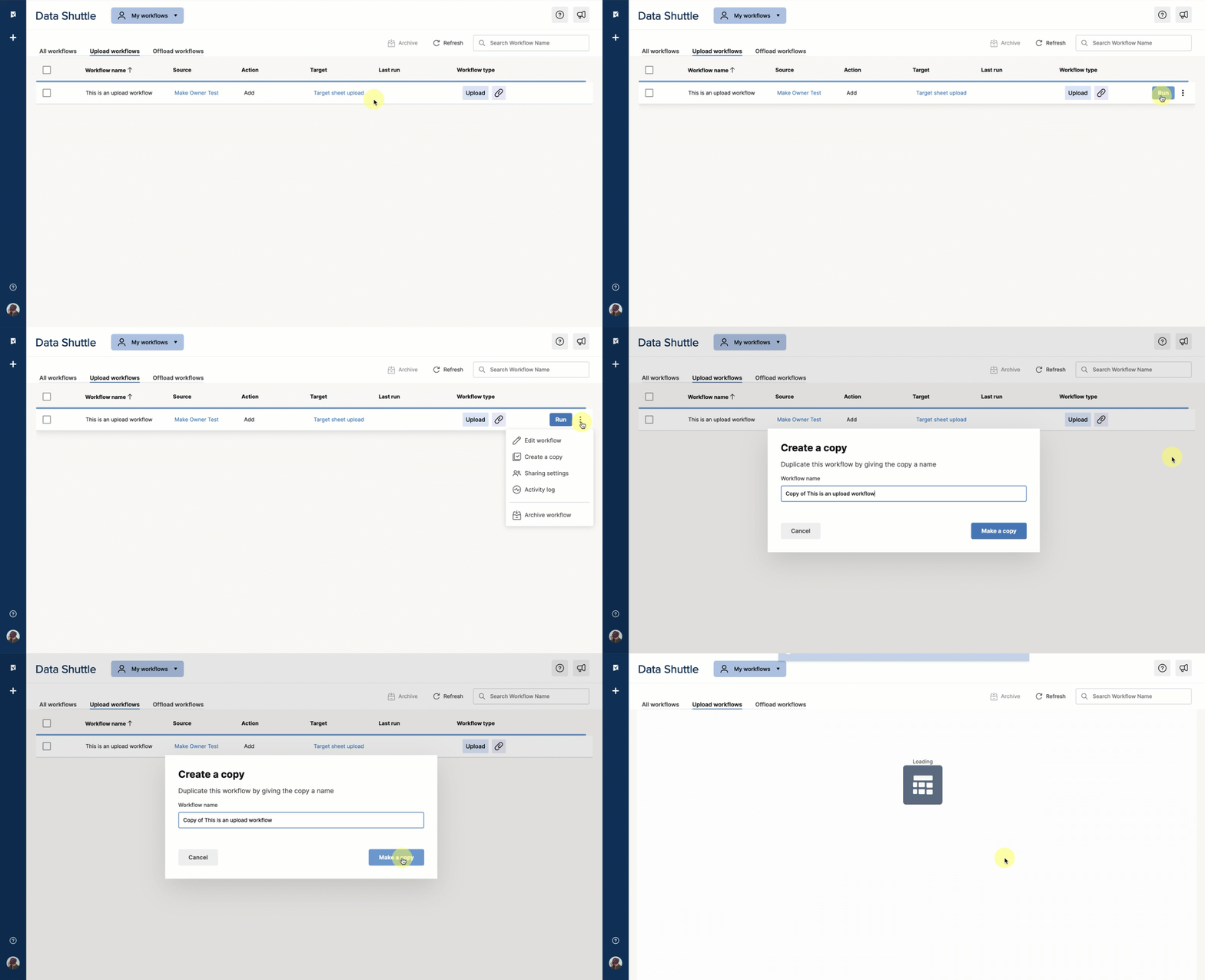
Шаг 2. Выбор исходного файла
Примечания по поводу исходных расположений
- Для работы с общими дисками, используемыми в качестве исходного расположения, необходимо иметь права не ниже уровня "Редактор". В OneDrive Smartsheet поддерживает подключение только к личным дискам.
- Data Shuttle не поддерживает XLSX-файлы на основе OpenXML. Если вы создаёте файл данных с помощью API, рекомендуется создать файл CSV, а не XLSX.
- Размер исходного файла не должен превышать 1 ГБ.
Настройка исходного расположения
- Выберите значение Source Location (Исходное расположение). Исходный файл может находиться в одном из указанных ниже расположений.
Smartsheet Attachment (Вложение Smartsheet). После входа в систему можно выполнить поиск или выбрать файл, чтобы найти вложение таблицы или строки, в котором находится файл. Для этой таблицы необходимы разрешения не ниже уровня наблюдателя. Укажите, хотите ли вы всегда импортировать самое последнее вложение или конкретное вложение по имени.
Если у вас возникли трудности при отправке вложений, свяжитесь со своим системным администратором Smartsheet.
OneDrive или SharePoint. Следуйте указаниям на экране, чтобы разрешить smartsheetapps.com просматривать файлы в вашей учётной записи OneDrive или SharePoint. Пройдя аутентификацию, с помощью функции поиска или обзора найдите в синхронизированном сервисе OneDrive или Sharepoint файл.
Если вы выберете OneDrive в качестве исходного или целевого расположения, ваши сайты SharePoint отобразятся на панели слева под файлами OneDrive.
- Google Диск. Следуйте указаниям на экране, чтобы разрешить smartsheetapps.com просматривать файлы в вашей учётной записи Google Диска. Пройдя проверку подлинности, с помощью функции поиска или обзора найдите на синхронизированном Google Диске файл (.xlsx, .csv или таблицу Google), который собираетесь использовать.
- Box. Следуйте указаниям на экране, чтобы разрешить smartsheetapps.com просматривать файлы в вашей учётной записи Box. Пройдя проверку подлинности, с помощью функции поиска или обзора найдите в синхронизированном сервисе Box файл в формате .xlsx или .csv, который собираетесь использовать. Можно загружать как собственные файлы Box, так и файлы, к которым вам был предоставлен доступ.
- Установите флажок This file has column headers (Файл содержит заголовки столбцов), если файл содержит заголовки столбцов.
- Если данные не начинаются со строки 1 или не находятся на вкладке 1 книги, задайте параметры First Row (Первая строка) и Tab Number (Номер вкладки).
Нажмите Next (Далее).
Brandfolder Image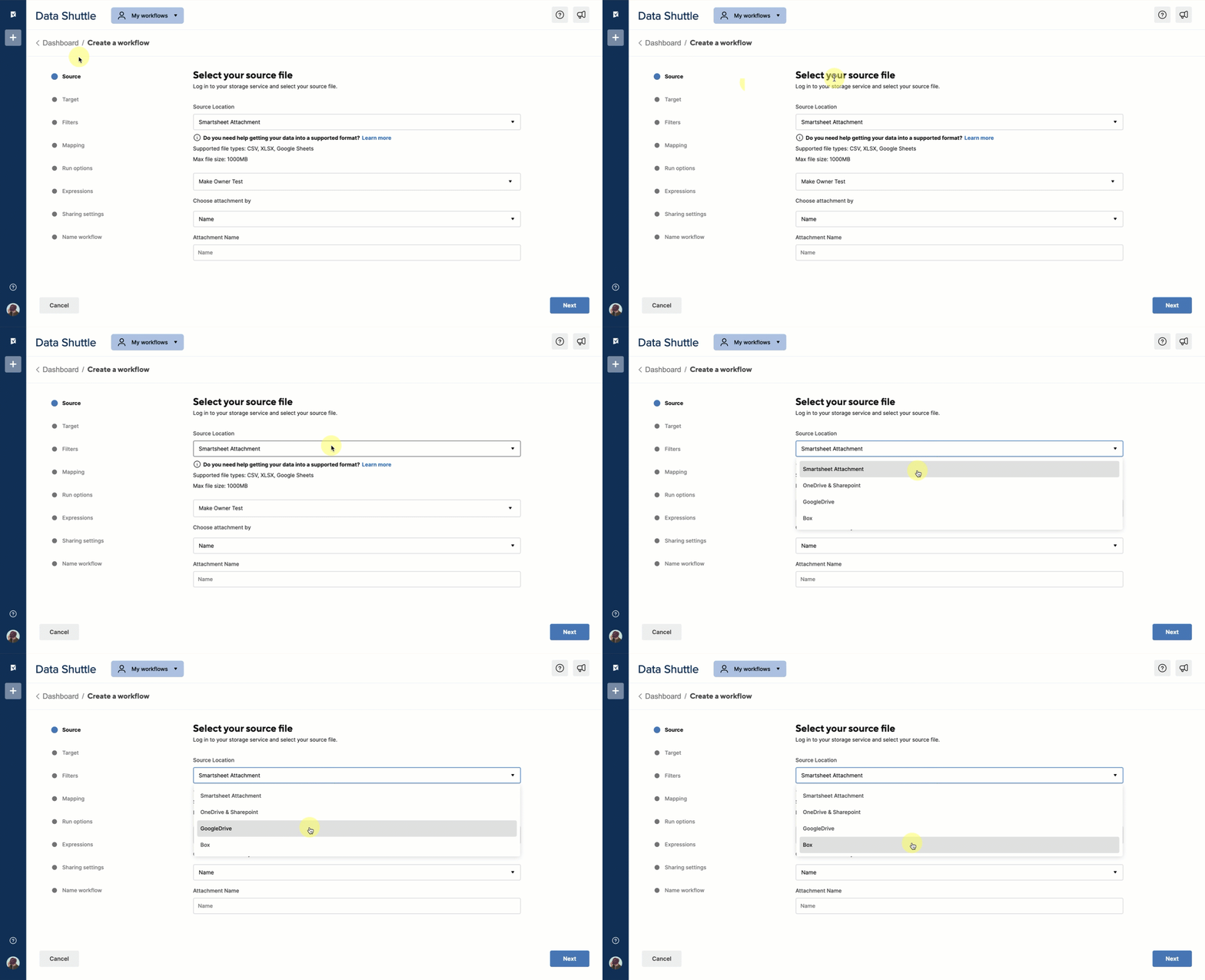
Шаг 3. Выбор целевой таблицы и действий рабочего процесса
Настройте загрузку результатов в Smartsheet.
Выберите целевую таблицу, в которую будут записаны ваши данные. В этом примере мы расскажем, как загрузить данные в таблицу.
- Если вы хотите узнать, как загружать данные в DataTable, обратитесь к статье Создание объекта DataTable и внесение данных.
- Если вы используете вложения Smartsheet в качестве исходного местоположения, ваша целевая таблица может быть той же, что и исходная.
Brandfolder Image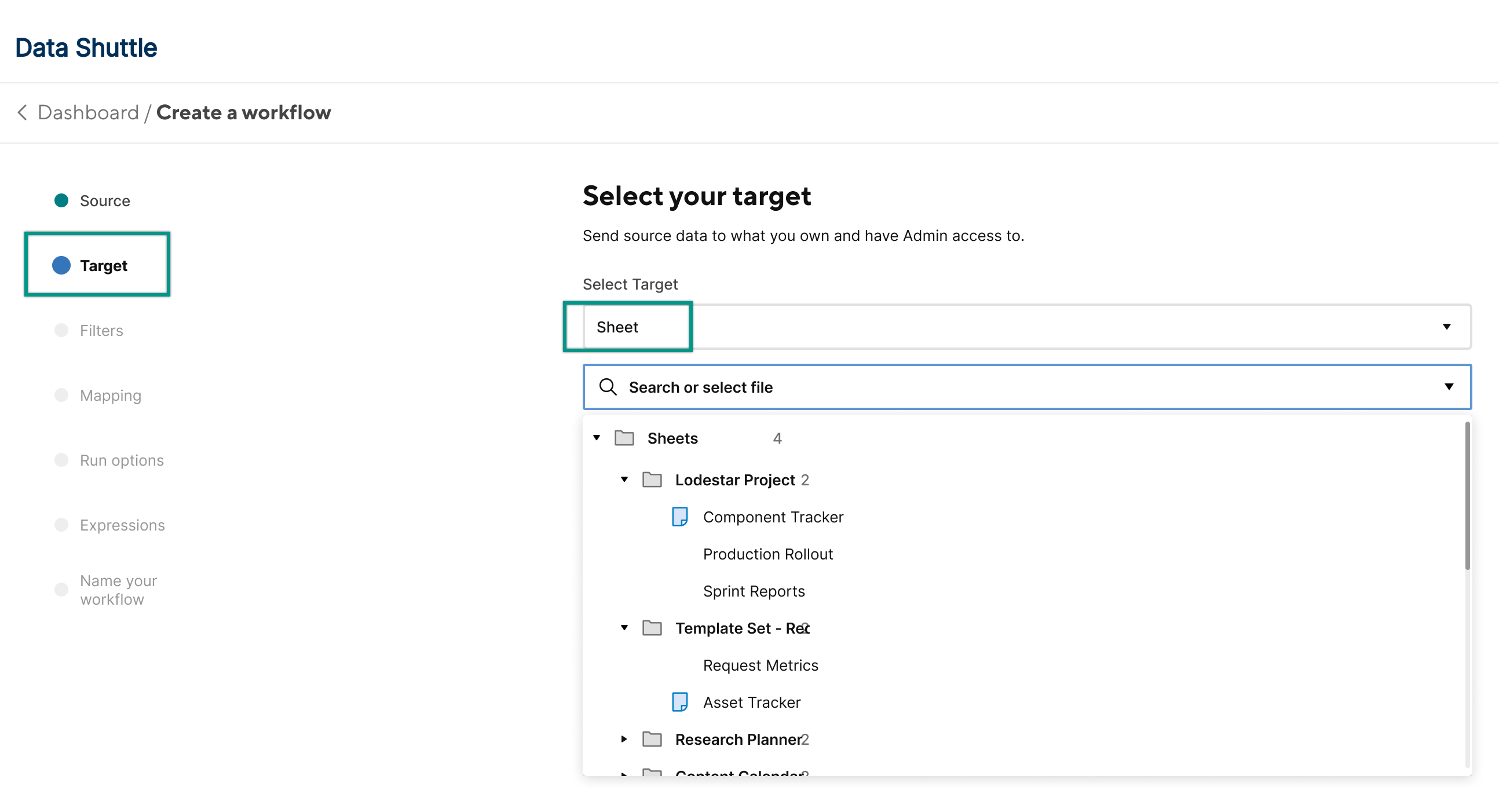
Выберите, как вы хотите импортировать данные в Smartsheet. Можно выбрать один из вариантов ниже.
- Replace all target sheet rows with the data from the input file (Замена всех строк целевой таблицы данными из входного файла). Этот параметр сканирует исходную таблицу, чтобы найти первое изменение. Когда изменение обнаруживается, Data Shuttle заменяет все данные в целевой таблице, начиная с этой строки.
- Merge data into the target based on a key column value (Объединение данных с целевым на основе значения ключевого столбца). Для использования этой функции необходим столбец с уникальными идентификаторами. Выбрав объединение данных, необходимо также задать параметры строк. Можно выбрать любую из следующих комбинаций:
Add rows to the sheet as they are added to the source file (Добавление строк в таблицу по мере их добавления в исходный файл). Эта опция добавляет новые строки для уникальных идентификаторов, которые ещё не включены в целевой объект.
Пример
Предположим, у вас есть список контактов, вы используете адреса электронной почты в качестве уникального идентификатора. Data Shuttle находит новый адрес электронной почты в вашем исходном расположении (пример: Сергей Васильев, sergei.vasiliev@mbfcorp.com), которого ещё нет в вашей таблице. Будет добавлена новая строка для Сергея и введены его данные. Если у Сергея два разных адреса электронной почты, это может привести к тому, что он будет указан дважды в вашей целевой таблице.
Update rows as the change in the source file (Обновление строк по мере их изменения в исходном файле). Это часть функции реального объединения. Если в вашей таблице есть строка данных с уникальным идентификатором и в эту запись будут внесены изменения в исходном расположении, эта строка обновится и в целевом местоположении.
Пример
Предположим, в столбце Уникальные идентификаторы содержатся адреса электронной почты, а Мария Кузнецова (mariya.kuznetsova@mbfcorp.com) меняет номер телефона на (111) 222-3333. Data Shuttle будет искать строку, в которой адрес электронной почты mariya.kuznetsova@mbfcorp.com, и обновит номер телефона в этой строке.
Delete rows that no longer match the filter criteria (Удаление строк, которые больше не соответствуют условиям фильтра). При выборе этого параметра удаляются строки, которые не соответствуют условиям фильтров, настроенных на следующем шаге.
Пример
Предположим, вы настроили фильтр так, чтобы импортировать из исходного расположения только записи, где в столбце Местоположение указано значение США, а Сергей Васильев переезжает в Канаду. В этом случае из целевой таблицы будет удалена строка с данными о Сергее.
- Update the dropdown choices for the selected columns (Обновление вариантов в раскрывающихся списках для выбранных столбцов). При выборе этого параметра варианты в столбце с раскрывающимся списком в целевой таблице заменяются значениями из файла Excel или CSV. Используйте эту функцию, чтобы создавать динамические раскрывающиеся списки с помощью Data Shuttle.
Brandfolder Image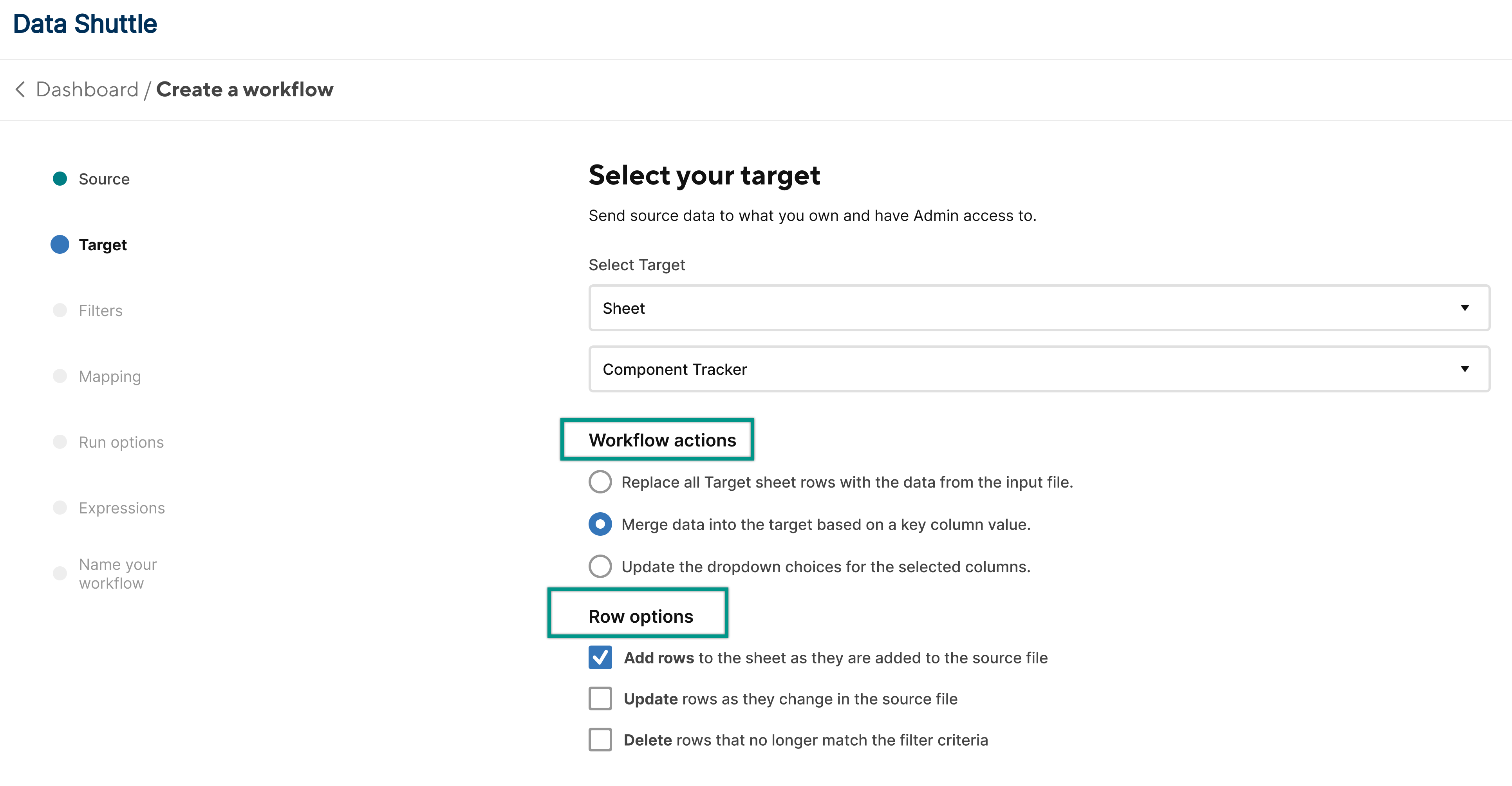
Шаг 4. Создание фильтров
При желании можно создать фильтры, чтобы определить, какие данные нужно импортировать в Smartsheet. Например, можно создать фильтр, чтобы импортировать только строки со значением Выполняется в столбце Статус.
Фильтры можно использовать при работе с большими наборами данных, которые превышают ограничение в 20 000 строк. Если число строк в вашем наборе данных превышает ограничения для таблиц, рассмотрите возможность использования DataTable.
Если вы не хотите создавать фильтр, нажмите Next (Далее) и перейдите к шагу 5.
Фильтры учитывают регистр. Значения в них должны в точности совпадать со значениями в вашем файле.
На вкладке Filter (Фильтр) выберите Add another filter (Добавить фильтр).
Brandfolder Image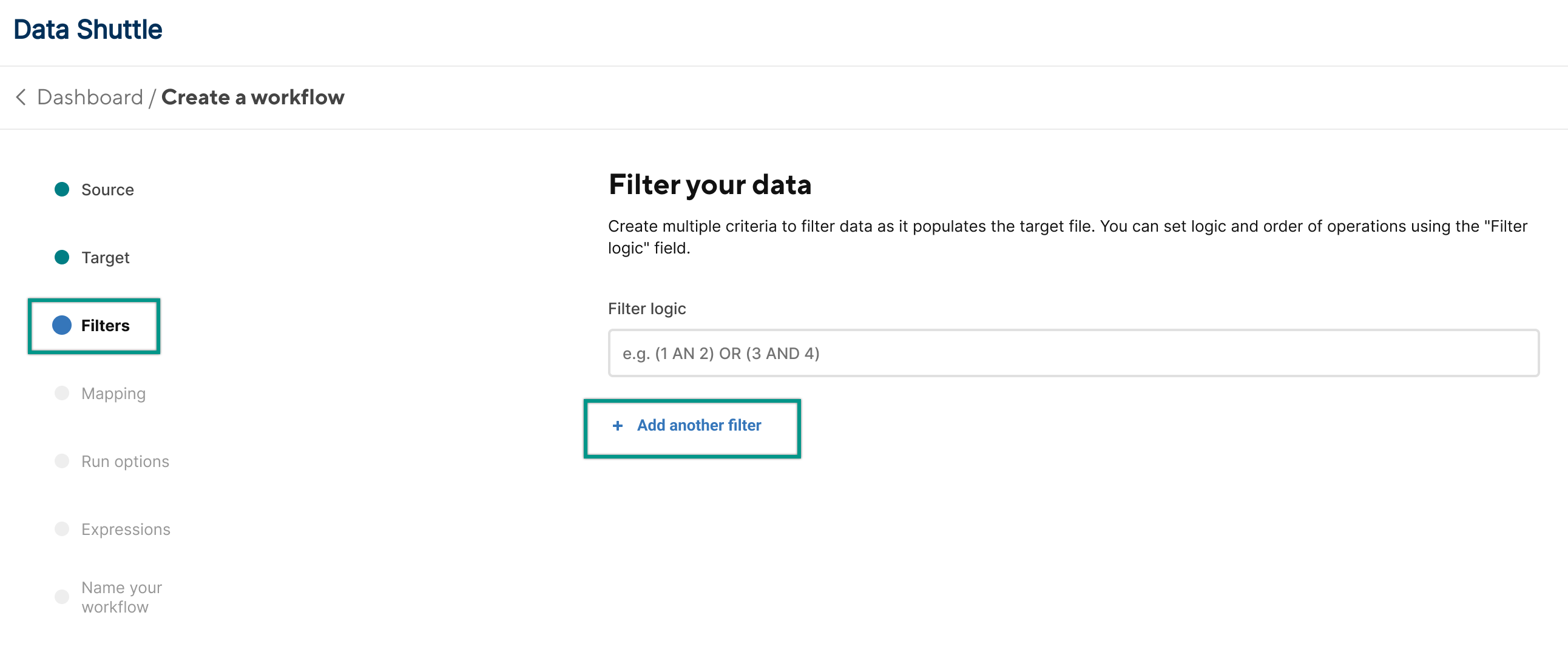
- В настройках фильтра выберите столбец с входными данными, оператор сравнения (например, "равно" или "содержит") и значение.
- В поле Filter logic (Логика фильтра) объедините фильтры с помощью оператора AND (И) или OR (ИЛИ).
Чтобы установить отношения между фильтрами, используйте идентификаторы фильтров (числа рядом с ними).
Brandfolder Image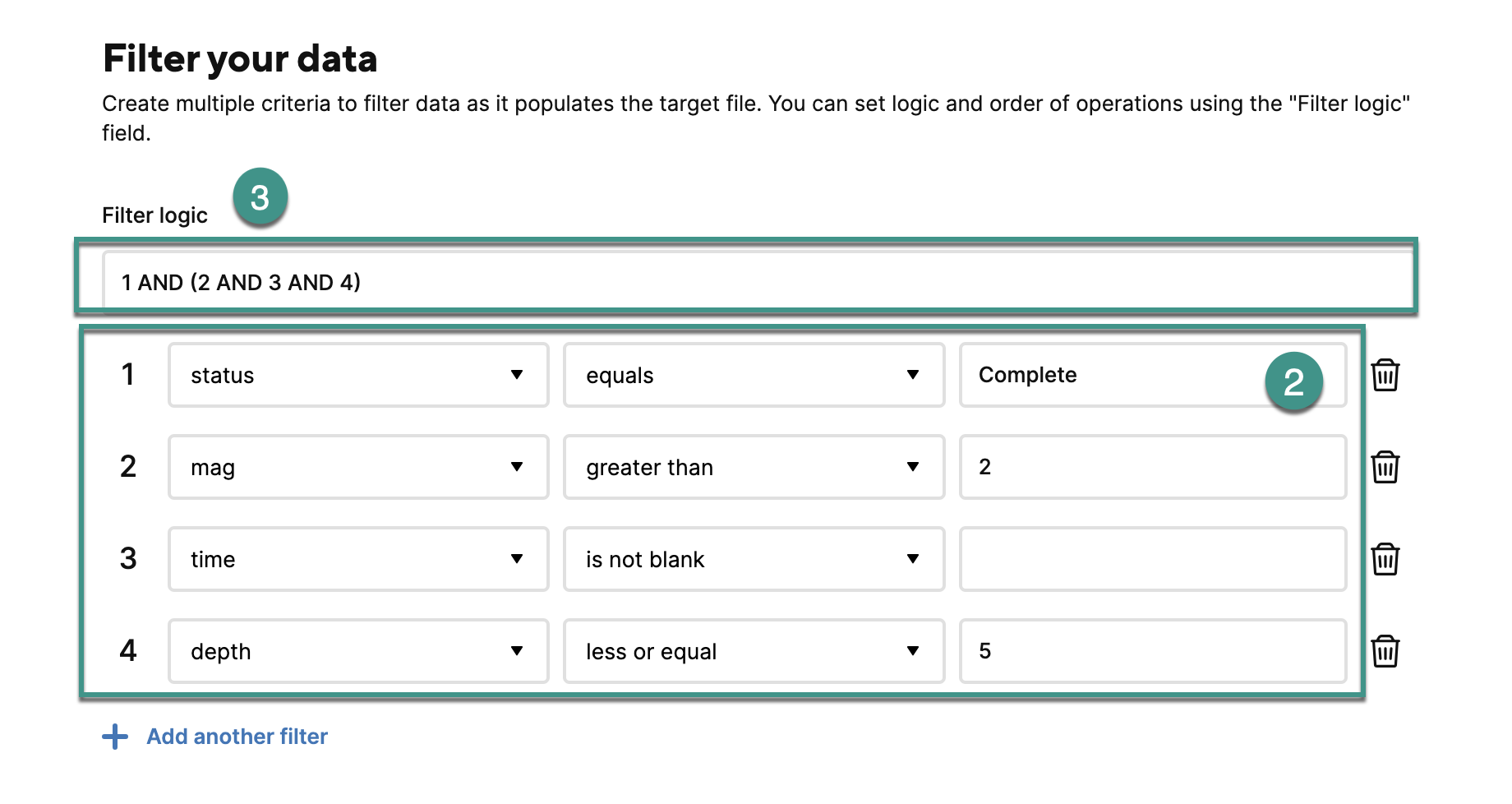
- Нажмите Next (Далее).
Настройка более сложной логики
Скобки наряду с операторами AND (И) и OR (ИЛИ) позволяют задать более сложную логику фильтрации.
Пример
Выражение "(1 AND 2) OR 3" позволяет включить все данные, где (отдел = "Обслуживание" И размер виджета = "Большой") ИЛИ отдел = "Маркетинг".
В этом примере импортируются только большие виджеты для отдела обслуживания, а также все виджеты для отдела маркетинга.
Шаг 5. Сопоставление столбцов исходного и целевого расположений
Укажите, какие столбцы из исходного файла должны сопоставиться с целевыми столбцами. Обратите внимание на следующее.
Имена исходного и целевого столбцов могут не совпадать.
Если есть имена столбцов в исходной таблице, которые совпадают с именами столбцов в целевой таблице, они сопоставляются автоматически. Вы можете добавить или изменить любое из этих сопоставлений.
Необязательно сопоставлять все столбцы исходного или целевого объекта.
Необходимо выбрать столбец Unique Identifier (Уникальный идентификатор), если вы объединяли данные с целевым объектом на основе значения ключевого столбца. Дополнительную информацию см. в разделе "Ключевые термины".
Если после импорта у вас возникли проблемы с форматированием полей, выберите в модуле форматирования Column Type (Тип столбца), чтобы изменить формат столбца. Этот параметр представляет собой меню в скрытом столбце между столбцами Source Fields (Исходные поля) и Sheet Column (Столбец таблицы).
В случае изменения исходной таблицы нажмите кнопку Refresh (Обновить), чтобы обновить исходный и целевой столбцы. При этом будут перезаписаны все изменения, сделанные вручную, поэтому перед запуском такой команды проверьте, верно ли настроено сопоставление столбцов.
При сопоставлении отображаются столбцы исходного файла и столбцы таблицы.
Щёлкните раскрывающийся список в столбце Source Fields (Исходные поля) и выберите правильное сопоставление для столбца Smartsheet справа.
Завершив сопоставление, нажмите Next (Далее).
Brandfolder Image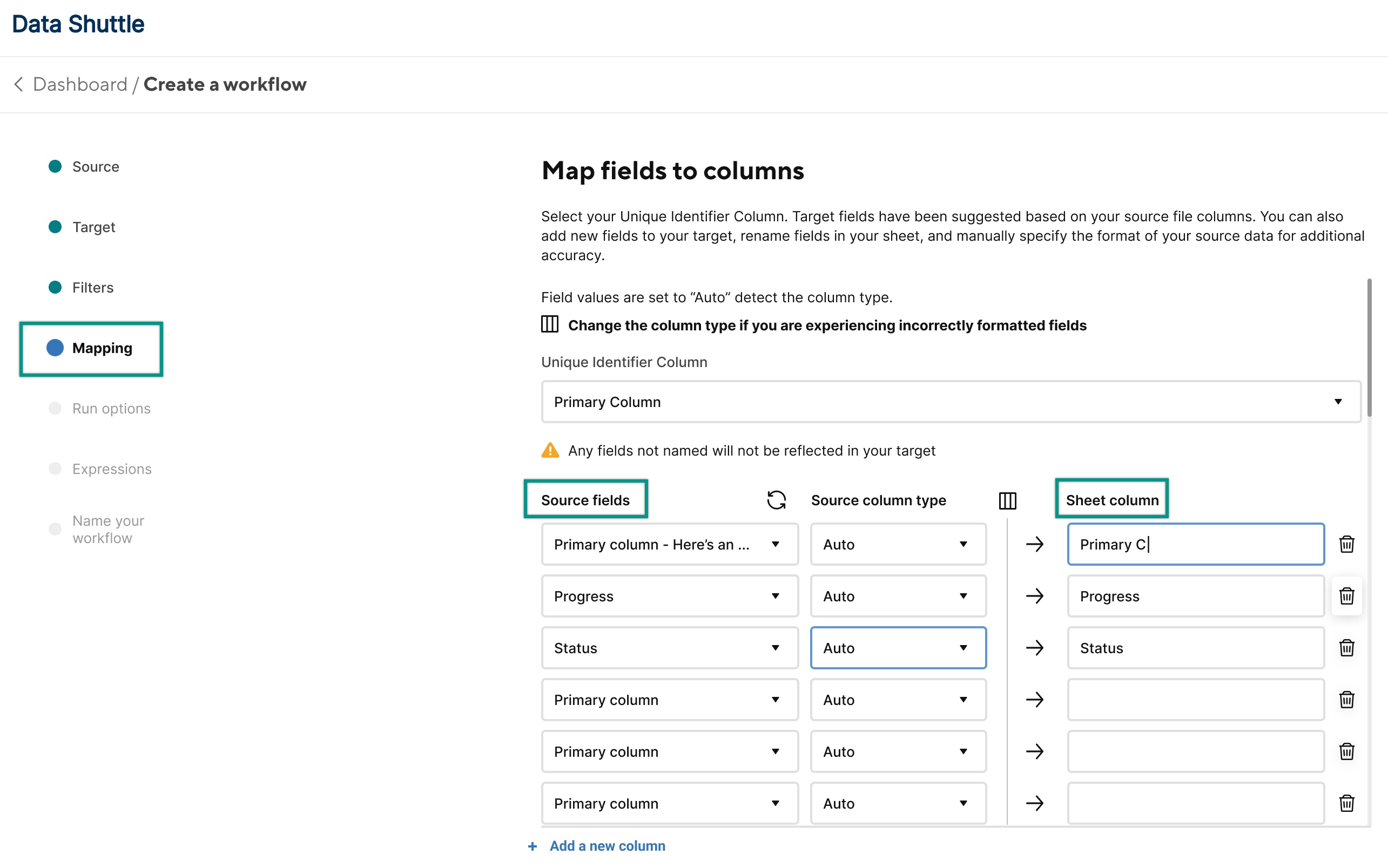
Шаг 6. Планирование расписания для рабочего процесса
Есть два способа настроить автоматический запуск рабочего процесса:
- Run on attachment (Запуск при добавлении вложения)
- Run on schedule (Запуск по расписанию)
Вы можете выбрать один, оба или ни один из вариантов. Если вы не выберете какой-либо параметр, потребуется запускать рабочий процесс вручную.
Run on attachment (Запуск при добавлении вложения)
Используйте этот вариант, если источником является вложение Smartsheet. Его нельзя использовать, если целевым является объект DataTable.
Если запуск при добавлении вложения активен, рабочий процесс будет запускаться каждый раз, когда кто-то добавляет в исходную таблицу новое вложение на уровне таблицы или строки, а вложение соответствует критериям. Критерии сопоставления зависят от того, совпадает ли название с именем, указанным на исходной странице. При выборе варианта Most Recent (Самые последние) новые данные будут импортироваться, если имена столбцов во вложении будут совпадать с именами столбцов, выбранными в ходе сопоставления.
Run on schedule (Запуск по расписанию)
Если выбрать параметр Run on attachment (Запуск при добавлении вложения), вы по-прежнему сможете выбрать и параметр Run on schedule (Запуск по расписанию). Также можно активировать их по отдельности.
Если включить Run on schedule (Запуск по расписанию), Data Shuttle будет регулярно проверять исходное расположение и автоматически обновлять целевую таблицу с учётом всех найденных изменений. К исходным расположениям относятся общие диски, такие как Google Диск, OneDrive, SharePoint и Box.
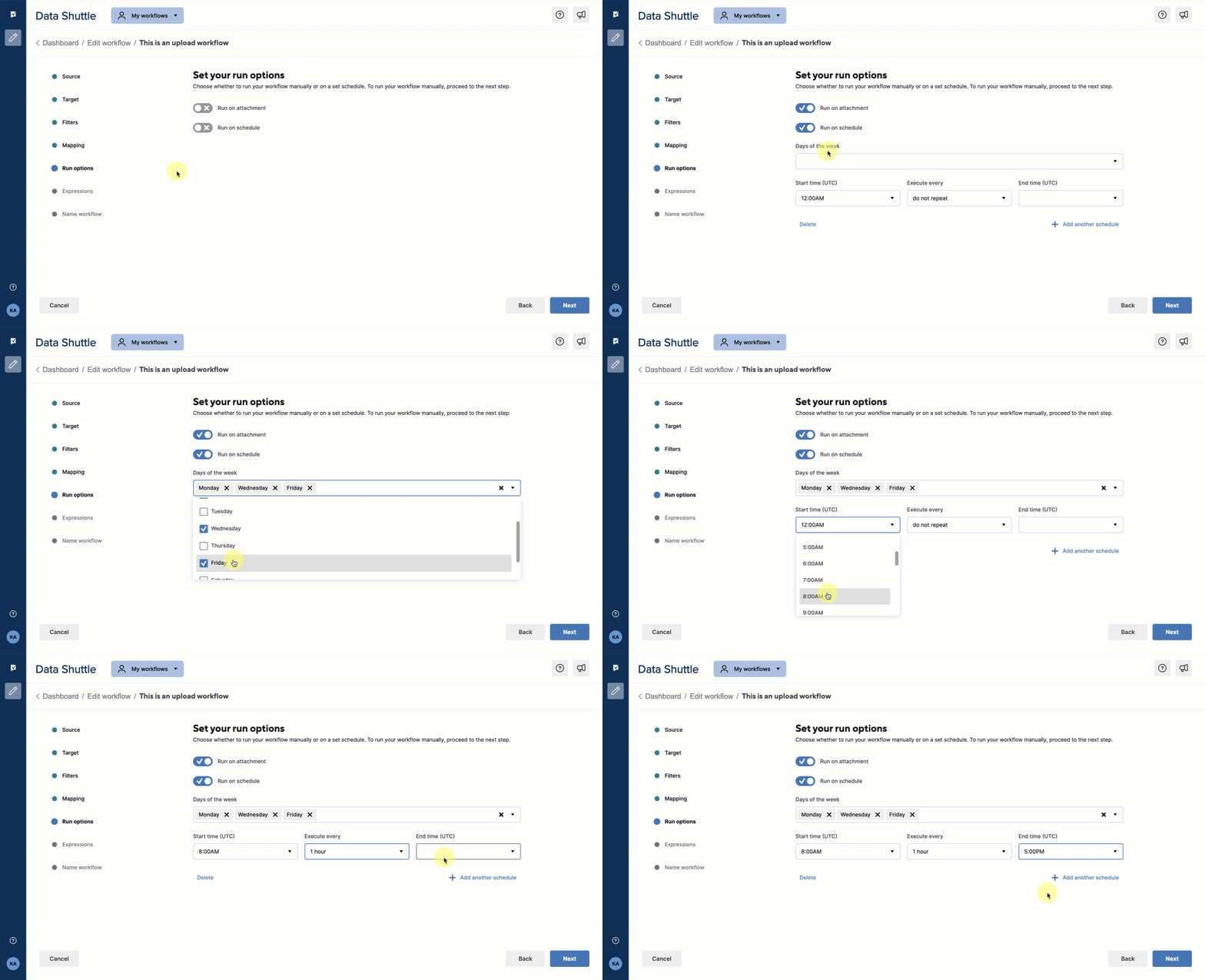
- Активируйте переключатель Run on schedule (Запуск по расписанию).
- Чтобы настроить расписание, заполните следующие поля.
- Days of the week (Дни недели). Дни недели, в которые нужно запускать рабочий процесс.
- Start time (Время начала). Время, в которое нужно запускать рабочий процесс.
- Execute every (Интервал повтора). Периодичность запуска рабочего процесса. Например, каждые 15 минут.
- End time (Время окончания). Время, когда нужно останавливать рабочий процесс.
Нажмите Next (Далее).
Data Shuttle использует часовой пояс UTC.
Run on manual (Запуск вручную)
Этот параметр нельзя выбрать, но вы можете вручную запускать любой рабочий процесс Data Shuttle после его создания, даже если для него установлен параметр Run on attachment (Запуск при добавлении вложения) или Run on schedule (Запуск по расписанию).
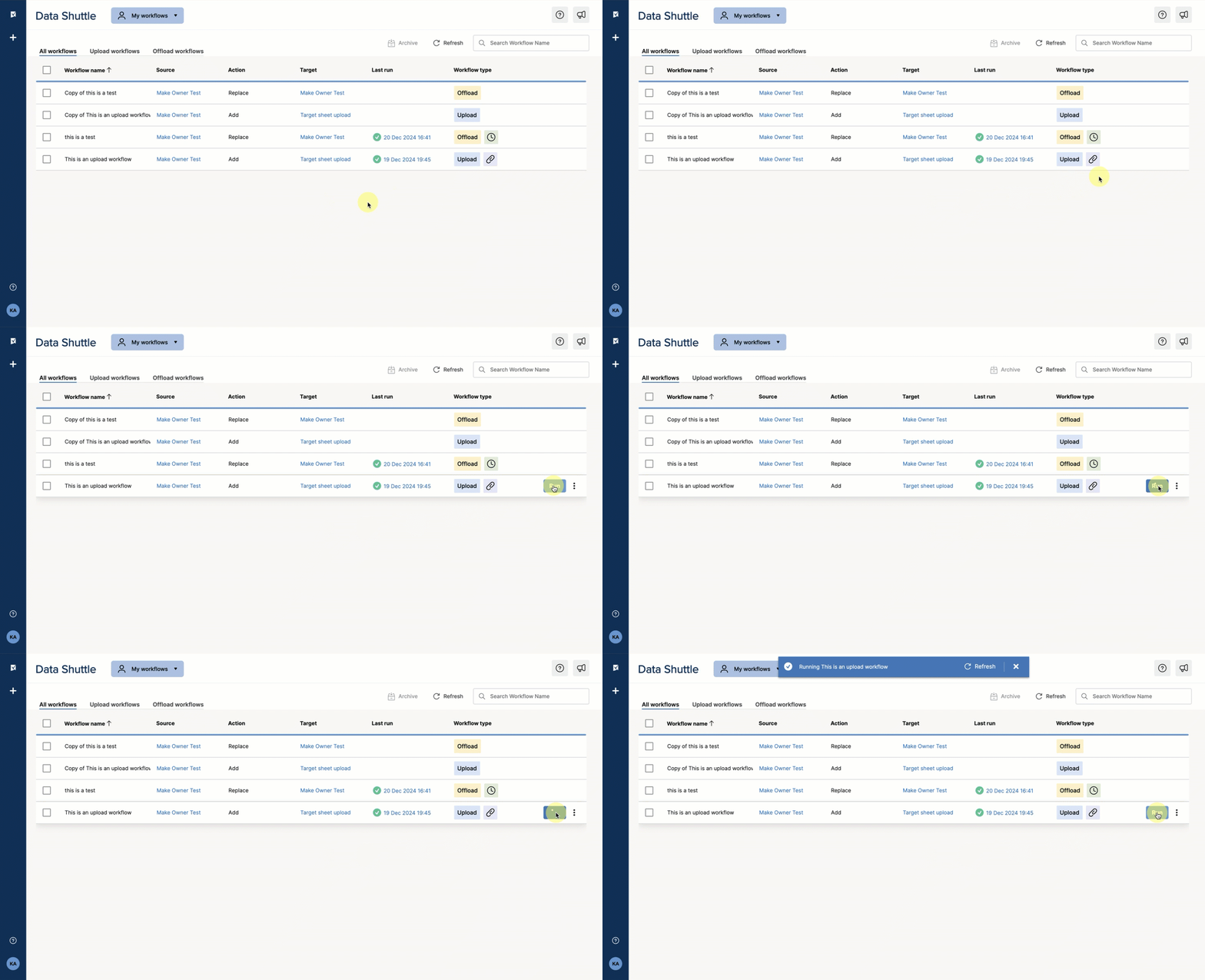
Опубликовав рабочий процесс, вы можете запустить его вручную с помощью панели мониторинга, наведя курсор на нужный рабочий процесс и выбрав Run (Запустить).
Статус выполнения рабочего процесса можно увидеть в столбце Last Run (Последний запуск) на панели мониторинга. Используется часовой пояс UTC.
Шаг 7: Использование входных выражений (необязательно)
Выражения DataShuttle позволяют применять к данным, импортированным в таблицу с помощью Data Shuttle, формулы Smartsheet. После загрузки данных в целевую таблицу этот шаг можно пропустить, вместо этого создав формулы в столбцах.
Пример
Предположим, у вас есть несколько исходных файлов, данные из которых поступают в одну и ту же таблицу Smartsheet. Вы хотите видеть, из какого источника была импортирована та или иная строка. Если один набор данных поступает из Netsuite, а другой — из Oracle, вы можете создать входное выражение и получить информацию об источнике данных во время их загрузки с помощью Data Shuttle.
Добавление сведений об источнике данных
Целевая таблица должна уже содержать столбец, который вы используете в качестве входного выражения. В этом примере это столбец Source (Источник).
Brandfolder Image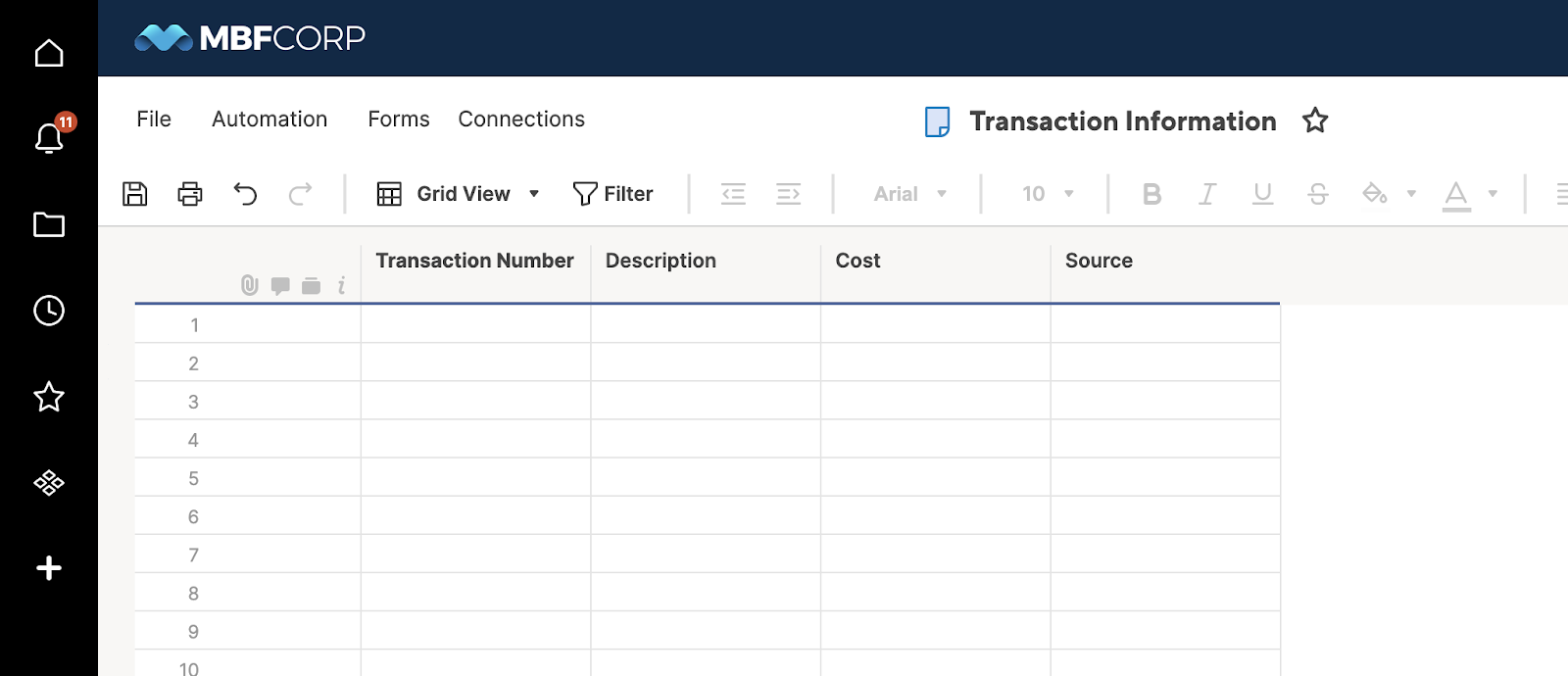
- При создании рабочего процесса в Data Shuttle не назначайте сопоставление для столбца Source (Источник).
- На вкладке Expressions (Выражения) выберите Add another expression (Добавить выражение).
- В поле Unique Field Name (Уникальное имя поля) укажите имя нового столбца. В этом примере используется имя Source (Источник).
В поле Function Syntax (Синтаксис функции) введите формулу. В этом примере используется формула =”Netsuite”.
Brandfolder Image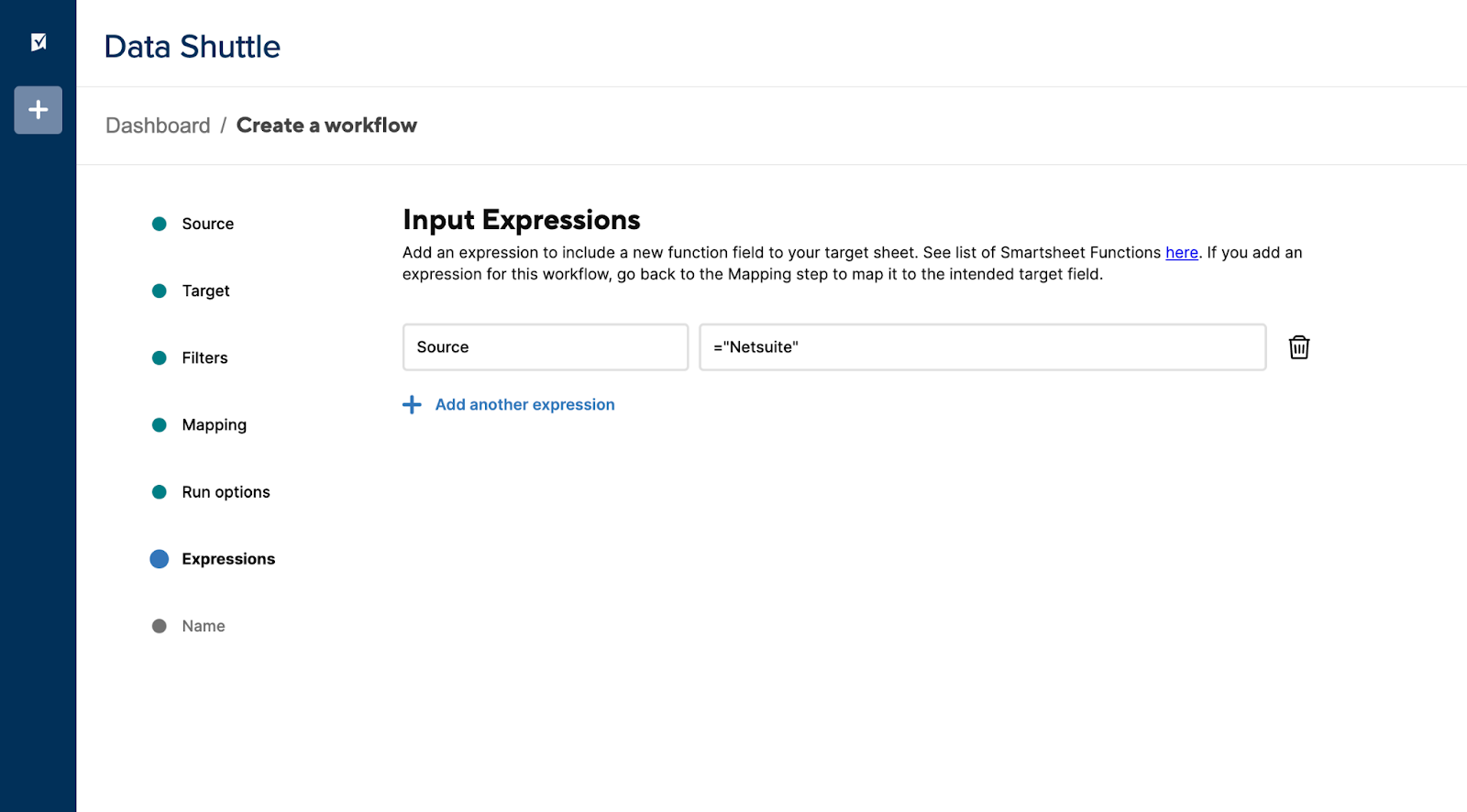
Вернитесь на вкладку Mapping (Сопоставление) и сопоставьте поле, содержащее выражение, с соответствующим столбцом. В этом примере сопоставляются Source (Источник) и Source (Источник).
Brandfolder Image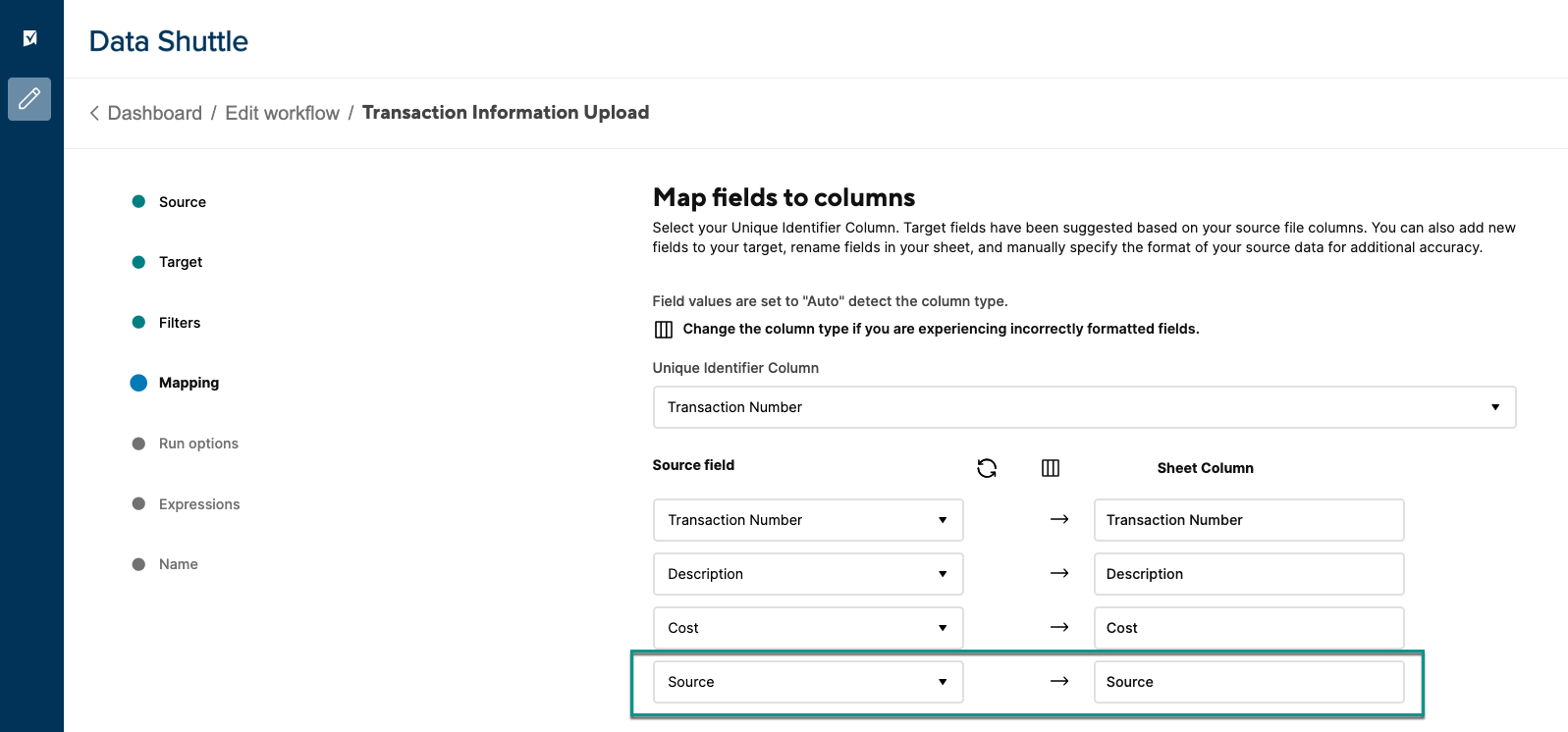
Когда вы завершите создание и публикацию рабочего процесса, при запуске Data Shuttle формула будет вставлена в загруженные строки. В этом примере при выборе ячейки в столбце Source (Источник) вы увидите формулу =”Netsuite”.
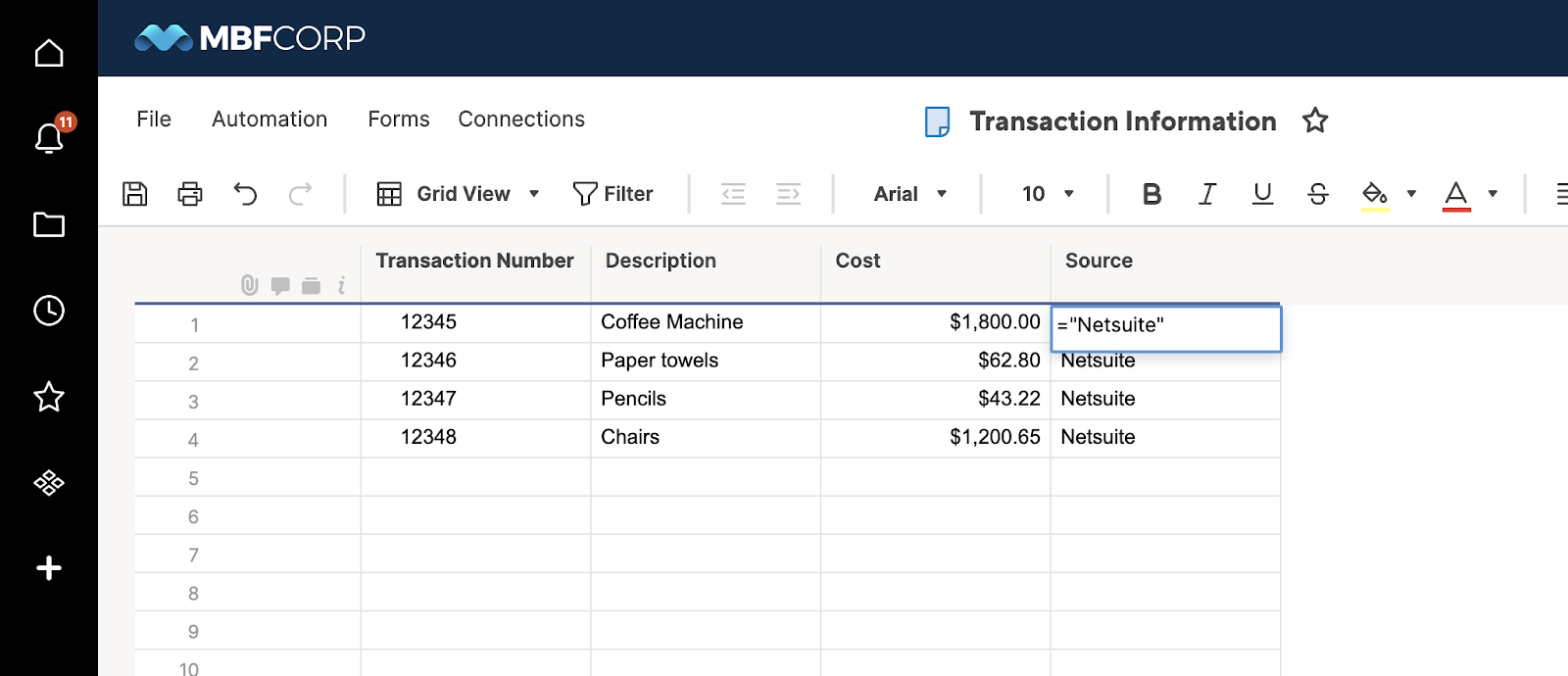
В качестве выражений можно использовать любые другие функции Smartsheet, включая те, которые ссылаются на значения других столбцов.
Примеры
- =TODAY(). Эта формула будет размещена в функции TODAY() и будет автоматически обновляться при открытии таблицы.
- =RIGHT(Location@row,3). Эта формула будет извлекать правые три символа из столбца Location (Местоположение) и соответствующей строки.
Шаг 8. Предоставление доступа к рабочему процессу
Вы можете поделиться своими рабочими процессами с другими пользователями в своём плане Smartsheet. Когда рабочий процесс используется совместно, эти пользователи становятся диспетчерами рабочих процессов. Будучи диспетчерами процессов, они могут редактировать, выполнять, архивировать и совместно использовать рабочий процесс, если у них есть хотя бы разрешения редактора как для исходного, так и для конечного файлов. Администраторы также могут добавлять или удалять диспетчеры рабочих процессов для любого рабочего процесса в своём плане.
- На вкладке Sharing settings (Параметры совместного доступа) введите имя пользователя, которому хотите предоставить доступ к рабочему процессу, в соответствующем текстовом поле.
- Нажмите Next (Далее).
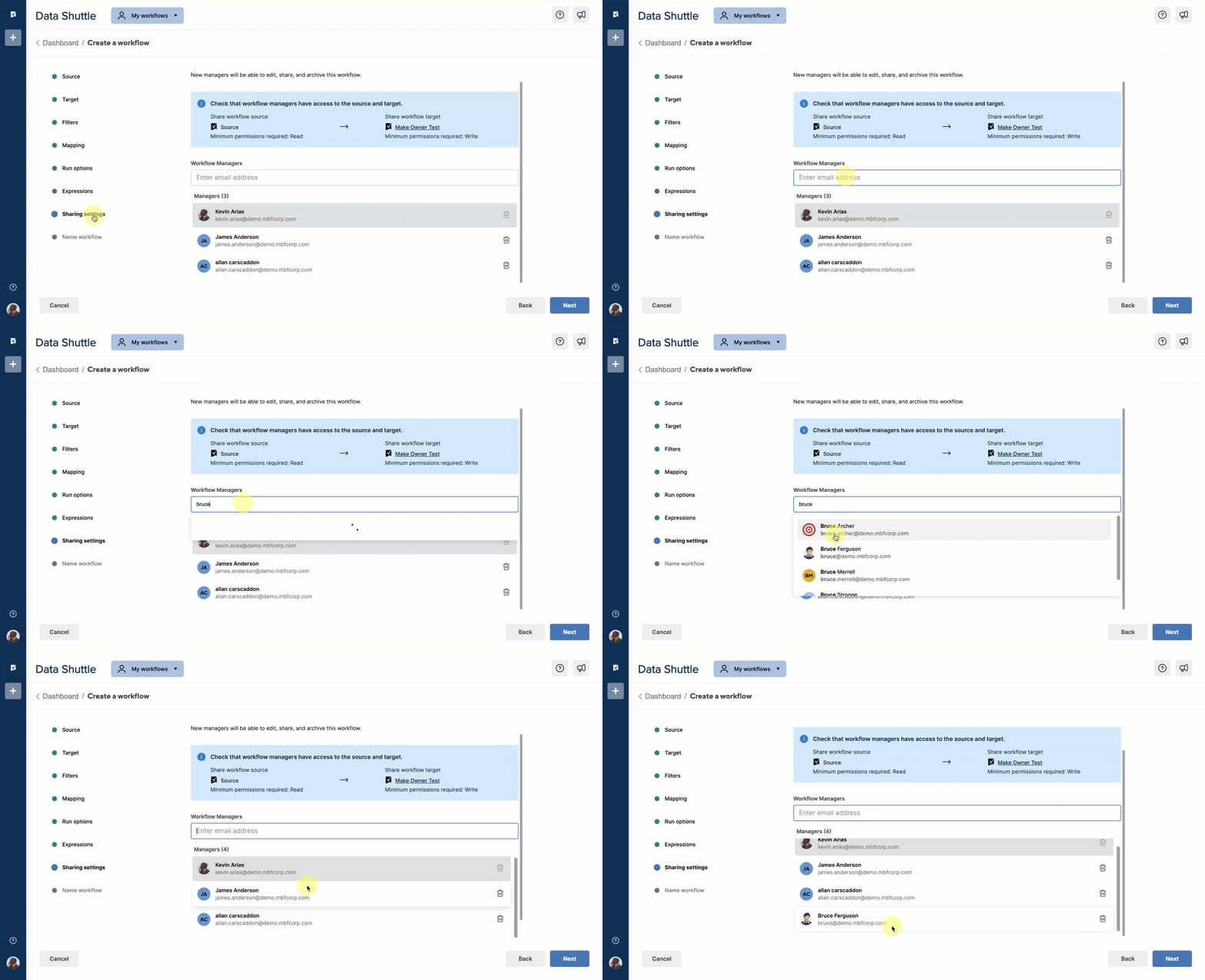
Шаг 9. Публикация рабочего процесса
- Завершите работу на странице Input Expressions (Входные выражения) и нажмите Next (Далее).
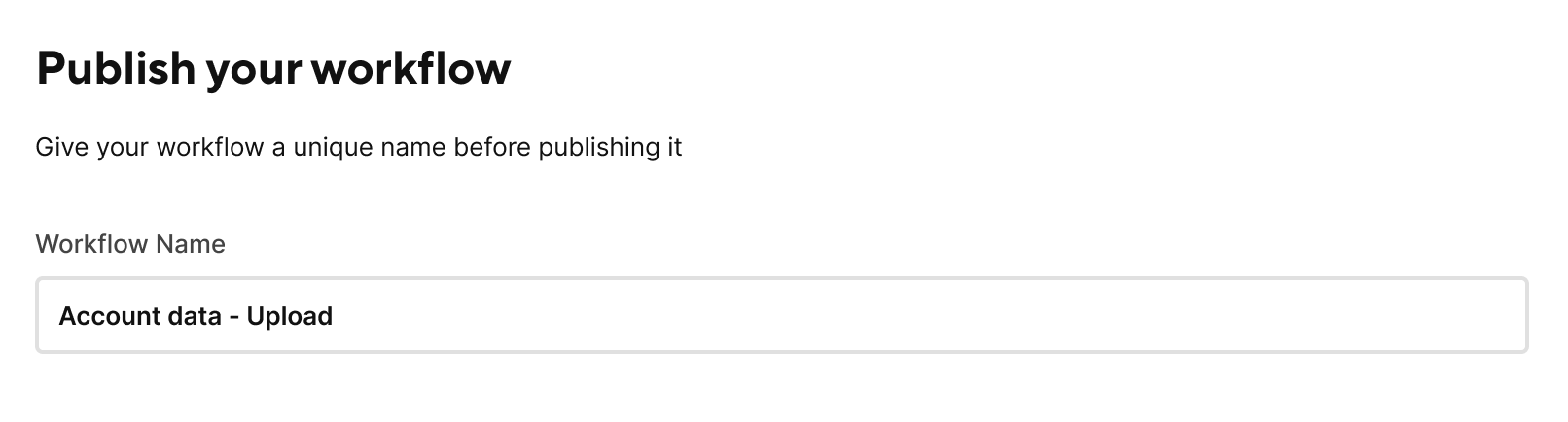
Введите название рабочего процесса и нажмите Publish (Опубликовать). Теперь можно в любой момент запустить, изменить или удалить этот рабочий процесс на панели мониторинга Data Shuttle.
- Если для рабочего процесса Data Shuttle задать значение Run on schedule (Запуск по расписанию), он будет запускаться в указанное время.
- Если выбрать Run on attachment (Запуск при добавлении вложения) или не выбирать ни один из вариантов, вам может понадобиться запускать рабочий процесс вручную. Для этого наведите курсор на рабочий процесс на панели мониторинга Data Shuttle и выберите Run (Запустить).
Brandfolder Image