Объединение контактов в группы. После создания группы все участники плана могут обмениваться информацией и отправлять ее в эту группу.
USM Content
Администраторы групп могут создавать группы контактов и управлять ими. Системные администраторы могут изменять существующие группы и управлять ими, но не могут создавать их, если им также не принадлежит роль администратора группы.
Например, администратор группы может создать одну группу, в которую входят все сотрудники отдела маркетинга. После создания группы все участники плана могут обмениваться информацией и отправлять ее в эту группу.
Создать группу
- В Центре администрирования нажмите значок Меню в левом верхнем углу.
- Перейдите в раздел Пользователи и группы > Управление группами.
- Нажмите Создать группу в правом верхнем углу.
Введите сведения о группе на панели справа Create Group (Создать группу).
Чтобы добавить участников группы сразу, скопируйте до 1 000 адресов электронной почты из файла Excel или CSV и вставьте их в поле «Добавить участников».
- Нажмите Создать.
Группа появится в вашем списке контактов, и вы автоматически становитесь её участником. Подробнее о работе с контактами Smartsheet.
Кто может управлять группами?
- Вносить изменения в существующую группу может любой системный администратор и владелец группы.
- Администраторы групп могут добавлять и удалять пользователей только из групп, которыми они владеют.
- Добавлять и удалять пользователей могут только владельцы групп или системные администраторы.
- Передать владение группой может только системный администратор или владелец группы.
Системные администраторы плана «Корпоративный» могут настроить безопасный совместный доступ, чтобы включать в группы только пользователей из плана вашей организации.
Изменение существующей группы
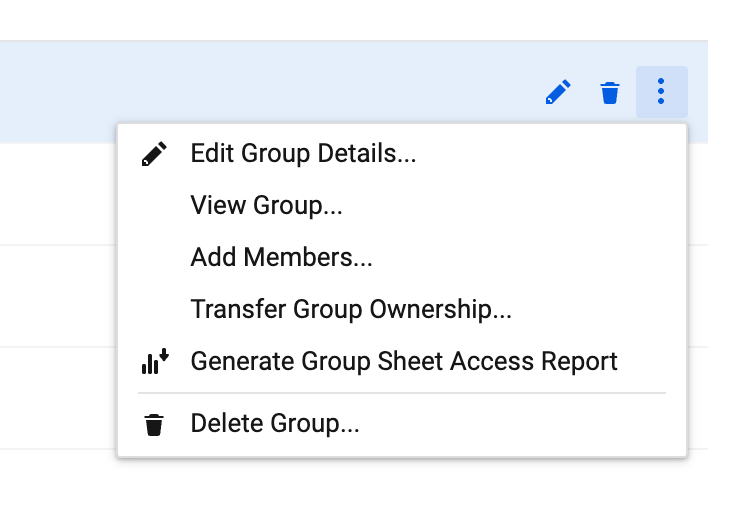
Выберите строку группы или
 в правой части строки, чтобы внести изменения в существующую группу. В таблице ниже приведены подробные сведения о каждом доступном варианте.
| Операция | Действия |
|---|---|
| Изменить сведения о группе | Откройте панель Изменить группу, чтобы изменить имя и описание группы. |
| Просмотр группы | Просматривайте список всех участников группы и их текущие типы мест (типы пользователей в устаревшей модели), такие как участник или системный администратор. Вы также можете управлять членством в группе, добавляя или удаляя пользователей. |
| Добавить участников | Добавьте новых участников в группу. После добавления в группу новые пользователи получат доступ к файлам, к которым предоставлен доступ. |
| Передать владение группой | Передать владение группой другому администратору группы или системному администратору плана. |
| Создать отчёт о доступе к таблицам группы (только для системных администраторов) | Создайте отчёт в формате CSV по всем таблицам, предоставленным группе. Smartsheet отправит отчёт на ваш адрес электронной почты. Подробные сведения см. в статье Создание отчёта о доступе к таблицам группы. |
| Удалить группу… | Удалите группу. Подробные сведения см. в статье Удаление группы. |
Удалить участников группы
- На странице Управление группами выберите
в правой части группы, которой вы хотите управлять.
- Выберите Представление группы…
Найдите и установите флажок рядом с пользователем, которого хотите удалить из группы.
Вместо установки флажка вы можете напрямую удалить пользователя, выбрав
 .
Выберите Удалить из группы в левом верхнем углу.
Brandfolder Image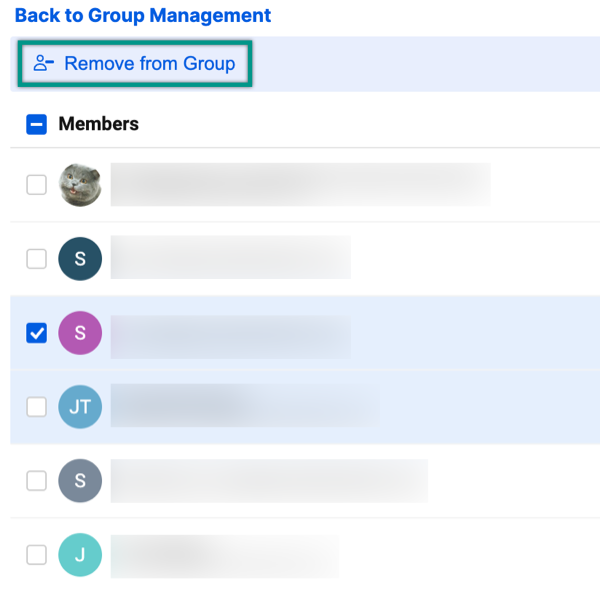
Удаление пользователя из всех групп плана
Используйте этот вариант, чтобы за одно действие удалить пользователя из каждой группы плана, не удаляя его полностью из плана. Группы, не входящие в ваш план, не будут затронуты.
Доступно только для пользовательских планов модели. Узнайте, как определить, к какой модели принадлежит ваш план.
- Войдите в Центр администрирования.
Выберите значок меню, чтобы открыть панель слева, и перейдите в раздел Пользователи и группы > Типы мест и корректировка.
Откроется страница Типы мест и корректировка.
- В строке пользователя выберите значок с тремя точками, чтобы открыть меню действий.
- Выберите Удалить из групп.
Если пользователь не входит ни в одну группу плана, появится информационное сообщение о том, что групп, из которых можно удалить его, нет.
Создание отчёта о доступе к таблицам группы
Отчёт о доступе к таблицам группы — это CSV-файл, в котором перечислены все таблицы, предоставленные группе в рамках вашего плана, а также сведения о предоставлении доступа для каждого элемента. Системные администраторы могут использовать его для аудита доступа групп в учётной записи.
Для создания отчёта необходимо иметь права системного администратора.
- Выберите меню шашлыка
значок меню в правой части строки группы
- Выберите Создать отчёт о доступе к таблицам группы.
Smartsheet отправит отчёт на ваш адрес электронной почты. В зависимости от размера файла доставка может занять несколько минут.
Отчёт о доступе к таблицам группы доступен в двух версиях: стандартной и альтернативной. Версия, которую получит ваш план, автоматически определяется по размеру плана.
Стандартная версия
Стандартная версия отчёта о доступе к таблицам группы включает следующие данные:
- Key (Ключ): Уникальный ключ для каждой таблицы в учётной записи Smartsheet вашей команды. Пользователи не видят этот ключ. Может быть полезен, если у вас есть несколько таблиц с одинаковым именем.
- Имя. Названия таблиц, использованных в вашем сеансе Smartsheet.
- Workspace Name (Имя рабочего пространства): Имена рабочих пространств в вашем сеансе Smartsheet.
- Type (Тип): Указывает, является ли элемент таблицей, отчётом или панелью мониторинга.
- Кому предоставлен доступ. Все адреса электронной почты пользователей, имеющих доступ к таблицам (платных или бесплатных, а также внешних соавторов).
- Разрешение на доступ. Показывает разрешения тех, кому предоставлен доступ (владелец, администратор, редактор (может предоставлять доступ), редактор (не может предоставлять доступ), наблюдатель, комментатор).
- Дата и время последнего изменения актива (UTC) — дата и время последнего обновления таблицы.
- Элемент — уникальный идентификационный номер элемента с совместным доступом.
- Идентификатор рабочего пространства. Уникальный идентификатор рабочего пространства, содержащего соответствующий элемент.
Альтернативная версия
Альтернативная версия отчёта о доступе к таблицам группы содержит следующие столбцы:
Столбец | Описание |
|---|---|
URL API элемента | URL-адрес конечной точки API для общего элемента |
URL-адрес API субъекта | URL-адрес конечной точки API для группы |
Тип | Тип отношения совместного доступа |
ID элемента | Уникальный идентификатор элемента с совместным доступом |
Тип темы | Тип темы, которой предоставлен доступ к элементу (например, группа) |
Идентификатор темы | Уникальный идентификатор группы |
Адреса эл. почты пользователей, которым был предоставлен доступ | Адрес электронной почты, связанный с общим доступом группы |
Имя набора разрешений | Уровень разрешений, предоставленных группе (например, наблюдатель, редактор) |
Идентификатор рабочего пространства: | Уникальный идентификатор рабочего пространства, содержащего элемент (если применимо) |
Дата и время создания (UTC) | Дата и время создания общего доступа |
Дата и время последнего изменения (UTC) | Дата и время последнего изменения общего ресурса |
Название элемента | Имя элемента с совместным доступом |
Удаление группы
Выберите меню шашлыка
значок меню в правой части строки группыВыберите Удалить группу.
При удалении группы она также удаляется из всех таблиц, к которым в данный момент предоставлен доступ, и из всех повторяющихся сообщений электронной почты, отправляемых её членам. Отменить это действие нельзя.