O planejamento de situações permite que as equipes exibam as linhas do tempo do projeto juntamente com a capacidade e explorem situações hipotéticas sem afetar os planos ativos. Remaneje recursos com facilidade, mude linhas do tempo e ajuste alocações para comparar suas opções lado a lado. Depois que as partes interessadas estiverem alinhadas, basta aplicar a situação vencedora para atualizar seu plano de registro e executar o melhor caminho a seguir com certeza.
USM Content
O planejamento de situações está disponível apenas nos planos Empresa. Recursos aprimorados, incluindo planejamento com recursos temporários, insights de função e disciplina, estão disponíveis com o complemento do Resource Management.
Use o planejamento de situações quando algo mudar ou estiver prestes a mudar e você precisar entender o impacto antes de se comprometer.
Por exemplo:
- Um projeto é adicionado ou priorizado. Como você encontra os recursos para fazê-lo funcionar?
- Um recurso é reatribuído a outro projeto. O que acontece com sua linha do tempo?
- A liderança pede que você acelere a entrega. Você consegue fazer isso de forma realista e quais são as negociações?
- Você está entrando no planejamento trimestral e deseja testar seus compromissos antes de vinculá-los.
Para quem é o planejamento de situações?
O planejamento de situações é criado para as pessoas que estão mais próximas da entrega:
- Gerentes de projeto que precisam gerenciar a entrega em risco quando recursos, linhas do tempo ou prioridades mudam.
- Gerentes de recursos que precisam equilibrar as cargas de trabalho, evitar a superalocação e reagir às mudanças no número de funcionários.
- Líderes de equipe e chefes de departamento que precisam proteger suas equipes, gerenciar expectativas e fazer solicitações à liderança baseadas em dados.
Acessar planos de situação
Para acessar os planos de situação, você pode:
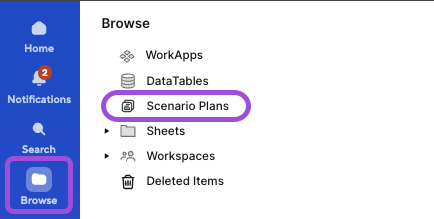
Via Explorar
Selecionar Explorar na barra de navegação à esquerda e selecionar Planos de situação.
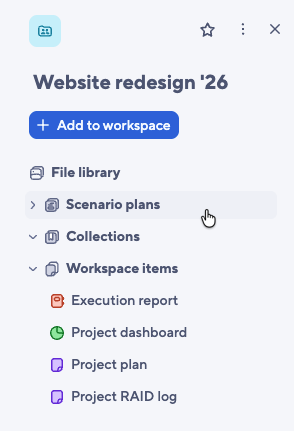
Através do painel da área de trabalho
Abra a área de trabalho onde seus projetos estão, selecione o nome e abra o painel da área de trabalho à esquerda.
Como funciona o planejamento de situações
Para criar um plano de situações, você deve ser um administrador na área de trabalho em que deseja criar o plano, bem como em todas as planilhas de projeto que deseja incluir no plano.
Pré-requisitos
- O planejamento de situações funciona com planilhas de projeto existentes. Você não pode criar um projeto do zero dentro do planejamento de situações, pois suas planilhas já devem existir e estar configuradas corretamente antes de criar um plano.
Colunas obrigatórias: Data inicial, Data final e Atribuído a.
A coluna Atribuído a pode ser de um ou vários contatos. Para obter melhores resultados, use o mesmo tipo de coluna de contato em todos os projetos de um plano.
Colunas opcionais: Duração, Predecessor, Alocação, Fase
Suas planilhas de projeto também devem ter Acompanhamento da carga de trabalho habilitado. Se ainda não estiver definido, o fluxo de configuração orientará você sobre como habilitá-lo ao criar o plano de situações.
O planejamento de situações segue um fluxo de trabalho de três etapas: crie as situações, compare-as e aplique aquele que funciona melhor.
Crie sua situação
Crie um plano de situação a partir das planilhas de projeto existentes. Você pode incluir até cinco planilhas de projeto em um único plano e criar até três situações dentro dele. Depois de criá-lo, você também pode modificar o plano para adicionar ou remover projetos.
Depois que o plano de situações estiver configurado, faça alterações diretamente na linha do tempo para alterar as datas das tarefas, reatribuir recursos, adicionar ou remover tarefas e ajustar as alocações. Suas alterações aparecem em tempo real tanto na exibição da linha do tempo quanto na de capacidade, e nada afeta seus planos ativos até que você decida aplicá-las.
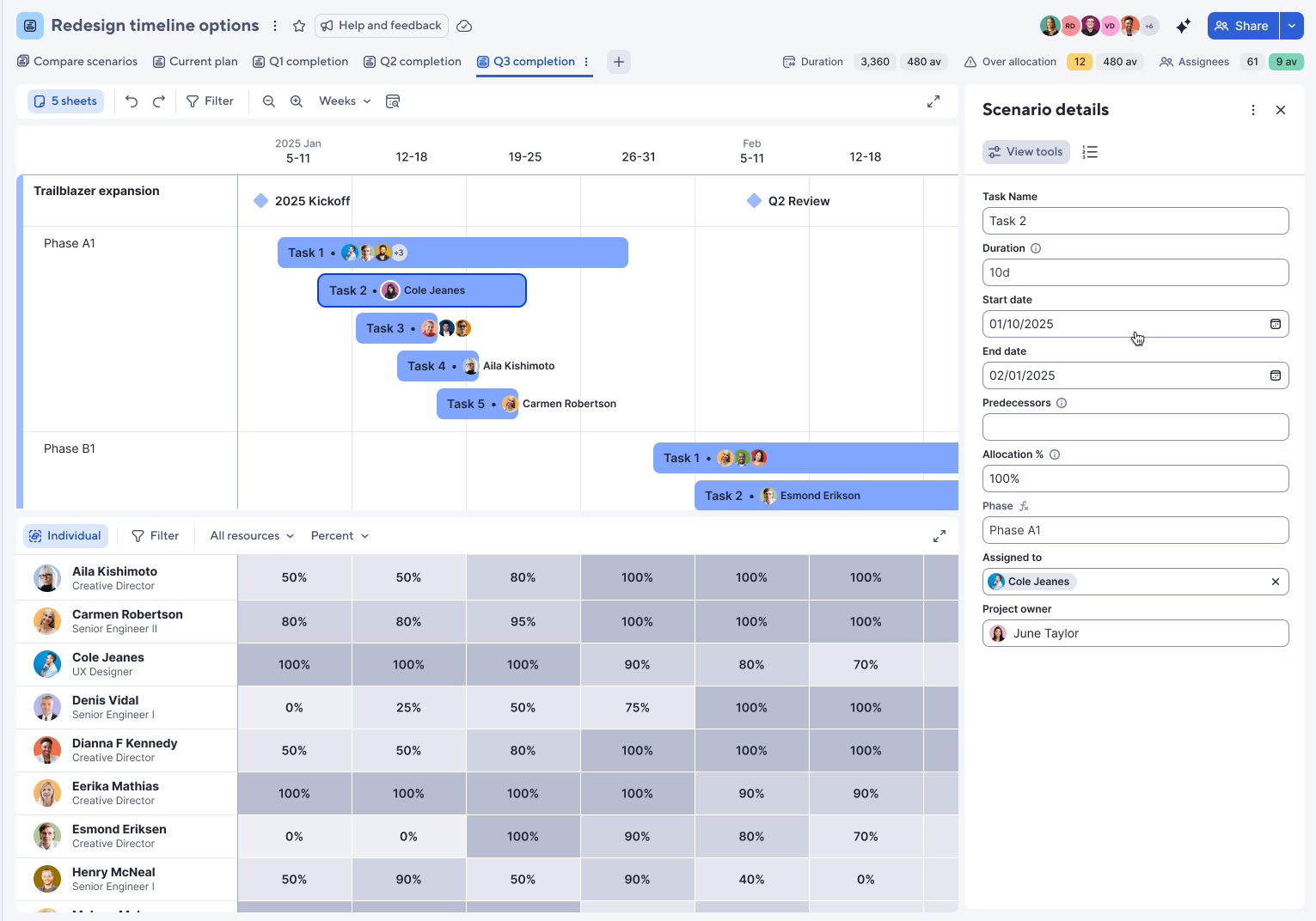
Saiba mais sobre como criar uma situação.
Comparar situações
Use a exibição de comparação para avaliar as situações em relação ao seu plano atual. As principais métricas incluem variação de datas concluídas, tarefas em risco, bem como superalocação e subalocação de recursos. Você pode filtrar por período e detalhar cada métrica para ver quais projetos, tarefas e recursos são afetados.
Se você tiver o complemento do Resource Management, também poderá visualizar os dados de alocação de funções e disciplinas.
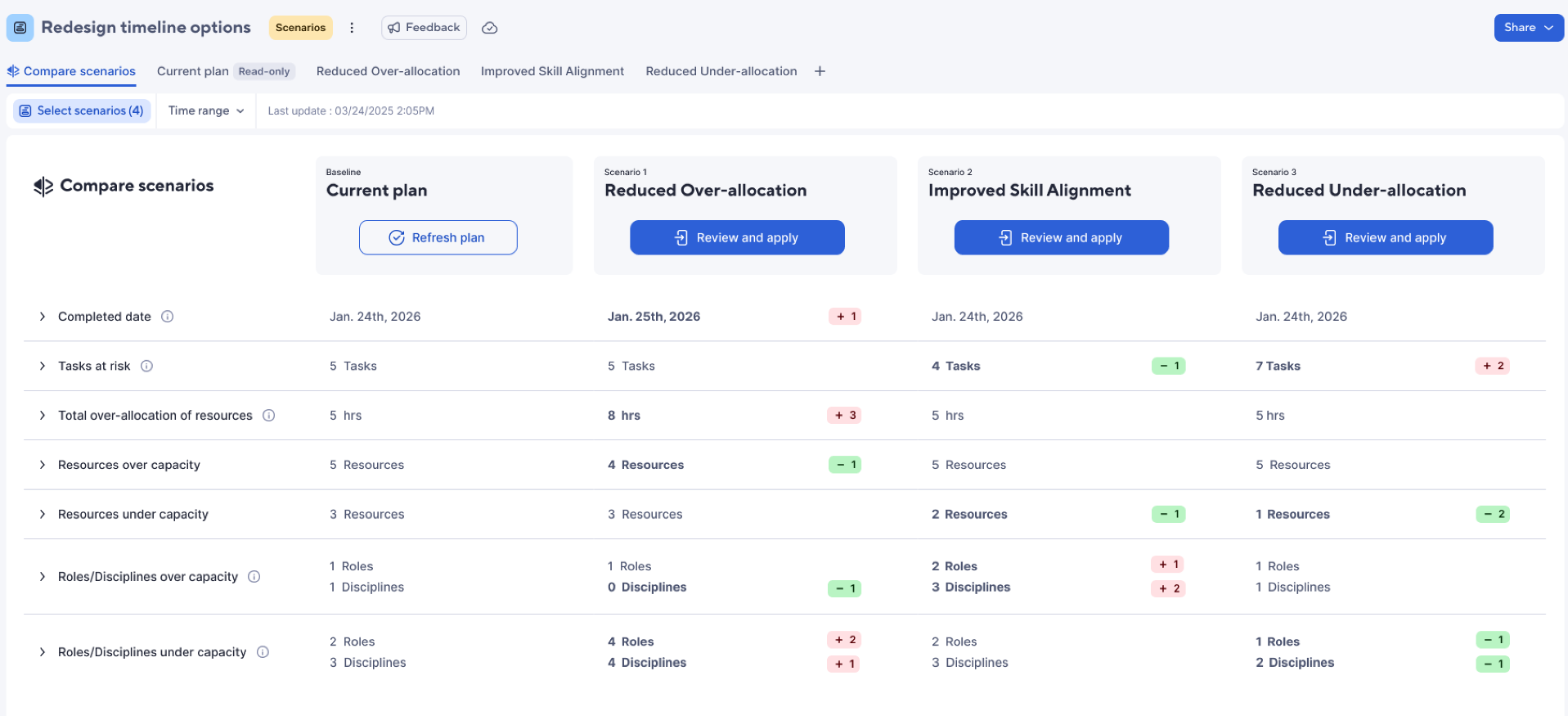
Saiba mais sobre como comparar situações.
Aplicar uma situação
Você precisa de permissões de administrador no plano de situações e em todas as planilhas de destino para aplicar uma situação.
Depois de identificar o melhor caminho a seguir, aplique essa situação para enviar as alterações de volta às planilhas do projeto ativo. Você verá um resumo de impacto mostrando exatamente o que mudará antes de confirmar, e o sistema cria automaticamente um backup do seu plano de registro.
Depois de aplicar uma situação, todo o plano de situações se torna somente leitura. Você não pode fazer mais edições em nenhuma situação do plano. Para continuar planejando, crie um plano de situações.
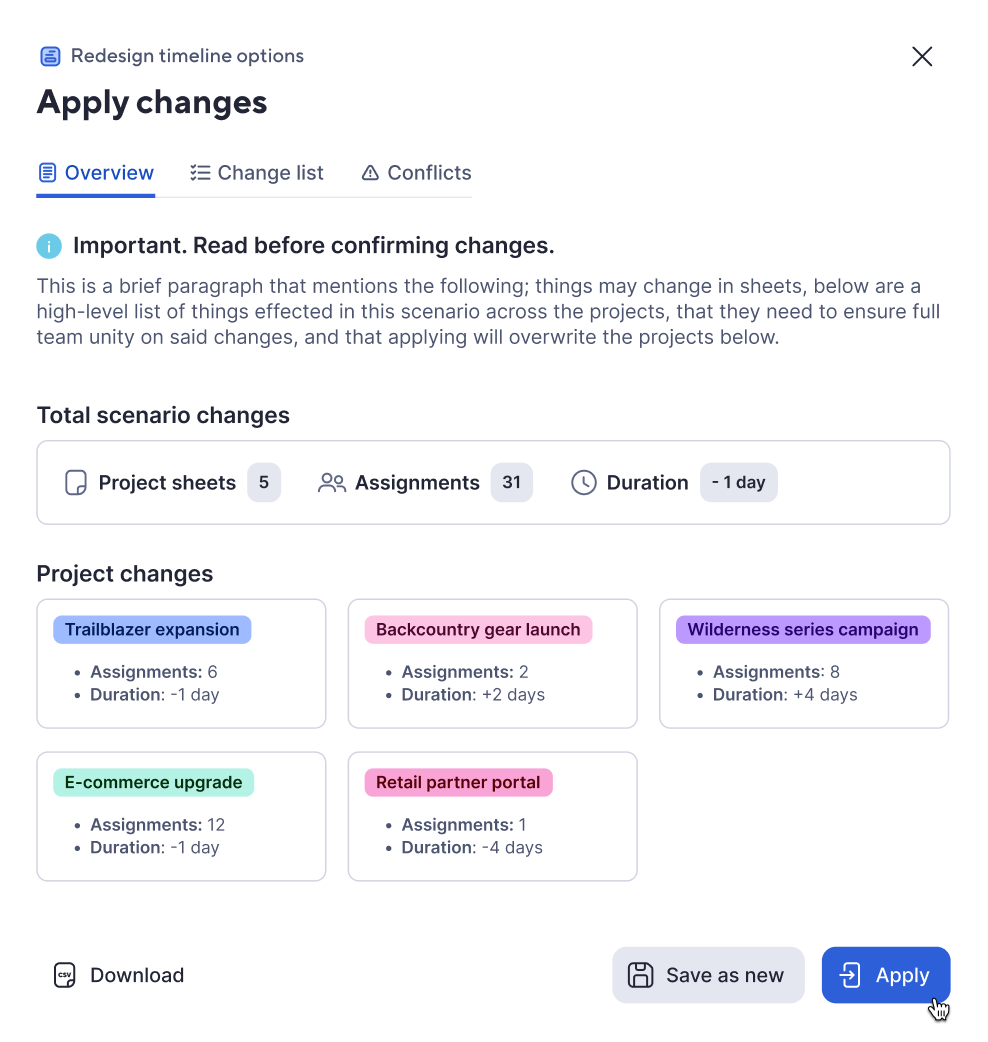
Saiba mais sobre como aplicar uma situação.
O que o planejamento de situação não é
O planejamento de situações é projetado para entrega e analisa como as mudanças nas tarefas, linhas do tempo e recursos afetam os projetos ativos.
Não é compatível com:
- Modelagem orçamentária ou financeira
- Planejamento entre portfólios ou negociações no nível do programa
- Planejamento de capacidade de recursos no nível da organização
- Roteiro estratégico ou priorização de projetos
Limitações
Lembre-se das seguintes limitações ao trabalhar com o planejamento de situações:
- Um plano de situações pode conter até três situações.
- Você pode incluir até cinco planilhas de projeto em um único plano de situações.
- Os planos de situações não são sincronizados automaticamente quando as planilhas do projeto de origem são atualizadas. Use a opção de atualização para extrair a referência mais recente.
- Depois de aplicar uma situação, todo o plano de situações se torna somente leitura. Crie um novo plano para continuar planejando.