Saiba como configurar efetivamente um aplicativo autenticador para acessar sua conta do Smartsheet.
USM Content
Um aplicativo autenticador, como o Google Authenticator ou o Microsoft Authenticator, gera um código exclusivo e sensível ao tempo que funciona como uma segunda camada de segurança quando você entra no Smartsheet. Isso é chamado de autenticação multifatorial (MFA) e ajuda a proteger sua conta contra acesso não autorizado.
O administrador de sistema do Smartsheet pode ter habilitado este recurso para aumentar a segurança da sua conta e cumprir os padrões do setor. Depois de habilitado, você precisa configurar um aplicativo autenticador para fazer login no Smartsheet.
Embora seja tecnicamente compatível com qualquer aplicativo autenticador, o Smartsheet testa e recomenda oficialmente o Microsoft Authenticator e o Google Authenticator. O suporte do Smartsheet é limitado a configurações envolvendo esses aplicativos recomendados.
Configurar seu aplicativo autenticador
Quando o administrador de sistema do Smartsheet habilitar o aplicativo autenticador para sua conta do Smartsheet, você deverá executar um processo de configuração única durante sua próxima tentativa de login.
- Baixar um aplicativo autenticador: se você ainda não tem um, baixe um aplicativo autenticador recomendado para o seu dispositivo móvel. O Smartsheet é compatível com os seguintes aplicativos:
Iniciar a configuração: depois de inserir suas credenciais de login habituais, como seu e-mail e senha, ou sua senha de uso único (OTP), você verá um prompt para configurar o aplicativo autenticador. Selecione Configurar autenticador.
Brandfolder Image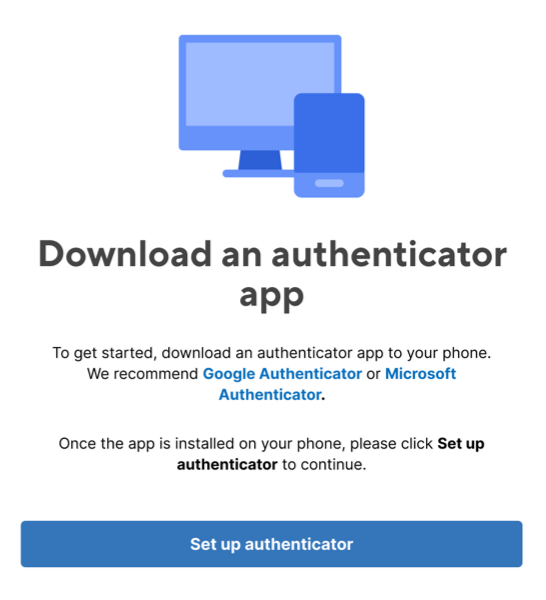
- Leia o código QR ou insira a chave de configuração:
- Abra o aplicativo autenticador em seu dispositivo móvel.
- Escolha adicionar uma nova conta.
- Selecione Ler um código QR e use a câmera do seu telefone para ler o código QR exibido na tela de login do Smartsheet.
- Se você não conseguir ler o código QR, selecione Inserir uma chave de configuração (ou uma opção semelhante) no aplicativo autenticador e digite manualmente o código fornecido na tela do Smartsheet.
Verificar com um código único: seu aplicativo autenticador gera um código de seis dígitos. Insira esse código na tela de login do Smartsheet.
O código QR mostrado na imagem abaixo é apenas para fins ilustrativos. Você deve usar um código QR gerado pelo seu aplicativo autenticador.
Brandfolder Image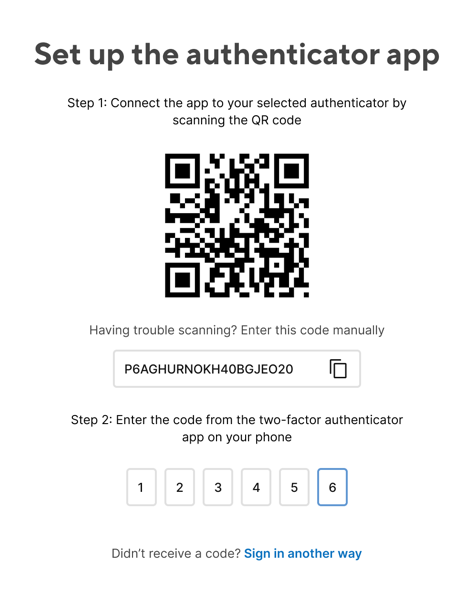
Concluir o login: depois de verificado, o login é concluído e o aplicativo autenticador é vinculado com sucesso à sua conta do Smartsheet.
Essa configuração só é necessária uma vez. Depois disso, você poderá usar o aplicativo para logins futuros.