Aplica-se a
- Pro
- Business
- Enterprise
Recursos
Quem pode usar esse recurso?
É preciso ser um usuário do Smartsheet licenciado com permissão em nível de proprietário, administrador ou editor na planilha para criar fluxos de trabalho. Os usuários com permissões em nível de editor só podem criar, editar ou excluir alertas ou lembretes que tenham eles mesmos como destinatários. Saiba mais sobre permissões de fluxo de trabalho.
O proprietário e os administradores da planilha podem adicionar a ação Alterar célula.
Usar a ação Limpar valor de célula
Use a ação Limpar valor da célula para excluir o conteúdo do campo escolhido sempre que um fluxo de trabalho for acionado.
Para criar um fluxo de trabalho Limpar valor de célula:
- Acesse Automação > Criar fluxo de trabalho de um modelo...
- Na seção Alteração da planilha, selecione Limpar um valor de célula quando critérios específicos forem atendidos > Usar modelo.
- Insira um nome para seu fluxo de trabalho.
- Configure o que aciona o fluxo de trabalho.
- Selecione a coluna em que está a célula que você deseja limpar.
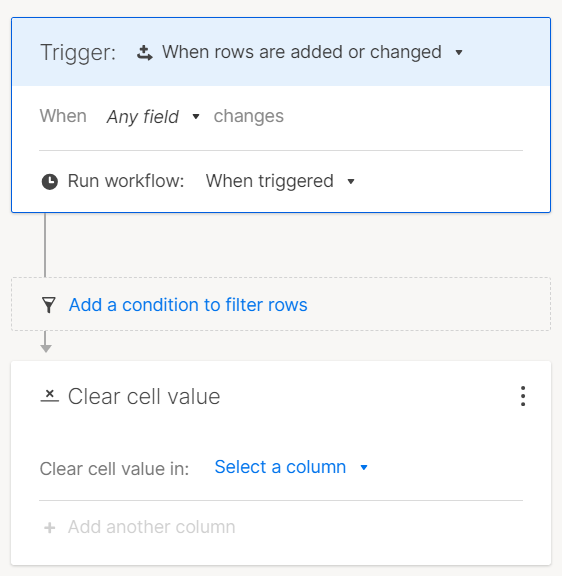
- Selecione Salvar.
Se o campo de destino de um fluxo de trabalho Limpar valor da célula for excluído, o fluxo de trabalho será desabilitado, e os administradores da planilha receberão uma notificação por e-mail.
Para saber quando trabalhar com a ação Limpar valor da célula
- No histórico da célula e no registro de atividade, a alteração é atribuída à automação do Smartsheet.
- A ação Limpar valor da célula é terminal. Você não pode adicionar condições ou ações após a ação Limpar valor de célula em seu fluxo de trabalho.
- Não é possível limpar fórmulas ou colunas geradas por autonumeração/sistema.
- Para evitar loops de aprovação infinitos, células que contêm fórmulas entre planilhas ou vínculos de células não acionarão automações que alteram automaticamente a planilha (Mover linha, Copiar linha, Bloquear linha, Desbloquear linha, Solicitação de aprovação, Registrar uma data, Atribuir pessoas, Alterar célula, Gerar documento). Para resolver isso, considere usar automação baseada em tempo ou fluxos de trabalho de recorrência.