Aplica-se a
- Pro
- Business
- Enterprise
Recursos
Quem pode usar esse recurso?
É preciso ser administrador de sistema do Smartsheet para fazer login no centro de administração e gerenciar usuários.
Remover, desativar ou reativar usuários
O Centro de administração do Smartsheet oferece várias opções para gerenciar o acesso de um usuário ao seu plano.
Gerenciar contas de usuários
Desativar usuário
A desativação é a forma recomendada de impedir que os usuários internos façam login no Smartsheet. Isso significa que o usuário correspondente não faz mais parte da sua empresa. Se a desativação tiver acontecido por engano, você terá sete dias consecutivos para corrigir o erro. Após esse período, remova o usuário e convide-o novamente para reabilitar seu acesso.
Os usuários desativados não podem entrar no Smartsheet, mas os itens que eles criaram continuarão disponíveis. Após a desativação, o usuário não receberá mais uma licença, e essa licença estará disponível para você reatribuir.
Você só pode desativar no plano usuários que pertençam a um dos domínios ativos. Você não pode desativar usuários com e-mails dos domínios a seguir, pois isso revogaria completamente o acesso deles ao Smartsheet. Em vez disso, remova-os do seu plano.
- outlook.com
- gmail.com
- hotmail.com
- live.com
- yahoo.com
- aol.com
- verizon.net
- rocketmail.com
- comcast.net
- icloud.com
- charter.net
- web.de
- mail.com
- email.com
- usa.com
- duck.com
- mail.ru
Reativar usuário
Se um usuário tiver sido desativado por engano, você poderá reativá-lo. A reativação atribui uma licença e restaura o acesso a itens compartilhados que o usuário ainda possui.
Nossa política de reativação
- Você só tem sete dias consecutivos para reativar um usuário depois de desativá-lo. Não será possível reativar o usuário no oitavo dia ou posteriormente.
- Após o período de sete dias, recomendamos que você use a opção Remover usuário no centro de administração, transfira as permissões de proprietário do usuário em ativos para outro usuário e convide novamente a mesma pessoa em vez de tentar reativar o usuário desativado anteriormente. Lembre-se também de não remover as permissões de compartilhamento se quiser que a pessoa mantenha o acesso aos itens compartilhados.
Remover usuário
Se você remover um usuário (anteriormente chamado de Excluir usuário), ele será permanentemente retirado do seu plano. Porém, você também pode decidir manter os direitos de acesso do usuário. Os usuários removidos não podem acessar seu plano, e as licenças deles são liberadas.
Ao remover um usuário, lembre-se de transferir as permissões de proprietário do usuário nos ativos dele para outro usuário.
Você pode convidar um usuário removido anteriormente de novo para o seu plano usando o mesmo endereço de e-mail.
Remover permissões de compartilhamento
Ao remover um usuário, você precisa decidir se também deseja remover as permissões de compartilhamento no Centro de administração.
Você pode usar a opção Remover acesso a todos os itens pertencentes a qualquer pessoa na conta para retirar o acesso de um usuário a itens no seu plano. Se você optar por não remover as permissões de compartilhamento do usuário depois de habilitar a ação Remover usuário, o usuário ainda terá acesso aos itens compartilhados. Essa ação apenas remove a licença do usuário.
A opção Remova o acesso a todos os itens pertencentes a qualquer pessoa na conta está habilitada por padrão.
Usuários do UAP
Você poderá remover usuários se o UAP (Provisionamento automático de usuários) estiver habilitado no seu plano. Porém, se um usuário removido anteriormente fizer login de novo e não fizer parte de outro plano, ele será adicionado novamente ao plano original com o UAP ativo para esse domínio. O usuário não aparecerá na tela Gerenciamento de usuários, a menos que faça login novamente no Smartsheet. Saiba mais sobre o UAP.
Para remover, desativar ou reativar usuários
- Acesse o Centro de administração.
- Selecione o Gerenciamento de usuários.
- Passe o cursor do mouse sobre a linha da conta do usuário que deseja gerenciar.
- À direita da linha, selecione o ícone de três pontos para abrir o menu de ações.
- Selecione:
- Remover compartilhamento
- Desativar usuário
- Remover usuário
- Reativar usuário
Para encontrar usuários desativados
- Acesse o Centro de administração.
- Selecione o Gerenciamento de usuários.
- Na parte superior direita, altere a configuração do filtro de Mostrar todos os usuários para Usuários desativados.
- Busque a conta do usuário desativado.
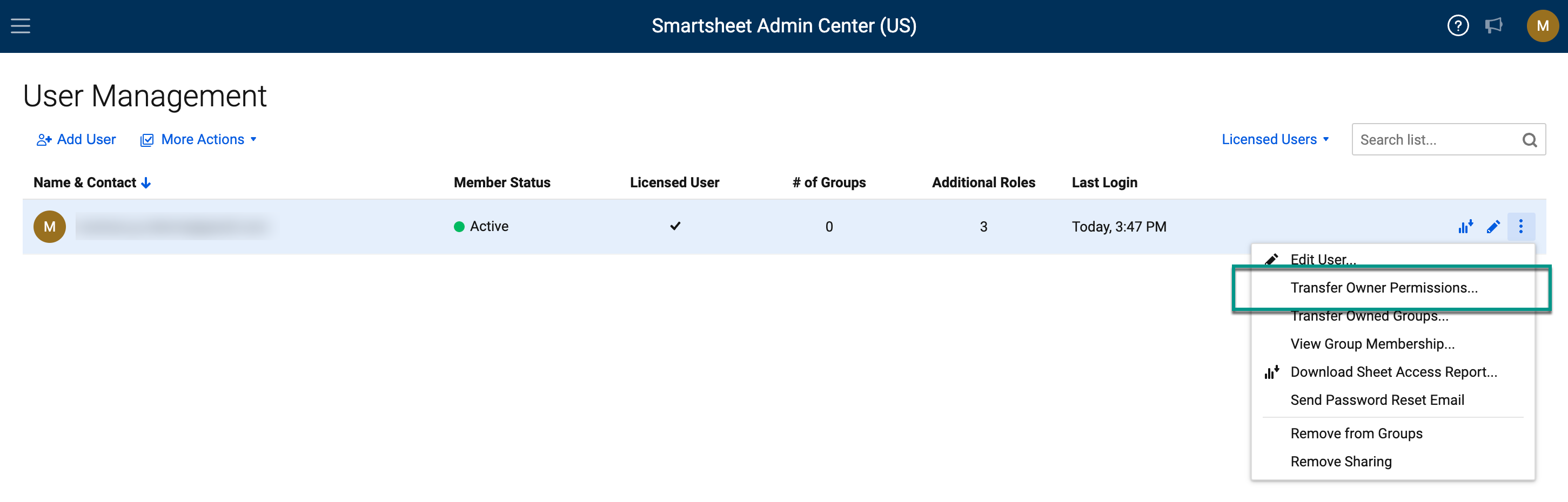
Para transferir a propriedade de ativos e grupos
- Acesse o Centro de administração.
- Selecione o Gerenciamento de usuários.
- Passe o cursor do mouse sobre a linha da conta do usuário que deseja gerenciar.
- No lado direito da linha, selecione Mais.
- Você pode selecionar:
- Transferir itens de propriedade
- Transferir grupos de propriedade
- (Opcional) Remover compartilhamento
- (Opcional) Remover dos grupos
Outros pontos importantes
- Você não pode se remover de um plano, mesmo que seja um administrador de sistema. Outro administrador de sistema deve remover você do plano.
- Você não pode revogar o acesso ao Smartsheet ou desativar usuários por uma integração externa.
- Use o menu suspenso de filtro no canto superior direito para encontrar usuários por status ou tipo. Não consegue encontrar um usuário? Tente alterar a configuração do filtro.
- O centro de administração e as chamadas de API exibirão uma mensagem de erro se você tentar reativar um usuário após mais de sete dias da desativação.
- Se um administrador de sistema transferir permissões de proprietário para um ativo para outro usuário sem remover as permissões de compartilhamento do proprietário anterior, o proprietário anterior manterá suas permissões de administrador.