Execute ações adicionais de gerenciamento de usuários no centro de administração.
USM Content
O menu Mais ações do painel Editar usuário abrange tarefas como transferir permissões de proprietário em itens do Smartsheet e gerenciar MFA, além de editar funções e perfis.
Para abrir Mais ações:
- Entre no centro de administração.
- Selecione o ícone de Menu
 no canto superior esquerdo.
Acesse Usuários e grupos > Tipos de estação e reajuste.
A página Tipos de estação e reajuste é exibida.
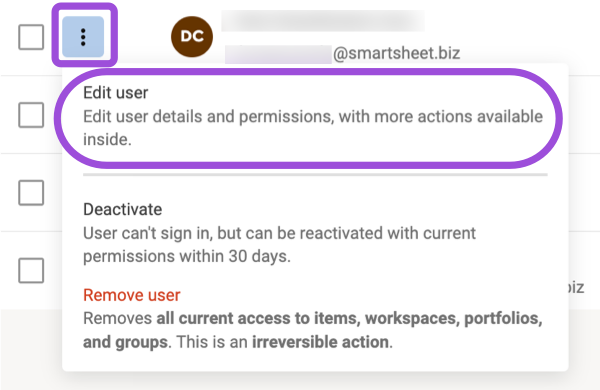
Na linha do usuário, selecione o ícone de três pontos
 eEditar usuário.Brandfolder Image
Selecione Mais ações no canto superior direito do painel.
Brandfolder Image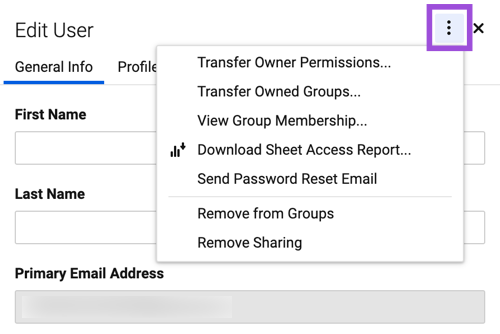
As opções disponíveis em Mais ações dependem do status do usuário. Usuários com convite pendente ou recusado mostram uma lista mais curta; usuários desativados mostram a opção Reativar usuário em vez de Desativar usuário. Consulte Editar usuários para obter detalhes de status.
Ações disponíveis para usuários ativos
| Use esta opção | Para |
|---|---|
| Transferir permissões de proprietário | Transfira as permissões de proprietário do usuário nos itens do Smartsheet para outro membro. Se o usuário não possuir nenhum item, uma mensagem informará que não há nada a ser transferido. |
| Transferir grupos de propriedade | Transfira a propriedade de grupos do usuário para outro membro. Se o usuário não for proprietário de nenhum grupo, uma mensagem informará que não há nada a ser transferido. |
| Remover dos grupos | Remova o usuário de todos os grupos da conta. O usuário mantém as permissões de compartilhamento atuais e a associação ao plano, mas perde acesso a tudo que é compartilhado somente por meio desses grupos. |
| Enviar e-mail para redefinir senha | Envie ao usuário um link de redefinição de senha. A senha atual permanece em vigor até que o usuário conclua a redefinição. |
| Gerenciar inscrição na MFA | Cancele a inscrição do usuário na MFA do aplicativo autenticador para que ele possa configurá-la novamente em um novo dispositivo. Consulte Redefinir a MFA do aplicativo autenticador para usuários. |
| Gerenciar isenção da MFA | Isente o usuário da MFA do aplicativo autenticador ou remova uma isenção existente. Consulte Isentar usuários da MFA do aplicativo autenticador |
| Baixar relatório de acesso à planilha | Solicite um relatório CSV de todas as planilhas compartilhadas com o usuário. O Smartsheet envia a você por e-mail um link para o relatório; relatórios maiores levam mais tempo para serem gerados. |
| Desativar usuário | Revogue o acesso do usuário ao Smartsheet e mantenha as permissões de compartilhamento por até 30 dias. Confira Desativar ou reativar usuários |
| Remover usuário | Remova permanentemente o usuário do seu plano. Consulte Remover usuários |
Cada uma dessas ações abre uma caixa de diálogo de confirmação antes de entrar em vigor. Selecione a ação para ver as consequências exatas antes de confirmar.
Se você não conseguir concluir uma ação, o centro de administração mostrará um banner de erro e solicitará que você tente novamente depois. Nenhuma alteração é feita quando isso acontece.
LCM Content
A página Gerenciamento de usuários no centro de administração permite que você execute várias ações do usuário, como transferir permissões de proprietário, gerenciar associações a grupos e gerar relatórios detalhados sobre a atividade do usuário e o acesso à planilha.
Para acessar o gerenciamento de usuários:
- Entre no centro de administração.
- Selecione o ícone de menu
no canto superior esquerdo.
Acesse Usuários e grupos > Funções de usuário e relatórios.
A página de Gerenciamento de usuários é exibida.
Você também pode acessar a página Gerenciamento de usuários no aplicativo Smartsheet selecionando o ícone da sua conta e, em seguida, Gerenciamento de usuários.
Ações do usuário
Para acessar mais ações do usuário:
Passe o mouse sobre a linha da conta de usuário que você deseja gerenciar e selecione a linha.
O formulário Editar usuário é exibido.
- Selecione
no canto superior direito do formulário Editar usuário.
| Use essa opção | Para fazer isto |
|---|---|
| Transferir permissões de proprietário… | Transfira as permissões de proprietário do usuário nos itens do Smartsheet para outro usuário do seu plano. Para obter mais informações, consulte Alterar as permissões de proprietário de uma planilha, de um relatório ou de um painel. |
| Transferir grupos de propriedade… | Transfira as permissões de proprietário do usuário em grupos para outro usuário do seu plano. |
| Ver associação ao grupo… | Veja os nomes de todos os grupos de contato de que o usuário faz parte. Você também pode remover essa pessoa de grupos específicos ou exibir os detalhes do grupo. |
| Baixar do relatório de acesso à planilha... | Baixe um CSV de todas as planilhas compartilhadas com o usuário pela sua conta Smartsheet. |
| Enviar e-mail para redefinir senha | Se você tiver a autenticação E-mail + Senha ativada, envie ao usuário um link para redefinir a senha dele. |
| Remover dos grupos | Remova o usuário de todos os grupos na sua conta. |
| Remover compartilhamento | Remova o acesso ao compartilhamento de todas as planilhas, relatórios, painéis e áreas de trabalho no seu plano em que ele não tenha permissões de proprietário. |
| Desativar usuário | Revogue o acesso de um usuário ao Smartsheet. O conteúdo gerenciado pelo usuário é mantido dentro da estrutura de compartilhamento existente e os administradores de sistema podem transferir as permissões de proprietário dos itens conforme necessário. Consulte Centro de administração: desativar ou reativar usuários. |
| Remover usuário | Remova o acesso de um usuário ao seu plano do Smartsheet. Os administradores de sistema devem transferir as permissões de proprietário dos itens conforme necessário. Consulte Centro de administração: remover usuários. |
Relatórios de usuários
Selecione Mais ações no canto superior esquerdo e role para baixo até a seção Gerar relatórios para fazer o seguinte:
| Use esta ação | Para |
|---|---|
| Gerar relatórios > Lista de usuários * | Cria e envia por e-mail um relatório de todos os usuários e as funções associadas em sua conta. |
| Gerar relatórios > Tipo de usuário | Baixa um relatório de todos os usuários associados ao seu plano que fizeram login no Smartsheet pelo menos uma vez. |
| Gerar relatórios > Acesso à planilha | Cria e envia por e-mail um relatório incluindo todos os usuários com quem as planilhas da sua conta foram compartilhadas, com os respectivos níveis de permissão de compartilhamento. Isso inclui os colaboradores externos não encontrados no gerenciamento de usuários. |
| Gerar Relatórios > Itens publicados | Cria e envia por e-mail um relatório incluindo todos os itens publicados na sua conta. |
| Gerar relatórios > Histórico de login * | Cria e envia por e-mail um relatório incluindo os dados do histórico de login dos últimos seis meses para todos os usuários da sua conta. |
| Revogar acesso aos itens… | O administrador de sistema pode remover um endereço de e-mail do compartilhamento em todos os itens da sua conta. Pode ser um membro da sua conta ou um colaborador externo. Essa ação não afeta nenhuma planilha em que o colaborador tenha permissões de proprietário. |
*O último login informa a hora em que um usuário iniciou a sessão.
Você pode pesquisar usuários ou aplicar filtros usando as opções no canto superior direito da página Gerenciamento de usuários. Você pode classificar a lista de usuários pelo nome em ordem alfabética ascendente ou descendente selecionando o cabeçalho da coluna Nome e contato.