管理センターの[ユーザー管理] ページでは、その他のユーザー制御機能を使用して、レポートの生成やその他の管理アクションを実行できます。
USM Content
管理センターの [ユーザー管理] ページでは、所有者権限の移行、グループ メンバーシップの管理、ユーザー アクティビティとシート アクセスに関する詳細レポートの生成など、さまざまなユーザー アクションを実行できます。
[ユーザー管理] にアクセスするには
- 管理センターにサインインします。
- 左上のメニュー
Brandfolder Image
 アイコンを選択します。
 [ユーザーとグループ] > [ユーザーの役割とレポート] の順に移動します。
[ユーザー管理] ページが表示されます。
アカウント アイコンをクリックして [ユーザー管理] を選択することで、Smartsheet アプリから [ユーザー管理] ページにアクセスすることもできます。
ユーザーのアクション
ユーザーのその他のアクションにアクセスするには:
管理対象のユーザー アカウントの行にマウス カーソルを合わせて、その行を選択します。
[ユーザーの編集] フォームが表示されます。
- [ユーザーの編集] フォームの右上にある
Brandfolder Image
 を選択します。
Brandfolder Image
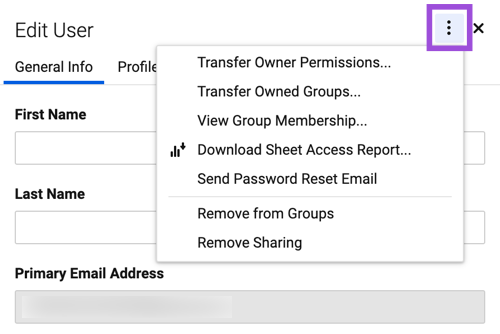
| 使用するオプション | 実行内容 |
|---|---|
| 所有者権限の移行… | Smartsheet アイテムに対するユーザーの所有者権限をプラン内の別のユーザーに移行します。詳細は「シート、レポート、またはダッシュボードの所有権の変更」をご覧ください。 |
| 所有しているグループの移行... | グループに対するユーザーの所有者権限をプラン内の別のユーザーに移行します。 |
| グループ メンバーシップの表示... | ユーザーが所属するすべての連絡先グループ名を表示します。そのユーザーを特定のグループから削除したり、グループの詳細を表示したりすることもできます。 |
| シート アクセス レポートのダウンロード... | Smartsheet アカウント内でユーザーに共有されているすべてのシートの CSV をダウンロードします。 |
| パスワード リセット メールの送信 | メール アドレスとパスワードによる認証を有効にしている場合、パスワードをリセットするためのリンクをユーザーに送信します。 |
| グループから削除 | ユーザーをアカウントのすべてのグループから削除します。 |
| 共有の削除 | ユーザーが所有者権限を持っていないプラン内のすべてのシート、レポート、ダッシュボード、およびワークスペースに対するユーザーの共有アクセス権を削除します。 |
| ユーザーの非アクティブ化 | Smartsheet へのユーザー アクセスを取り消します。ユーザーが管理するコンテンツは既存の共有構造の中で保持され、システム管理者は必要に応じてアイテムの所有者権限を移行できます。ユーザーの削除、非アクティブ化、再アクティブ化に関する記事をご覧ください。 |
| ユーザーの削除 | Smartsheet プランへのユーザー アクセスを削除します。システム管理者は、必要に応じてアイテムの所有者権限を移行する必要があります。ユーザーの削除、非アクティブ化、再アクティブ化に関する記事をご覧ください。 |
ユーザー レポート
左上の [その他のアクション] を選択し、[レポートの生成] セクションまで下にスクロールして以下の操作を行います。
| 使用するアクション | 実行内容 |
|---|---|
| [レポートの生成] > [ユーザー リスト]* | アカウントのすべてのユーザーとそのユーザーに関連付けられた役割のレポートを作成し、電子メールで送信します。 |
| [レポートの生成] > [ユーザー タイプ] | プランに関連付けられており、Smartsheet に少なくとも 1 回サインインしたことのあるすべてのユーザーのレポートをダウンロードします。 |
| [レポートの生成] > [シート アクセス] | アカウントのシートが共有されているすべてのユーザーのレポートを、共有権限レベルを含めて作成し、電子メールで送信します。これには、[ユーザー管理] に表示されない外部の共同作業者も含まれます。 |
| [レポートの生成] > [公開アイテム] | アカウントのすべての公開アイテムのレポートを作成し、電子メールで送信します。 |
| [レポートの生成] > [ログイン履歴]* | アカウントのすべてのユーザーの過去 6 か月間のログイン履歴のレポートを作成し、電子メールで送信します。 |
*最終ログインは、ユーザーがセッションを開始した日時を報告します。
[ユーザー管理] ページの右上にあるオプションを使用して、ユーザーの検索やフィルターの適用を実行できます。また、[名前と連絡先] 列ヘッダーを選択することで、ユーザー リストを名前のアルファベットの昇順または降順で並べ替えることができます。
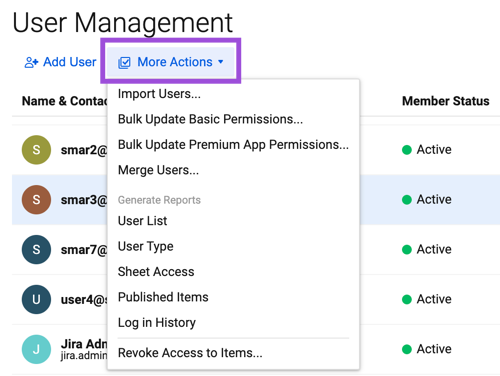
アイテムへのアクセスを取り消し...
システム管理者は、アカウントのすべてのアイテムの共有からメール アドレスを削除することができます。ここでは、アカウントのメンバーまたは外部の共同作業者を選択できます。共同作業者が所有するシートには影響はありません。
LCM Content
管理センターの [ユーザー管理] ページでは、所有者権限の移行、グループ メンバーシップの管理、ユーザー アクティビティとシート アクセスに関する詳細レポートの生成など、さまざまなユーザー アクションを実行できます。
[ユーザー管理] にアクセスするには
- 管理センターにサインインします。
- 左上のメニュー
Brandfolder Image
アイコンを選択します。
[ユーザーとグループ] > [ユーザーの役割とレポート] の順に移動します。
[ユーザー管理] ページが表示されます。
アカウント アイコンをクリックして [ユーザー管理] を選択することで、Smartsheet アプリから [ユーザー管理] ページにアクセスすることもできます。
ユーザーのアクション
ユーザーのその他のアクションにアクセスするには:
管理対象のユーザー アカウントの行にマウス カーソルを合わせて、その行を選択します。
[ユーザーの編集] フォームが表示されます。
- [ユーザーの編集] フォームの右上にある
Brandfolder Image
を選択します。
Brandfolder Image
| 使用するオプション | 実行内容 |
|---|---|
| 所有者権限の移行… | Smartsheet アイテムに対するユーザーの所有者権限をプラン内の別のユーザーに移行します。詳細は「シート、レポート、またはダッシュボードの所有権の変更」をご覧ください。 |
| 所有しているグループの移行... | グループに対するユーザーの所有者権限をプラン内の別のユーザーに移行します。 |
| グループ メンバーシップの表示... | ユーザーが所属するすべての連絡先グループ名を表示します。そのユーザーを特定のグループから削除したり、グループの詳細を表示したりすることもできます。 |
| シート アクセス レポートのダウンロード... | Smartsheet アカウント内でユーザーに共有されているすべてのシートの CSV をダウンロードします。 |
| パスワード リセット メールの送信 | メール アドレスとパスワードによる認証を有効にしている場合、パスワードをリセットするためのリンクをユーザーに送信します。 |
| グループから削除 | ユーザーをアカウントのすべてのグループから削除します。 |
| 共有の削除 | ユーザーが所有者権限を持っていないプラン内のすべてのシート、レポート、ダッシュボード、およびワークスペースに対するユーザーの共有アクセス権を削除します。 |
| ユーザーの非アクティブ化 | Smartsheet へのユーザー アクセスを取り消します。ユーザーが管理するコンテンツは既存の共有構造の中で保持され、システム管理者は必要に応じてアイテムの所有者権限を移行できます。ユーザーの削除、非アクティブ化、再アクティブ化に関する記事をご覧ください。 |
| ユーザーの削除 | Smartsheet プランへのユーザー アクセスを削除します。システム管理者は、必要に応じてアイテムの所有者権限を移行する必要があります。ユーザーの削除、非アクティブ化、再アクティブ化に関する記事をご覧ください。 |
ユーザー レポート
左上の [その他のアクション] を選択し、[レポートの生成] セクションまで下にスクロールして以下の操作を行います。
| 使用するアクション | 実行内容 |
|---|---|
| [レポートの生成] > [ユーザー リスト]* | アカウントのすべてのユーザーとそのユーザーに関連付けられた役割のレポートを作成し、電子メールで送信します。 |
| [レポートの生成] > [ユーザー タイプ] | プランに関連付けられており、Smartsheet に少なくとも 1 回サインインしたことのあるすべてのユーザーのレポートをダウンロードします。 |
| [レポートの生成] > [シート アクセス] | アカウントのシートが共有されているすべてのユーザーのレポートを、共有権限レベルを含めて作成し、電子メールで送信します。これには、[ユーザー管理] に表示されない外部の共同作業者も含まれます。 |
| [レポートの生成] > [公開アイテム] | アカウントのすべての公開アイテムのレポートを作成し、電子メールで送信します。 |
| [レポートの生成] > [ログイン履歴]* | アカウントのすべてのユーザーの過去 6 か月間のログイン履歴のレポートを作成し、電子メールで送信します。 |
*最終ログインは、ユーザーがセッションを開始した日時を報告します。
[ユーザー管理] ページの右上にあるオプションを使用して、ユーザーの検索やフィルターの適用を実行できます。また、[名前と連絡先] 列ヘッダーを選択することで、ユーザー リストを名前のアルファベットの昇順または降順で並べ替えることができます。
アイテムへのアクセスを取り消し...
システム管理者は、アカウントのすべてのアイテムの共有からメール アドレスを削除することができます。ここでは、アカウントのメンバーまたは外部の共同作業者を選択できます。共同作業者が所有するシートには影響はありません。