構文
DISTINCT(range)
- range (範囲)—評価するセルのグループを表します。1 つまたは複数の列を含めることができます。
使用例
COUNT(DISTINCT(作成者:作成者))
利用上の注意
DISTINCT はヘルパー関数であり、単独では使用できません。この関数により、COUNT や JOIN など、別の関数または数式内の範囲が置き換えられます。
DISTINCT で値を評価するには、すべての値が同じデータ タイプ (数値、テキスト、日付など) でなければなりません。 テキストと数値を含む範囲を参照すると、INVALID DATA TYPE エラーが表示されます。「パート 157」など、文字列と数値が混在しているセルは文字列と見なされ、DISTINCT を使用して評価できます。
DISTINCT が 1 つのデータ型のみを参照するようにするには、COLLECT:
=COUNT (DISTINCT (COLLECT ({Range 1}, {Range 1}, ISNUMBER (@cell)))) の使用を検討してください。
例
サンプル 1
COUNT(DISTINCT(作成者:作成者))
この関数は、シートにデータを入力するためにフォームを送信したユニークユーザーの数を決定します。
サンプル 2
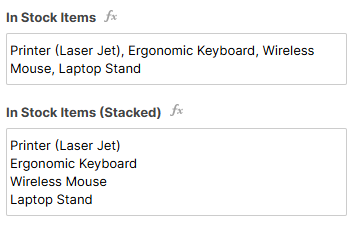
=JOIN(DISTINCT([In Stock Item]:[In Stock Item]), ", ")
この数式は、在庫品目列の一意の値をカンマで区切られた単一の文字列に結合します。
テキスト折り返しオプションを使用するときに結果をセル内の積み上げリストとして表示したり、複数選択フィールドのリストとして表示したりする場合は、数式に CHAR (10) 区切り文字を追加します。
=JOIN(DISTINCT([In Stock Item]:[In Stock Item]), CHAR(10))
サンプル 3
索引 (DISTINCT ([作成者]: [作成者])、シーケンス @row)
これを手動で番号を付けたシーケンス値と共に使用すると、範囲内で見つかったすべての一意の値をテーブルとして一覧表示します。
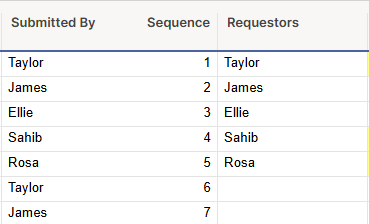
ユニーク値の合計数が、追加されたシーケンス値の合計数よりも少ない場合は、IFERROR を含めてください。
さらにサポートが必要な場合
フォーミュラ・ハンドブック・テンプレートを使用すると、その他のサポート・リソースを検索したり、100種類以上のフォーミュラを確認したり、リアルタイムで練習できるすべての関数の用語集を確認したり、一般的に使用されるフォーミュラや高度なフォーミュラの例を検索したりできます。
Smartsheet オンラインコミュニティでは、他の Smartsheet ユーザーによるこの関数の使用例を確認したり、特定のユースケースについて質問したりできます。