組織、Brandfolder、コレクション レベルでユーザーを管理する方法を学びます。
組織レベルのユーザー モーダルと、Brandfolderおよびコレクション レベルのユーザー ページを通じてユーザーを管理できます。
組織レベルのユーザー管理モーダル
組織レベルでは、設定 > ユーザーの管理。
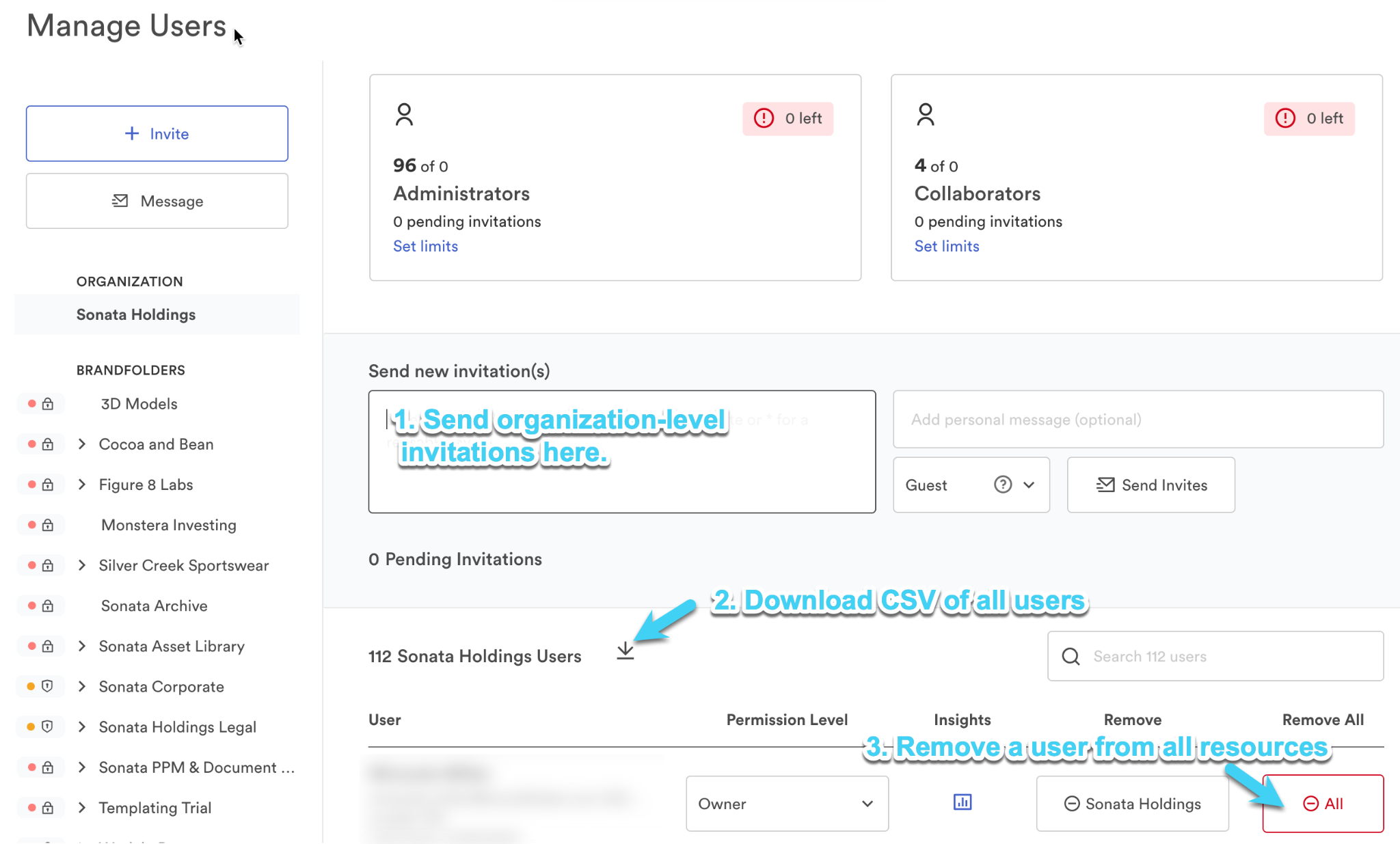
組織レベルでは、いくつかの重要な機能があります。
- 組織レベルでのアクセス権を持つユーザーを招待するには、組織レベルのユーザー管理モーダルから招待を送信する必要があります。組織レベルでユーザーを招待すると、そのユーザーの権限は組織内のすべてのブランドフォルダーとコレクションに自動的にカスケードダウンされます。
- アカウントの所有者は、組織に関連付けられているすべてのユーザーをリストした CSV をダウンロードできます。この CSV は、# [組織名] ユーザーの横の招待領域の下にあります。
- 組織全体のすべてのリソースからユーザーを削除する場合は、組織レベルで実行する必要があります。リソースレベルの1つでユーザーを見つけたら、すべてボタンの下ですべての列を削除。
- SSOプリセットは組織レベルで管理され、デフォルトの権限レベルのドロップダウン右上隅にあります。
- のデフォルトの権限レベルドロップダウンはユーザーにアクセスを許可します。つまり、もしゲストドロップダウンで が選択されている場合、ユーザーがSAML経由でログインすると、その特定のリソースにゲストとして自動的にアクセスできるようになります。
- デフォルトの権限を設定するBrandfolderまたはコレクション レベルに必ず移動してください。そうしないと、ユーザーには組織レベルのデフォルトの権限が付与されます。
Brandfolderレベルのユーザー管理ページ
個々のユーザーの日常的な管理はBrandfolderレベルで行われます。Brandfolderレベルで、ユーザー右上隅にあります。
ユーザー管理ページの左側には、以下のリソースの包括的なリストが表示されます。Brandfolder、コレクション、ブランドガイド、ポータル、ワークスペース。
アクセス リクエスト
ページの上部にアクセスリクエストの領域があります。
リクエストを承認するには、ユーザーのメールアドレスの横にあるチェックボックスをオンにし、ドロップダウンから許可レベルを選択して、アクセスを許可するボタン。
リクエストを拒否するには、赤いボタンメールアドレスの右側に表示されます。
プランの制限
アクセス リクエストの下に、プラン制限の領域があります。これは、プランに含まれる管理者と共同作業者の数と、それらのシートのうち使用中のシート数の概要です。
管理者と共同編集者のボックスには、次のオプションがあります。制限を設定する。選択する制限を設定する各Brandfolder、 ポータル、 Brandguide に設定されている制限を変更できる新しいモーダルが表示されます。
制限を設定するときは、次の点に注意してください。
- 現在の使用量を超える必要がありますエラーメッセージ。これは、現在使用されている制限よりも小さい制限を入力した場合に表示されます。たとえば、 Brandfolder が3 人の共同作業者を使用している場合、共同作業者の制限を 2 人に調整することはできません。
- 現在の制限よりも少ない量を割り当てました。これは、すべてのBrandfolder制限の合計が組織の制限よりも低い場合に表示されます。管理者が 20 人いる場合は、割り当てる必要があります。15 個だけを割り当てることはできません。
- 現在の制限より多い量を割り当てました。このメッセージは、すべてのBrandfolder制限の合計が組織のプラン制限を超えた場合に表示されます。
組織にユーザー制限が設定されている場合、 Brandfolder はユニーク ユーザーの総数ではなく、シートの総数をカウントします。たとえば、同じユーザーが組織内の 2 つの別々のブランドフォルダーに対して管理者レベルの権限を持っている場合、そのユーザーは 2 つの管理者シートを占有します。
ユーザーの管理
ユーザー管理内には、特定のリソースに関連付けられているすべてのユーザーを一覧表示する領域があります。ここで、ユーザーに対して次の調整を行うことができます。
- 許可レベルを調整するドロップダウンから新しいアクセス レベルを選択します。
- このBrandfolderから削除(コレクション、ワークスペース、ブランドガイド、ポータル) は、選択したリソースへの個々のユーザーのアクセスを削除します。
- すべてから削除現在のリソースとそのネストされたリソースへのアクセスを削除します。これには、ブランドフォルダーの下にネストされているコレクションが含まれます。
- ユーザー インサイト データを表示これにより、新しいページが表示され、ユーザーのアセット ビュー、アセット ダウンロード、アセット共有、アクティビティが表示されます。