フォーム検証機能を使用すると、フォーム ビルダーを通じてフォームにリアルタイムの検証を追加し、一貫性があってエラーのないデータを収集することができます。
USM Content
シンプルな文字やパターンベースの検証を、文字列/数値および連絡先リストのフィールドに追加します。
| 検証タイプ | フィールド タイプ | 有効な文字 | 有効なパターン |
|---|---|---|---|
| 数値 | 文字列/数値 | 数値 ピリオド (.) ダッシュ (-) 指数関数の「e」 | 該当なし |
| パーセント | 文字列/数値 | 数値 ピリオド (.) ダッシュ (-) 指数関数の「e」 | 該当なし |
| メール アドレス | 文字列/数値、連絡先リスト | すべて | [文字]@[文字].[文字] |
| 電話番号 | 文字列/数値 | 数値 | 選択した国に応じた正しい文字数が必要です |
ダッシュ (-) 記号は、数値検証フィールドではマイナス記号としてのみ機能します。
フォームで検証を使用する方法
- [フォーム] > [フォームの管理...] の順に選択します。
- 既存のフォームを開きます。
- フォームの文字列/数値フィールドか連絡先リスト フィールドを選択して、右側の [フィールド設定] パネルを開きます。
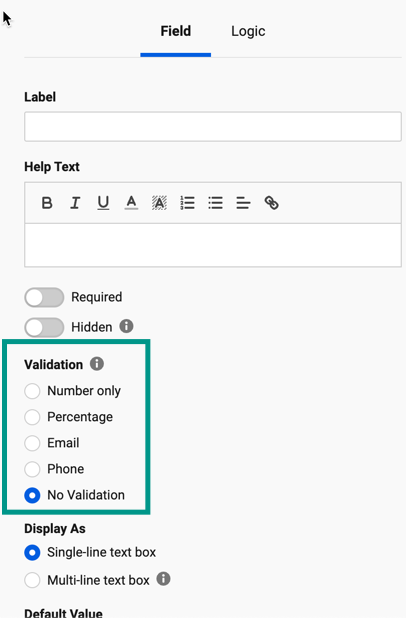
- パネルの [検証] に移動します。既定では [検証なし] が選択されています。
- フィールドに対して有効にするオプションを選択します。
Brandfolder Image
電話番号検証機能を使用すると、タイピング時に入力内容の確認が行われます。この機能はさまざまな国の異なる形式に対応でき、番号を正しく入力するのに役立ちます。
検証が有効になっているフォーム フィールドに入力する
検証が有効になっているフィールドに入力する場合、送信者の操作は、有効にした検証のタイプによって異なります。
- 検証によって特定の種類の文字が必要とされる場合、フィールドに無効な文字を入力することはできません。たとえば、[電話] で検証されているフィールドには数値以外の文字を入力できません。
- 検証によって特定の文字パターンが必要とされる場合は、入力内容がそのパターンに一致している必要があります。パターンに一致しない内容を入力した後にフォームの他の場所をクリックすると、フォームにエラー メッセージが表示されます。
フォーム内の情報検証に関する注意事項
- フォームのフィールドに [電話] の検証を追加する際は、既定の国コードを選択できます。ただしフォームの入力者は、[電話] で検証されているフィールドへの入力時に国コードを変更できます。
- 国選択のドロップダウンには、国名とコードの両方が表示されます。また、モバイル フォームのドロップダウンにも同じ情報が表示されます。
- 検証エラーが発生したフォームは送信できません。送信者はまず、検証対象フィールドの入力内容を修正するか、(当該フィールドが必須でない場合は) 入力内容を削除する必要があります。
- モバイル アプリではフォームの検証を使用できません。代わりに GPS/バーコード機能を使用してください。