連絡先をグループにまとめます。グループが作成されると、プランに登録されているユーザーであれば誰でも、そのグループに対して情報を共有したり送信したりできるようになります。
USM Content
グループ管理者は、連絡先グループを作成および管理できます。 システム管理者は、既存のグループを編集および管理することはできますが、グループ管理者の役割を保持していない限り、既存のグループを作成することはできません。
たとえば、グループ管理者はマーケティング チームの全従業員を対象に特定のグループを作成できます。グループが作成されると、プランに登録されているユーザーであれば誰でも、そのグループに対して情報を共有したり送信したりできるようになります。
グループの作成
- 管理センターで、画面左上のメニューアイコンを選択します。
- [ユーザーとグループ] > [グループ管理]の順に移動します。
- 右上の[グループの作成]を選択します。
[グループの作成] の右パネルで、グループの詳細を入力します。
グループ メンバーを一括で追加するには、Excel または CSV ファイルから最大 1,000 個のメールアドレスをコピーして[メンバーの追加]フィールドに貼り付けます。
- [作成] を選択します。
グループが連絡先リストに表示され、グループの作成者が自動的にメンバーになります。Smartsheet の連絡先を使った作業についての詳細情報をご覧ください。
グループを管理できるのは誰ですか?
- システム管理者やグループの所有者は、既存のグループを変更できます。
- グループ管理者は、グループ内のユーザーの追加や削除を行えます。
- ユーザーを追加または削除するには、グループの所有者またはシステム管理者である必要があります。
- グループ所有権を移行するには、システム管理者またはグループの所有者である必要があります。
エンタープライズ プランのシステム管理者は、共有セーフを設定して、グループのメンバーシップを組織プラン内のユーザーのみに制限できます。
既存のグループを編集する
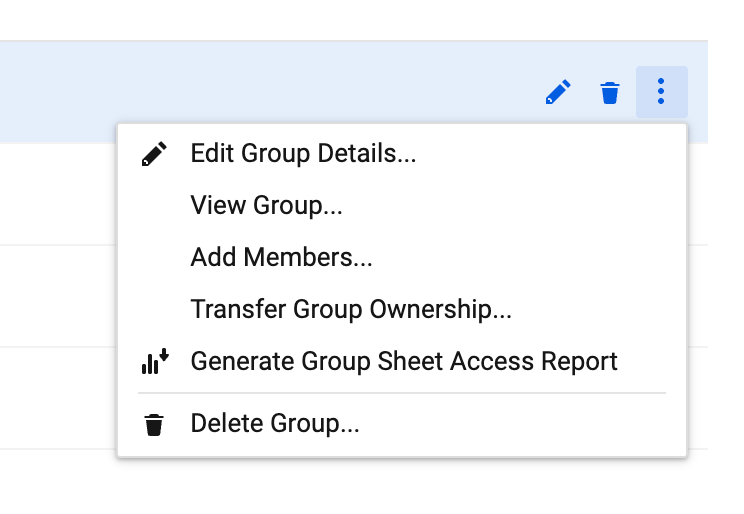
既存のグループに変更を加えるには、グループの行を選択するか、行の右側の を選択します。利用可能な各オプションの詳細については、下の表を使用してください。
| 使用するオプション | 希望する操作 |
|---|---|
| グループの詳細を編集 | [グループの編集] ペインを開き、グループの名前とグループの説明を変更します。 |
| グループの表示 | すべてのグループ メンバーと、そのメンバーの現在のシート タイプ (旧モデルのユーザー タイプ) (共同作業者やシステム管理者など) のリストを表示します。ユーザーを追加または削除して、グループ メンバーシップを管理することもできます。 |
| メンバーの追加 | グループに新しいユーザーを追加します。グループに新しいユーザーを追加すると、そのユーザーはグループが共有されているファイルにアクセスできるようになります。 |
| グループ所有権の移行 | グループ所有権をプランの他のグループ管理者またはシステム管理者に移行します。 |
| グループ シート アクセス レポートの生成 (システム管理者専用) | グループに共有されたすべてのシートの CSV レポートを生成します。Smartsheet からメール アドレスにレポートが送信されます。詳細については、グループ シート アクセス レポートの生成に関する記事を参照してください。 |
| グループの削除... | グループを削除します。詳細については、グループの削除に関する記事を参照してください。 |
グループ メンバーの削除
- [グループ管理] ページで、管理対象グループの右側にある を選択します。
- [グループの表示...] を選択します。
グループから削除したいユーザーの横にあるチェックボックスをオンにします。
チェックボックスをオンにする代わりに、 を選択してユーザーを直接削除できます。
左上隅の [グループから削除] を選択します。
Brandfolder Image
すべてのプラン グループからユーザーを削除する
このオプションを使用すると、プランからユーザーを完全に削除することなく、プランのすべてのグループからユーザーを 1 回の手順で削除できます。プラン外のグループは影響を受けません。
ユーザー モデル プランでのみ使用できます。プランのモデルを確認する方法はこちらをご覧ください。
- 管理センターにサインインします。
メニューアイコンを選択して左パネルから[ユーザーとグループ] > [シート タイプと True-up (トゥルーアップ)]の順に移動します。
[ユーザー タイプと True-up (トゥルーアップ)] ページが表示されます。
- ユーザーの行で [...] を選択して [アクション] メニューを開きます。
- [グループから削除]を選択します。
ユーザーがプラン グループのメンバーではない場合は、ユーザーを削除するグループがないことを確認する情報メッセージが表示されます。
グループ シート アクセス レポートを生成する
グループ シート アクセス レポートは、プラン内のグループに共有されているすべてのシートと各アイテムの共有の詳細を一覧表示する CSV ファイルです。システム管理者は、これを使用して、アカウント全体のグループ アクセスを監査できます。
レポートを生成するには、システム管理者である必要があります。
- ケバブを選択 グループ行の右側にあるメニュー アイコン
- [グループ シート アクセス レポートの生成]を選択します。
Smartsheet により、レポートがメール アドレスに電子メールで送信されます。ファイルのサイズによっては、配信に数分かかる場合があります。
グループ シート アクセス レポートには、標準と代替の 2 つのバージョンがあります。プランが受け取るバージョンは、プランのサイズによって自動的に決まります。
標準バージョン
スタンダード バージョンのグループ シート アクセス レポートには、以下のデータが含まれています。
- キー:チームの Smartsheet アカウントの各シートに対する一意のキー。このキーはユーザーには表示されません。同じ名前のシートが複数ある場合などに便利です。
- 名前: Smartsheet セッションで表示されるシート名。
- ワークスペース名: Smartsheet セッションのワークスペース名。
- Type (タイプ):アイテムがシート、レポート、ダッシュボードのいずれであるかを示します。
- 共有先: 有料、無料、外部の共同作業者など、シートを共有されたユーザーのすべてのメール アドレス。
- 共有先の権限: 共有先の権限 (所有者、管理者、編集者 (共有可)、編集者 (共有不可)、閲覧者、コメント者) が表示されます。
- アセットの最終更新日時 (UTC):シートが最後に更新された日時。
- Item ID (アイテム ID):共有アイテムの一意の識別番号です。
- Workspace ID (ワークスペース ID):アイテムを含むワークスペースの一意の識別子です。
代替バージョン
グループ シート アクセス レポートの代替バージョンには、次の列が含まれている:
列 | 説明 |
|---|---|
アイテム API URL | 共有アイテムの API エンドポイント URL |
サブジェクト API URL | グループの API エンドポイント URL |
タイプ | 共有関係のタイプ |
アイテム ID | 共有アイテムの一意の識別子です。 |
サブジェクト タイプ | アイテムが共有されている対象のタイプ (グループなど) |
サブジェクト ID | グループの一意識別子 |
共有先メール アドレス | グループ共有に関連付けられたメール アドレス |
権限セット名 | グループに付与された権限レベル (閲覧者、編集者など) |
ワークスペース ID | アイテムを含むワークスペースの一意の識別子 (該当する場合) |
作成日時 (UTC) | 共有が作成された日時 |
最終更新日時 (UTC) | 共有が最後に更新された日時 |
アイテム名 | 共有アイテムの名前 |
グループを削除する
ケバブを選択 グループ行の右側にあるメニュー アイコン
[グループの削除]を選択します。
グループを削除すると、現在共有されているすべてのシートと、定期的にグループ メンバーに送信されているすべての電子メールの送信先からも削除されます。このアクションは元に戻せません。