適用対象
機能
この機能を使用できるユーザー
リソース管理者とポートフォリオ編集者は、休日と週末を構成できます。
休日と週末を設定する
時間を正確に予算化するために、休日と週末を構成できます。
ご利用可能なユーザー
プラン:
- Resource Management
権限:
リソース管理者とポートフォリオ編集者は、休日と週末を構成できます。
この機能が Smartsheet リージョンまたは Smartsheet Gov に含まれているかどうかを確認してください。
既定では、Resource Management における稼働日数は 5 日です。稼働週は月曜日から始まり、土曜日と日曜日は非稼働日になります。
金曜日から日曜日まで勤務しないチームメンバーについては、稼働日数を 4 日にできます。また、一部のチーム メンバーが毎日勤務するよう設定することも可能です。金曜日と土曜日を非稼働日とし、日曜日を稼働週の始まりにする企業もあります。ニーズに応じて稼働週の長さを調整できます。
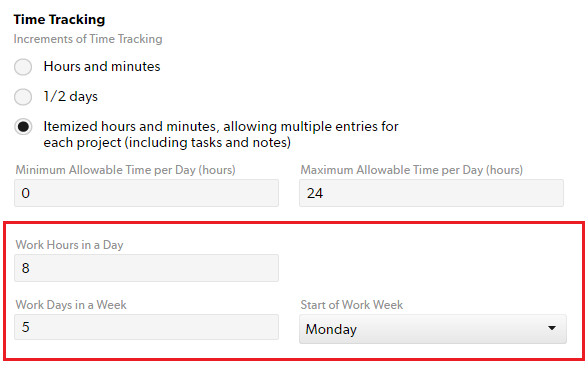
稼働週を設定するには
- [設定] を選択します。
- [アカウント設定] を選択します。
- [アカウント設定] ページで、[時間追跡] までスクロール ダウンします。
- 以下のフィールドに、稼働週の詳細を入力します。
- 1 日の稼働時間
- 週の稼働日
- 稼働週の開始
- [アカウント設定] ページの一番下にある [保存] を選択します。
[スケジュール] ページでは、非稼働日は薄い灰色の縦方向の帯で表示されます。Resource Management では、非稼働日 (祝日または週末) は空き状況の計算から除外されます。
休日を管理する
祝日
祝日はすべての場所で発生し、非稼働日として表示されます。
祝日を追加するには
はじめる前に
パートタイムの空き時間は、祝日よりも優先されます。たとえば、祝日と勤務スケジュールが重なるパートタイム従業員がいる場合、その従業員は休日に勤務するように表示されます。
パートタイム従業員が祝日に作業不能と表示されるようにするには、その日のパートタイム従業員のスケジュールを削除してください。
- [設定] を選択します。
- [アカウント設定] を選択します。
- 左側のメニューで [祝日] を選択します。
- 祝日の詳細を入力します。
- [追加] を選択します。
地域の休日
特定の場所にのみ影響を与えるイベントの場合は、不在タイプ (例: 地域の休日) を作成し、必要に応じて割り当てます。
地域の休日または不在タイプを作成するには
- [設定] を選択します。
- [アカウント設定] を選択します。
- 左側のメニューで [不在タイプ] を選択します。
- 休日/不在タイプの詳細を入力します。
- [追加] を選択します。追加した新しい不在タイプは、[割り当て] オプションとして表示されます。
不在と設定された稼働日は、予算から自動的に差し引かれるわけではありません。不在の時間も作業可能時間と見なされます。
地域の休日と重なるプロジェクト割り当てを削除するには
休日と重なる割り当ての削除を元に戻すことはできません。この変更を行う前に、スケジュールを再確認してください。
- 目的の割り当てを選択し、[割り当て] を選択します。
- [重複する割り当てを削除する] を選択します。