USM Content
Aggiungi membri del team al workspace per collaborare sui file. Per le approvazioni, fare riferimento a approvazioni nella libreria di file.
Annotazioni e commenti
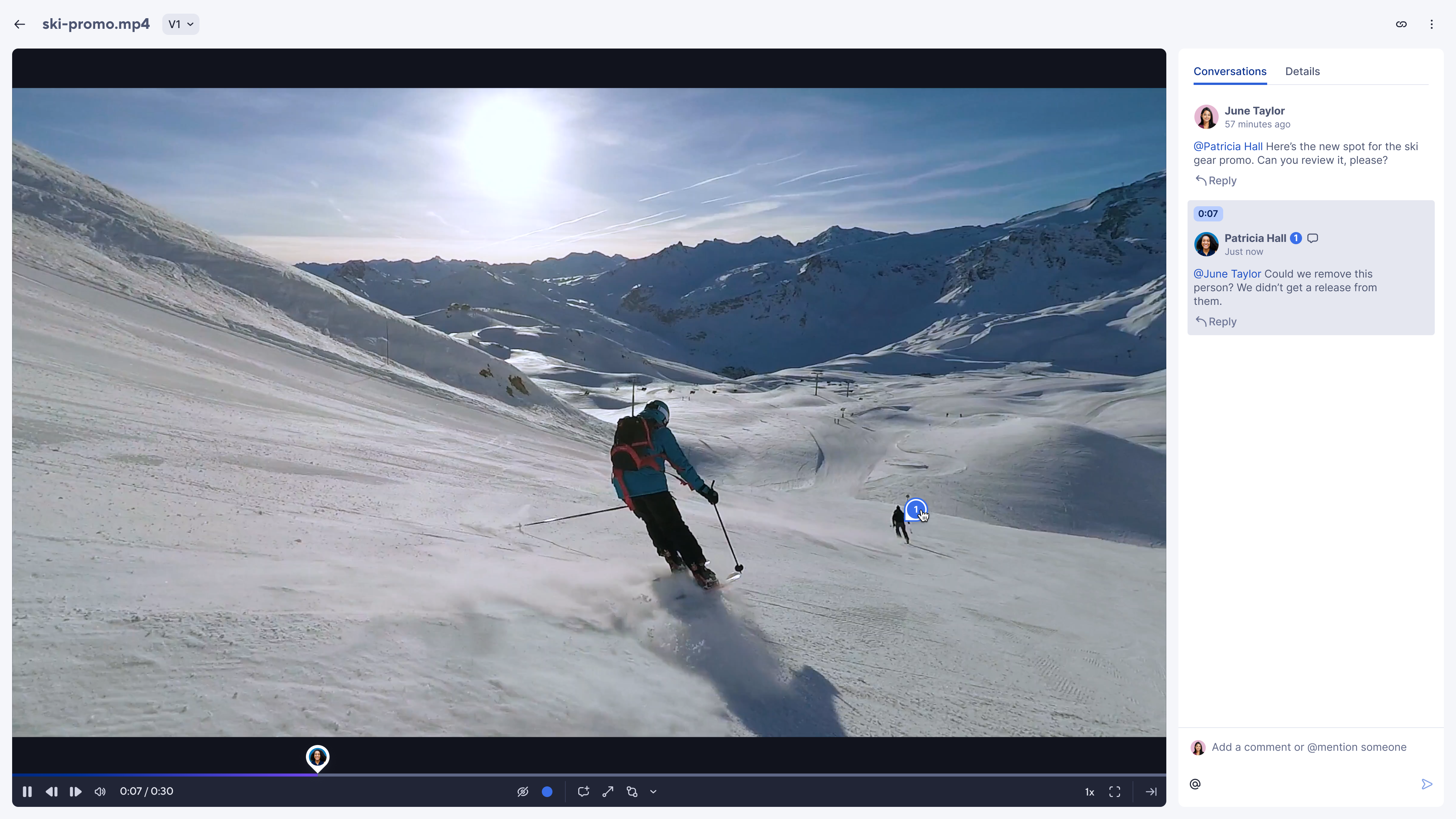
Apri un file e lascia un commento con una @mention per iniziare una conversazione con un membro del team, oppure utilizza gli strumenti di annotazione per indicare parti specifiche di un’immagine o di un video ai tuoi colleghi.
Seleziona il colore e la forma dell’annotazione, quindi lascia un commento. Il commento ha lo stesso numero dell'icona dell'annotazione, in modo che gli altri utenti possano facilmente vedere il testo e le relative annotazioni.
Risolvi commenti
Puoi contrassegnare i commenti come risolti per indicare che un’azione è stata completata. La risoluzione di un commento lo nasconde, ma puoi accedervi filtrando i commenti risolti. In questo modo si ottiene una visione chiara di ciò che è stato affrontato.
Se un commento risolto richiede ulteriori azioni, puoi riaprirlo contrassegnandolo come non risolto o rispondendo.
Flusso di lavoro di controllo delle versioni
Dopo aver modificato un file in base alle annotazioni e al feedback dei compagni di squadra, puoi selezionare il menu a discesa Controllo delle versioni nell’intestazione del file per caricare un’altra versione. Questo sostituisce il file corrente con la versione più recente ed evita confusione.
Puoi accedere a tutte le versioni precedenti in qualsiasi momento, se necessario. Le conversazioni, le annotazioni, i metadati e i tag rimangono con la versione associata.
Condividi file
Aggiungi utenti alla workspace per visualizzare tutti i file. Puoi @mention gli utenti nei commenti o copiare il link dall’intestazione del file per inviare un link diretto al file.
Se un utente non ha accesso alla workspace dopo aver ricevuto il link, deve richiederlo.
Condividere un singolo file
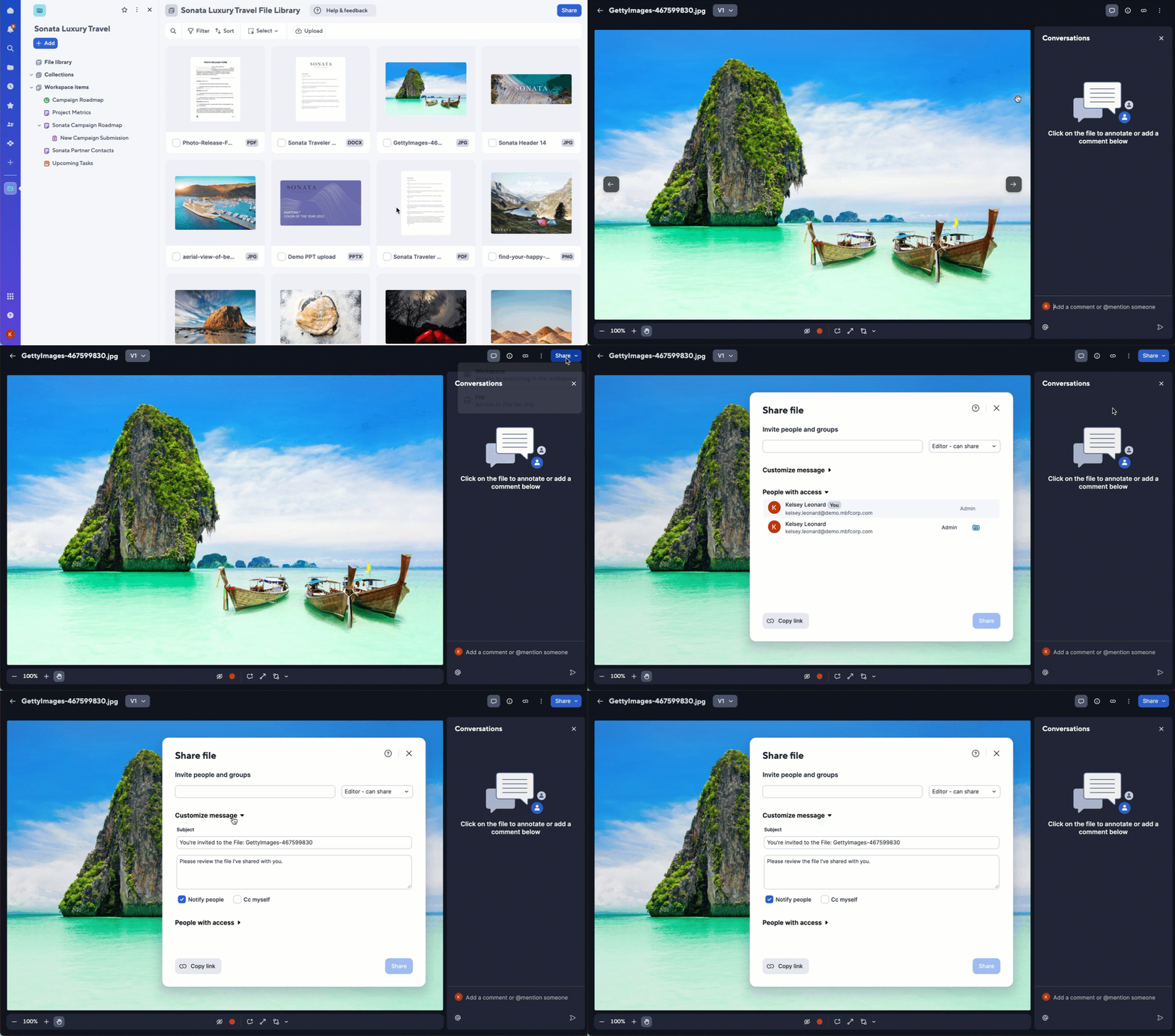
Puoi condividere un singolo file con qualsiasi utente, anche quelli che non sono membri della workspace.
Per condividere un file,
- Apri il file.
- Seleziona Condividi nell’angolo in alto a destra.
- Scegli se condividere il singolo file o l'intero workspace.
- Inserisci l'indirizzo e-mail del destinatario
- Scegli il livello di autorizzazione.
- Seleziona Condividi o copia il link al file.