Scopri come aggiungere, taggare, cercare, ordinare e filtrare i file nella libreria file.
USM Content
Aggiungere file alla libreria file
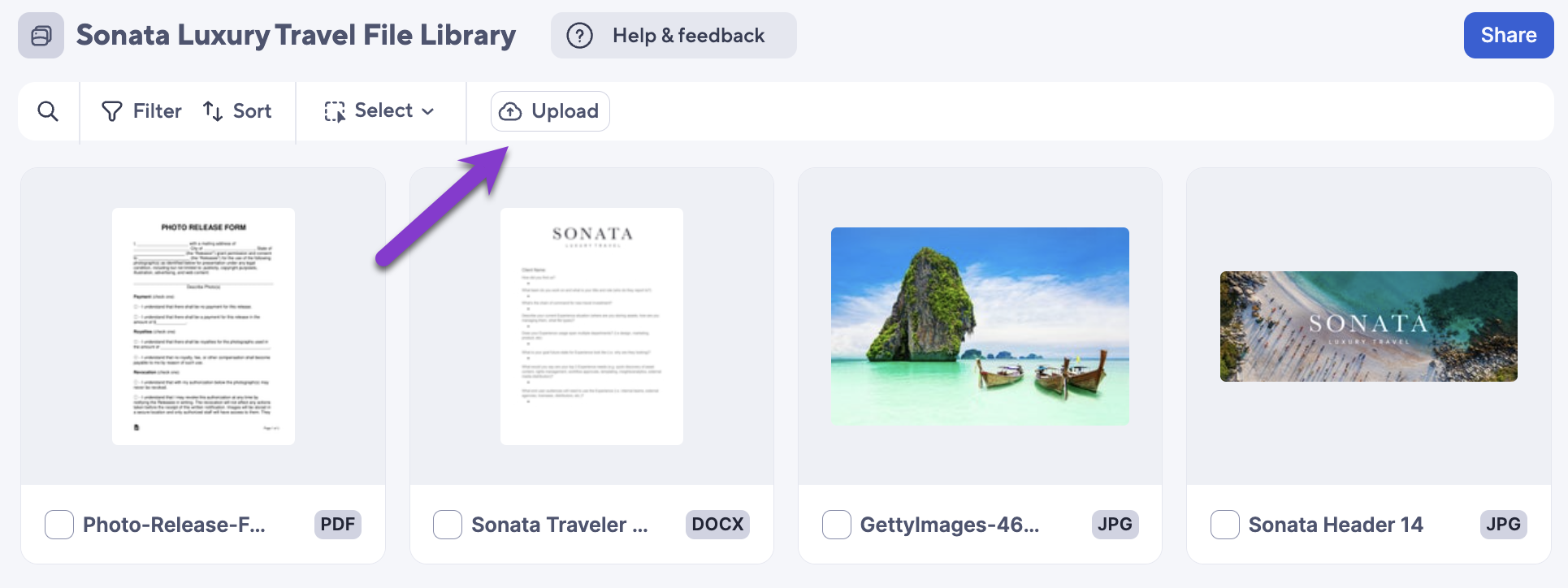
Seleziona Carica sulla barra degli strumenti.
Puoi caricare fino a 100 file contemporaneamente. Puoi modificare i nomi dei file selezionando il campo dell’intestazione all’apertura del file.
È disponibile solo per i Membri del modello Abbonamento utente.
Tag sui file
I tag consentono agli utenti di aggiungere termini ricercabili ai propri file dopo aver aggiunto un tag. Quando utilizzi quel termine in un'azione di ricerca o filtro di una libreria di file, il file viene visualizzato nei risultati della ricerca.
I file possono avere fino a 25 tag ciascuno.
Aggiungere tag ai file
Tutti gli utenti con autorizzazioni di Editor o superiori possono modificare, aggiungere o rimuovere i tag.
Aggiungere tag a un singolo file
- Apri un file e seleziona Dettagli.
- Seleziona il campo Tag e digita eventuali tag aggiuntivi. Usa Invio per passare al tag successivo.
Aggiungere tag in blocco
- Seleziona tutti i file che desideri taggare.
Utilizza Maiusc + seleziona per selezionare più file contemporaneamente.
- Seleziona l’icona del tag sulla barra degli strumenti.
- Digita tutti i tag e usa Invio per passare al tag successivo.
- Seleziona Salva per salvare le modifiche.
L'aggiunta di tag in blocco potrebbe richiedere alcuni minuti per essere ricercabile e filtrabile.
I tag generati dall'IA vengono visualizzati automaticamente in tutti i file caricati nella libreria di file per facilitare il lavoro di tagging manuale. I tag di IA hanno un contorno tratteggiato mentre i tag utente hanno un contorno continuo.
Elimina i tag aprendo un file e selezionando l’icona X sul tag.
Cercare, ordinare e filtrare i file
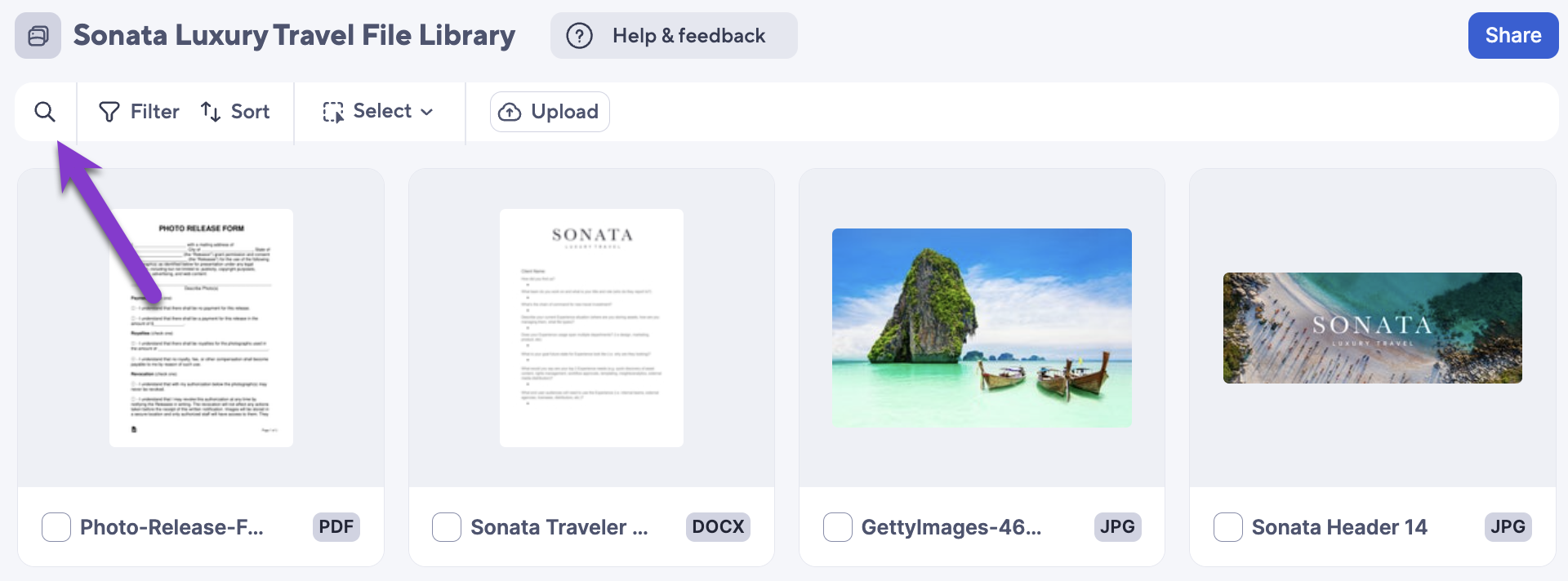
Cercare nella libreria file
Utilizza la funzionalità di ricerca nella libreria file per trovare rapidamente i file necessari. La ricerca considera solo i risultati all’interno della libreria file corrente. La ricerca utilizza anche l’estrazione di testo; puoi trovare i file in base al testo nei documenti.
La ricerca di sottostringhe non è al momento supportata. Ad esempio, la ricerca di mark non genera file con la parola marketing.
Ordinare i file
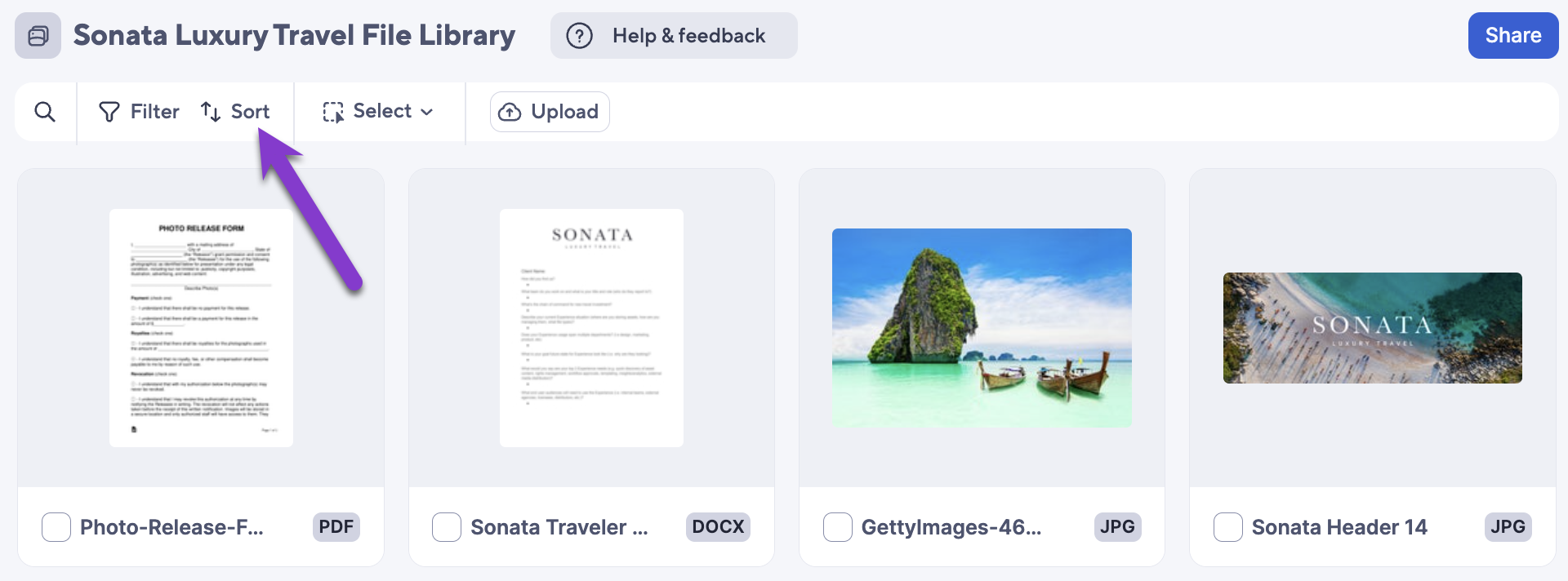
Puoi ordinare i file in base alla data di caricamento o al nome. Seleziona Ordina nella barra degli strumenti.
Filtrare i file
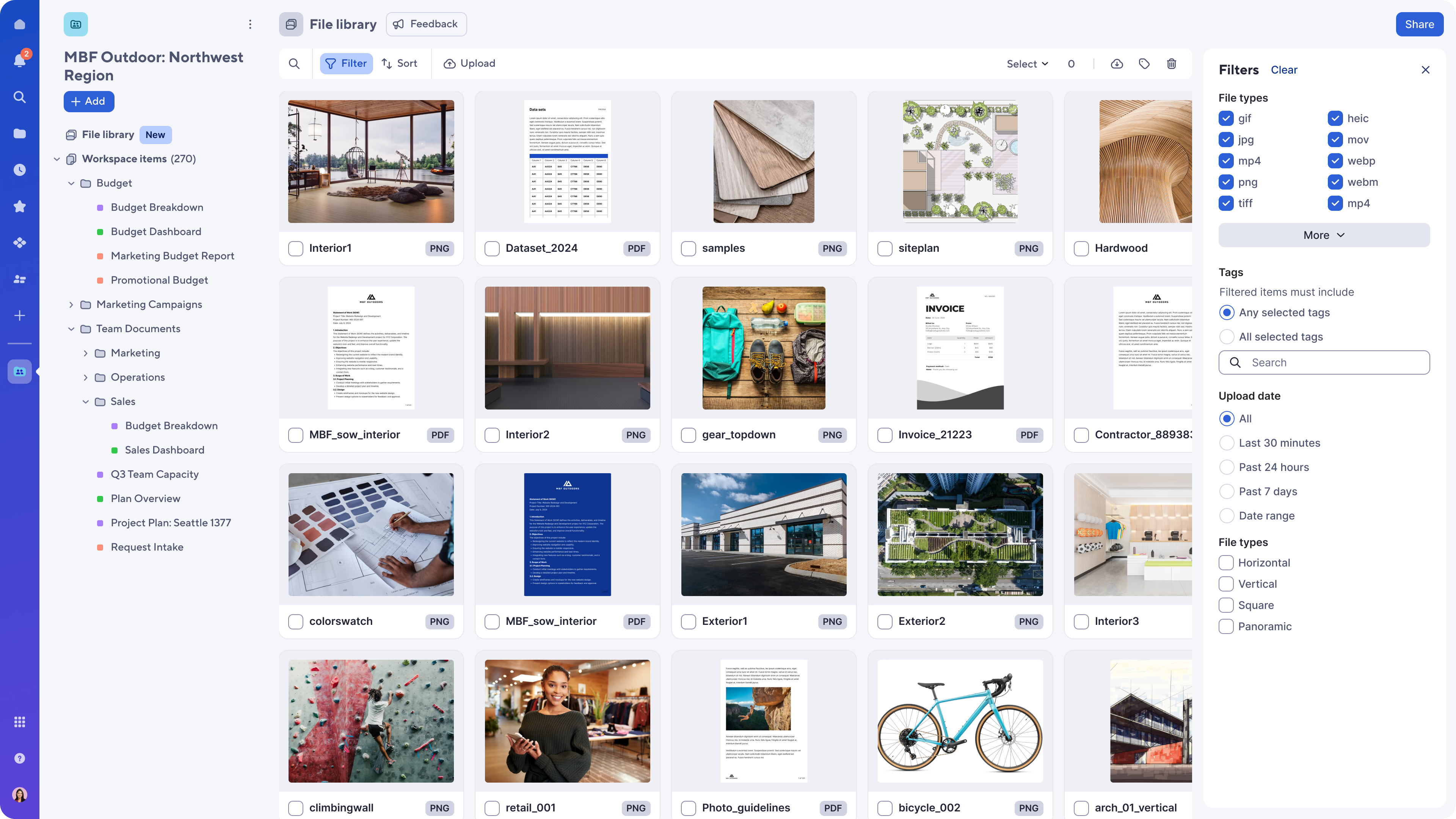
Utilizza i filtri per individuare rapidamente i file in base al tipo di file, ai tag, alla data di caricamento e all’orientamento.
Seleziona Filtro dalla barra degli strumenti.
Imposta i criteri di filtro.
Scaricare file
Puoi scaricare file (fino a 1000 alla volta) selezionandoli e selezionando l’icona di download nella barra degli strumenti.