I flussi di lavoro di archiviazione nel Centro di controllo ti consentono di prevenire che progetti più vecchi ingombrino Esplora, rimuovere utenti che non hanno più bisogno di accesso e/o bloccare i dati per scopi di audit.
Imposta un flusso di lavoro di archiviazione e gestisci progetti di cui non hai più bisogno in prima persona.
USM Content
Devi essere un Program Lead per impostare regole per l'archiviazione dei progetti.
Con l'archiviazione dei progetti, puoi configurare flussi di lavoro per archiviare progetti completati. Le impostazioni di archiviazione includono:
- Spostare elementi di progetto, righe del foglio di raccolta e righe del foglio di riepilogo in una nuova posizione
- Limitare l'accesso per garantire la preservazione dei dati
- Disabilitare flussi di lavoro automatizzati all'interno dei fogli di progetto
Se fai parte del modello utente e lavori con report di programma, puoi impostare l'ambito per includere Attivi o Archiviati progetti.
Prima di iniziare
Se desideri spostare progetti o righe del foglio di raccolta/riassunto dei progetti come parte di un'archiviazione, puoi impostare i seguenti elementi in Smartsheet prima di creare il tuo flusso di lavoro di archiviazione. Questi sono tutti opzionali:
- Archivia foglio di raccolta
- Archivia foglio di riepilogo
- Archive workspace
Imposta flussi di lavoro di archiviazione
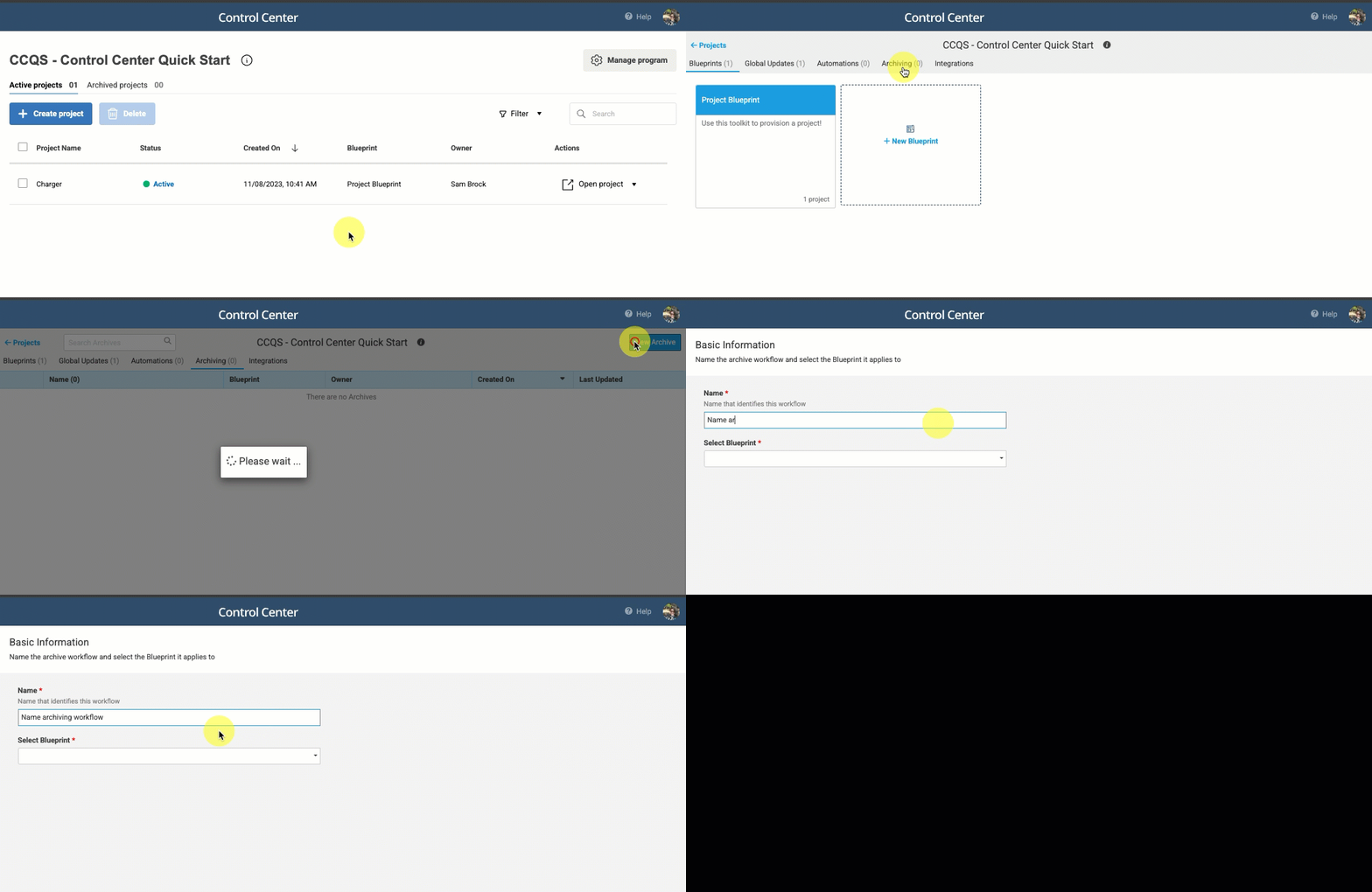
- Apri il programma dove puoi impostare il flusso di lavoro di archiviazione
- Seleziona Gestisci programma e la scheda Archiviazione
Per vedere il registro di un flusso di lavoro di archiviazione esistente, seleziona il menu a tre punti > Mostra registri > Vedi una cronologia completa
- Seleziona il pulsante Nuova archiviazione nell'angolo in alto a destra
- Usa il Nome campo per nominare il tuo flusso di lavoro
- Usa il Seleziona Blueprint menu a discesa per selezionare un blueprint
- Seleziona Avanti
Filtri e azioni del progetto
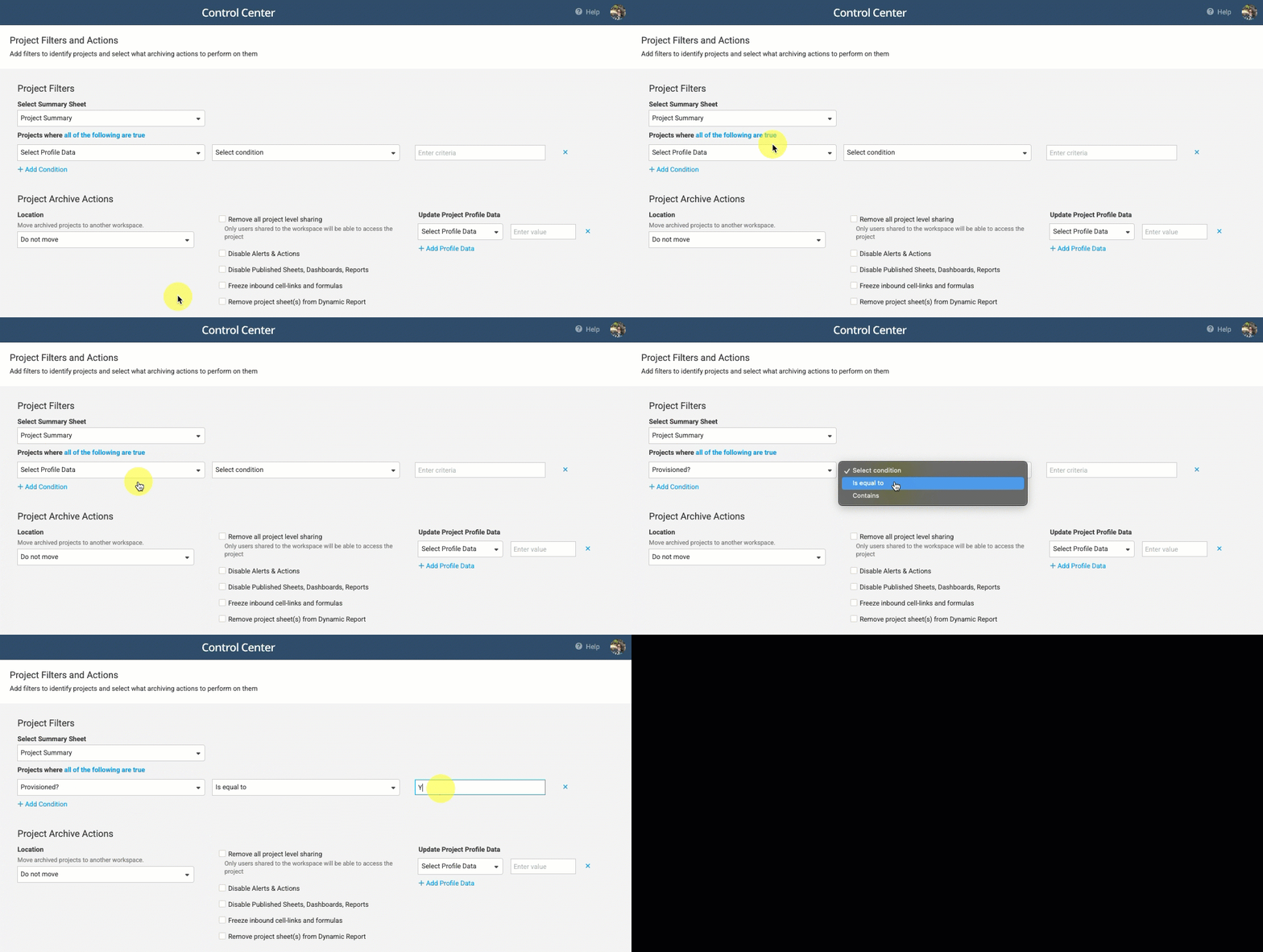
Nella pagina Filtri e Azioni del Progetto, puoi aggiungere filtri per identificare i progetti e selezionare quali azioni eseguire.
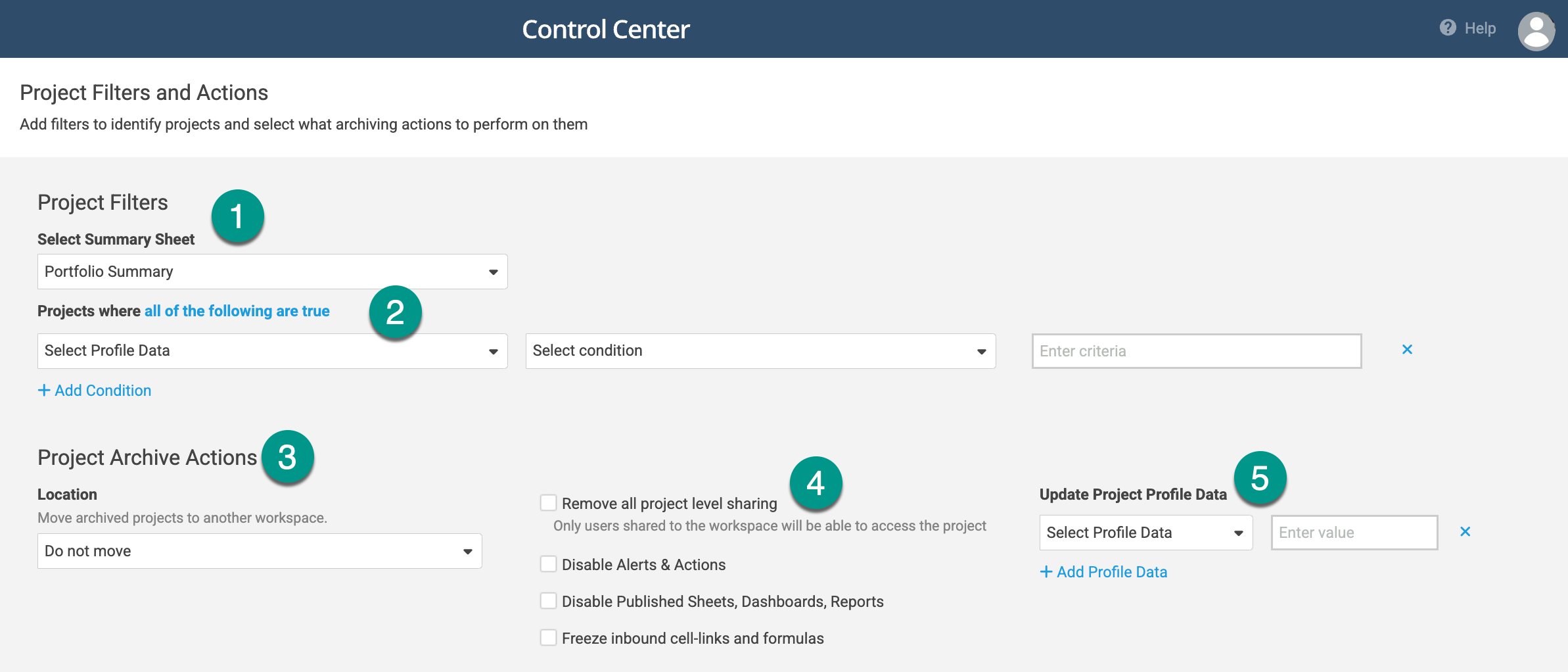
Filtri progetto
- Seleziona Foglio di Riepilogo. Usa questo menu a discesa per selezionare quale foglio di riepilogo contiene il valore che desideri utilizzare per attivare l'archiviazione.
- Progetti in cui tutti i seguenti sono veri.
- Usa il Seleziona Dati Profilo menu a discesa per determinare quali campi di dati del profilo attivano l'archiviazione.
- Scegli tra È uguale a e Contiene dal Seleziona condizione menu a discesa per determinare la condizione del valore dei dati del profilo.
- Inserisci un valore da utilizzare per l'archiviazione nel Inserisci criteri campo.
Conferma il valore nel tuo foglio di riepilogo prima di digitarlo nel campo criteri.
Azioni di Archiviazione Progetto
Dopo aver definito il filtro, devi selezionare le Azioni di Archiviazione Progetto.
- Posizione. Usa il menu a discesa per definire se desideri spostare i progetti archiviati in un altro spazio di lavoro. L'opzione è impostata su Non spostare per impostazione predefinita. Puoi selezionare l'opzione Sposta in… per selezionare uno spazio di lavoro esistente. Usa la barra di ricerca per trovare lo spazio di lavoro che desideri utilizzare.
Devi creare lo spazio di lavoro in cui desideri spostare il progetto in Smartsheet prima di creare il flusso di lavoro di archiviazione in Control Center. Spostare la cartella del progetto in un'area di lavoro diversa cambia quali utenti di Smartsheet sono condivisi con quel progetto, così come il modo in cui vi accedono.
- Le caselle di controllo consentono di disabilitare funzionalità aggiuntive.
- Rimuovi tutte le condivisioni a livello di progetto. Seleziona questa opzione per rimuovere l'accesso da coloro che sono condivisi a elementi individuali. Una volta archiviati i progetti, solo gli utenti condivisi con l'area di lavoro possono accedervi.
- Disabilita avvisi e azioni. Seleziona questa opzione per disabilitare eventuali flussi di lavoro automatizzati nei fogli nel progetto archiviato.
- Disabilita fogli pubblicati, dashboard, report. Seleziona questa opzione per rimuovere la pubblicazione di eventuali elementi dai progetti archiviati.
- Congela i collegamenti e le formule delle celle in entrata. Usa questa opzione per impedire che i collegamenti e le formule delle celle si aggiornino dopo aver archiviato il progetto, anche se i singoli fogli hanno aggiornamenti.
5. Aggiorna i dati del profilo del progetto. Usa questa opzione per aggiornare il valore di un campo di dati del profilo quando archivi un progetto.
Seleziona i dati del profilo. Usa il menu a discesa per selezionare il campo di dati del profilo che desideri aggiornare dopo l'archiviazione.
- Inserisci valore. Usa il campo per inserire il valore a cui desideri che venga cambiato.
Ad esempio, se selezioni Fase del progetto come campo di dati del profilo e inserisci Archiviato come valore, quel campo verrà aggiornato a Archiviato dopo aver archiviato il progetto.
Usa + Aggiungi dati del profilo per aggiornare più campi di dati.

Azioni del foglio di raccolta e riepilogo
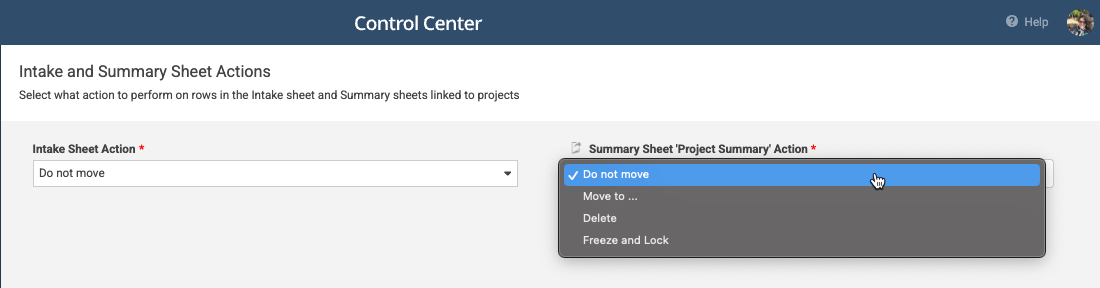
Nella pagina Azioni del Foglio di Entrata e Riepilogo, puoi selezionare quale azione eseguire sulle righe selezionate collegate ai progetti nei fogli di entrata e riepilogo.
Oltre a spostare l'intera cartella del progetto in un nuovo spazio di lavoro, puoi selezionare di spostare la riga di riepilogo del progetto lontano dai fogli di entrata e riepilogo attivi e nei fogli di entrata e riepilogo dell'archivio.
I menu a discesa Azione del Foglio di Entratae Azione del Foglio di Riepilogo ti offrono le seguenti opzioni:
- Non spostare. Non succede nulla quando archivi il progetto.
- Sposta in… Seleziona un foglio specifico dove desideri archiviare i progetti.
Se desideri avere un foglio di archivio, devi prima crearlo in Smartsheet.
- Elimina. Rimuovi la riga dal foglio una volta che hai archiviato il progetto.
- Congela e Blocca. Mantieni le righe nel foglio, ma impostale per congelare e bloccare non appena le archivi.
Seleziona Crea quando sei pronto per creare il tuo nuovo flusso di lavoro di archiviazione.
Esegui il flusso di lavoro di archiviazione
La pagina Esegui Archiviazione mostra i progetti pronti per essere archiviati, a seconda del valore dei dati del profilo che hai selezionato nella prima schermata durante la configurazione del flusso di lavoro.
Per impostazione predefinita, il sistema seleziona tutti i progetti che contengono quel valore, ma c'è una casella di controllo a sinistra, quindi se ci sono alcuni che non vuoi archiviare ancora, puoi deselezionarli.
Per eseguire il tuo nuovo flusso di lavoro di archiviazione:
- Apri il programma
- Seleziona Gestisci Programma
- Seleziona la scheda Archiviazione
- Seleziona il nome del flusso di lavoro
- Conferma le azioni e i filtri
- Seleziona il Esegui Archiviazione pulsante