Learn about advanced report capabilities including sharing and filtering, exporting, calculating utilization and forecasting a probability of winning.
Partager des rapports Resource Management
Seules les personnes dotées d'une connexion valide à Resource Management et du niveau d'autorisation approprié peuvent afficher les rapports partagés.
- En haut à droite du rapport, sélectionnez Partager.
- Copiez et collez l'URL de la fenêtre contextuelle dans un message adressé aux membres de votre équipe. Votre équipe peut utiliser ce lien pour accéder au rapport.
Pour supprimer un rapport, passez la souris sur son nom, puis sélectionnez l'icône Supprimer.
Appliquer des filtres aux rapports
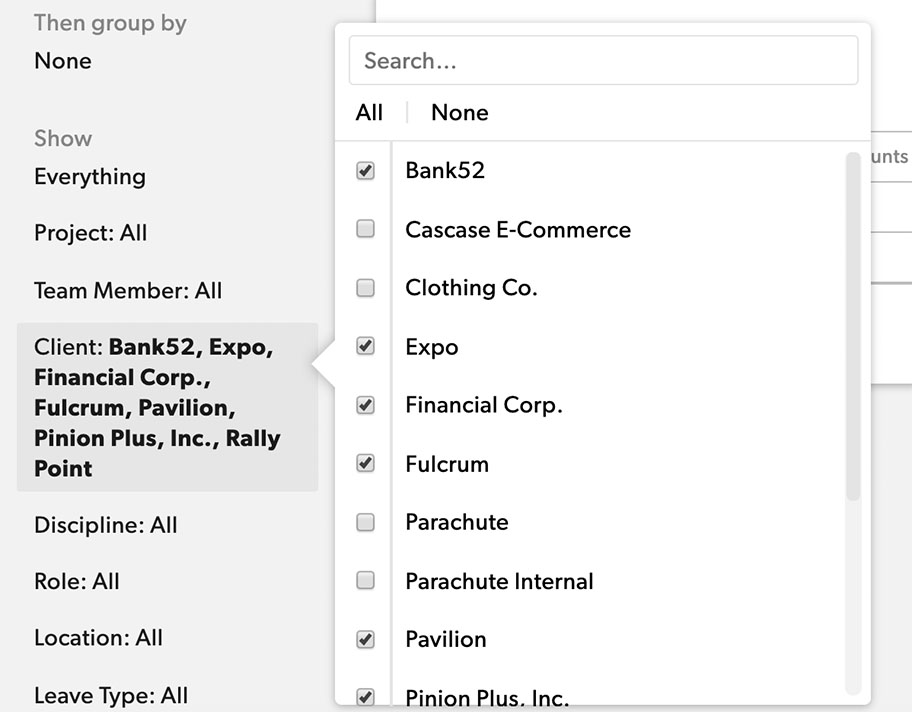
Les rapports peuvent être filtrés pour personnaliser les informations affichées après leur exécution. Vous pouvez filtrer par projet ou discipline, ou utiliser plusieurs filtres pour cibler des données spécifiques et rationaliser le résultat.
Pour filtrer un ou plusieurs éléments, cochez les cases correspondantes, ou utilisez Tout ou Aucun en haut de la zone de filtre. Vous pouvez également utiliser la fonction de barre de recherche pour mieux localiser le filtre spécifique que vous recherchez.
Si vous sélectionnez une option en cliquant sur le nom au lieu de la case à cocher, toutes les autres options seront désélectionnées, à l'exception du nom sélectionné.
Exporter des données des rapports
Les données des rapports peuvent être exportées de deux manières : depuis le menu Exporter ou en cliquant sur Demander les données sous-jacentes.
Depuis le menu Exporter :
- Créez un rapport.
- En haut à droite du rapport, sélectionnez Exporter.
- Sélectionnez le format de votre fichier.
Par e-mail :
Les liens CSV envoyés par e-mail ne sont pas soumis à la limite de taille de rapport de Resource Management. Ainsi, vous pouvez exporter de grands ensembles de données dans d’autres outils pour effectuer une analyse avancée.
L’option Demander les données sous-jacentes n’est pas disponible pour les rapports d’utilisation.
- Créez un rapport.
- À côté d’Exécuter le rapport, sélectionnez Demander les données sous-jacentes.
Lorsque le fichier CSV est prêt, vous recevrez une notification par e-mail (y compris un lien pour télécharger le fichier CSV) envoyée à l’adresse e-mail associée à votre compte Resource Management. Selon la portée du rapport et la charge du système, la réception de l’e-mail peut prendre jusqu’à 24 heures.
Paramètres des rapports de tableaux croisés dynamiques
Créez d’abord votre rapport, puis exportez les données dans un fichier .csv.
Voici quelques rapports pratiques qui vous donneront de bonnes informations lorsque vous créerez un tableau croisé dynamique avec les données obtenues.
Vue d’ensemble du budget du client et du projet
- Vue : budget : montants
- Calendrier : derniers et prochains 90 jours
- Grouper d’abord par : client
- Grouper ensuite par : projet
- Afficher : type de projet : confirmé
Utilisation facturable du mois dernier
- Vue : temps et frais : heures et montants
- Calendrier : mois dernier
- Grouper d’abord par : discipline
- Grouper ensuite par : membre de l’équipe
- Afficher : type de projet : confirmé
Tout d’abord, calculez le nombre total d’heures disponibles. Il s’agit du nombre total de jours ouvrables pour le mois dernier multiplié par le nombre d’heures de la journée de travail de chaque personne. Calculez ensuite le total des heures facturables. L’utilisation est le pourcentage du total des heures consacrées au travail facturable.
Rapport sur le budget d’un projet individuel
- Vue : temps et frais
- Calendrier : plage de dates personnalisée : durée du projet
- Grouper d’abord par : phase
- Grouper ensuite par : membre de l’équipe
- Afficher : nom et client du projet
Inclure les heures du jour dans les heures facturées dans les rapports
Si les heures que votre équipe suit le jour même n'ont pas d'impact sur les heures et les montants facturés dans les rapports, c'est probablement parce que la période facturée au niveau de votre compte est définie sur les jours passés uniquement.
Ce paramètre peut être modifié par n'importe quel administrateur Resource Management en accédant à Paramètres du compte > Période facturée. À partir de là, il peut déterminer si, à l'échelle du compte, les heures et les montants facturés doivent inclure les jours passés uniquement ou les jours passés et le jour même.
Calculer la mobilisation par projet
Si vous souhaitez voir le nombre d'heures que vos ressources ont consacrées à un projet, exécutez deux rapports (l'un sur le temps et les frais, l'autre sur la mobilisation) et utilisez les exportations de ces rapports pour personnaliser votre vue de l'impact des heures consacrées par chaque personne à un projet sur la mobilisation de celle-ci.
Pour voir combien d'heures vos ressources ont consacrées à leurs projets :
- Exécutez un rapport sur le temps et les frais. Regroupez le rapport par membre d'équipe, puis par projet.
- Accédez à Exporter > Exporter ce rapport au format CSV.
- Transformez votre rapport sur le temps et les frais en un rapport sur la mobilisation, et effectuez un regroupement uniquement par membre d'équipe. Assurez-vous que la période pour le rapport sur le temps et les frais et le rapport sur la mobilisation est la même (autrement dit, ce mois-ci). Accédez à Exporter > Exporter ce rapport au format CSV.
- Ouvrez les deux exportations et copiez toutes les données d'une exportation dans un nouvel onglet dans l'autre tableur. Fermez le fichier dont vous avez copié les données, de sorte qu'il ne reste que le fichier contenant des données dans deux onglets.
- Dans la feuille contenant l'exportation du rapport sur le temps et les frais, ajoutez deux nouveaux en-têtes de colonne à droite, libellés Heures disponibles et Mobilisation par projet.
- Appliquez une formule RECHERCHEV (en utilisant le nom de la personne comme valeur à rechercher dans les deux feuilles) dans la colonne Heures disponibles pour renseigner les données sur ses heures disponibles issues de l'exportation du rapport sur la mobilisation dans l'exportation de votre rapport sur le temps et les frais. Vous devez maintenant disposer des données brutes pour calculer la mobilisation par projet (nombre total d'heures par projet / heures disponibles).
- Dans la colonne Mobilisation par projet, divisez la valeur dans la colonne Total (heures) de chaque projet par les heures disponibles de la personne. Convertissez le résultat en pourcentage. Votre diagramme doit correspondre à l'image ci-dessous, afin que vous puissiez calculer la mobilisation de chaque membre d'équipe par projet.

Ajouter des champs personnalisés pour les personnes et les projets
Les champs personnalisés des personnes permettent d’ajouter différentes propriétés aux profils, dont les compétences, les certifications, les responsables et la structure organisationnelle. Pour les projets, utilisez des champs personnalisés afin d’ajouter des critères spécifiques à vos projets et de spécifier des propriétés telles que l’éditeur de portefeuille, la priorité du projet, la probabilité de clôture, l’unité commerciale, les ID de projet et l’emplacement.
Lorsque vous intégrez Resource Management avec d’autres outils ou systèmes métier, ajoutez des champs personnalisés à l’aide des mêmes balises ou identifiants que ceux utilisés dans vos autres outils.
Les projets et les personnes peuvent avoir plusieurs champs personnalisés. Vous pouvez filtrer ces champs sur le planning, la page du portefeuille de projets ou les rapports.
Création de champs personnalisés
Seuls les administrateurs Resource Management peuvent ajouter des champs personnalisés.
- Sélectionnez Paramètres dans le coin supérieur droit.
- Sélectionnez Paramètres du compte dans la liste déroulante.
- Sélectionnez Champs personnalisés du projet ou Champs personnalisés des personnes dans le menu de navigation de gauche.
- Sélectionnez Ajouter, et renseignez les informations suivantes :
- Nom du champ : nom d’affichage du champ personnalisé et de ses filtres.
- Description du champ : décrit comment ce champ personnalisé doit être utilisé (facultatif).
- Type de champ : sélectionnez Champ de texte, Menu déroulant ou Menu déroulant à choix multiples. Le menu déroulant et le menu déroulant à choix multiples vous permettent de spécifier les options qui s’afficheront.
- Valeur par défaut : valeur que les nouveaux projets ou nouvelles personnes auront pré-rempli dans ce champ. Sélectionnez Appliquer la valeur par défaut aux projets/personnes existants pour que cette valeur soit utilisée dans les affectations existantes.
- Comment ce champ est-il utilisé ?Indiquez si vous souhaitez :
- Que cette valeur soit visible sur le projet ou la page personnelle
- Avoir une option de filtre dans l’ensemble du compte et une option d’affichage sur la vue des personnes dans le planning
- Que cette valeur soit modifiable uniquement par les administrateurs (champs personnalisés des personnes uniquement)
- Sélectionnez Enregistrer pour créer votre champ personnalisé. Le nouveau champ apparaîtra sur tous les projets ou personnes ayant les valeurs par défaut, le cas échéant. Les administrateurs Resource Management et les éditeurs de portefeuille peuvent modifier les champs personnalisés dans les paramètres du projet ou les paramètres de profil, selon le cas.
Mises à jour des champs personnalisés
Si vous mettez à jour un champ personnalisé dans les paramètres du compte, la mise à jour apparaîtra sur tous les projets et toutes les personnes qui utilisent le champ.
Si vous supprimez un champ personnalisé des paramètres du compte, le projet ou la personne conservera cette valeur dans ses paramètres. Tant qu’au moins un projet ou une personne a cette valeur liée à ses paramètres, l’option apparaîtra toujours dans les options de filtrage sur le planning et dans les rapports.
Filtrage
Le filtrage d’un champ personnalisé dans les rapports vous permet d’afficher des éléments spécifiques dans un ensemble de données. Par exemple, vous pouvez filtrer les projets prioritaires ou les projets appartenant à un éditeur de portefeuille particulier. Vous pouvez appliquer plusieurs filtres. Vous ne verrez que les filtres disponibles dans les données que vous avez regroupées.