L’automatisation des ressources permet aux utilisateurs de définir une association d’actions de déclenchement pour les modèles de taxinomie simples.
USM Content

L’automatisation des ressources permet aux utilisateurs de définir des modèles simples de taxinomie appliqués aux ressources en fonction de certains critères. Les utilisateurs peuvent définir un déclencheur qui entraîne une série d’actions personnalisées.
Recherchez la page Asset Automation (Automatisation des ressources) en accédant à Settings (Paramètres) > Bulk Management (Gestion en masse) et en sélectionnant Asset Automation (Automatisation des ressources) .
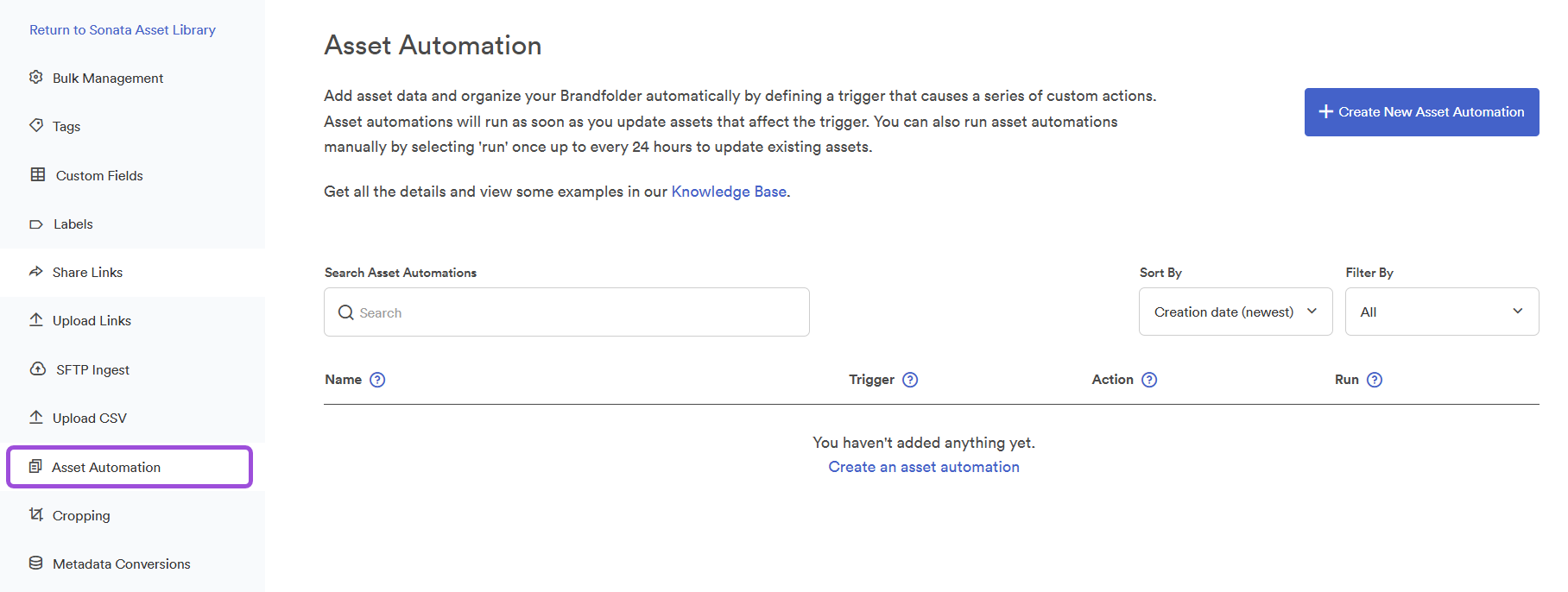
Ici, vous pouvez :
- Rechercher des automatisations de ressources
- Trier par
- Nom
- Date de création (la plus récente)
- Date de création (la plus ancienne)
- Mis(e)(s) à jour (le plus récent)
- Mis(e)(s) à jour (le plus ancien)
- Filtrer par
- Tout
- Collection (action)
- Champ personnalisé (déclencheur et action)
- Étiquette (déclencheur et action)
- Section (déclencheur et action)
- Balise (déclencheur)
- Filigrane (action)
Les colonnes du tableau affichent :
- Le nom de l’automatisation de la ressource. Il peut s’agir d’un récapitulatif ou d’une description. Sélectionnez cette option pour modifier l’automatisation.
- L’événement déclencheur de l’automatisation de la ressource.
- L’action qui constitue l’automatisation de la ressource.
- Exécutez pour vous assurer que l’automatisation de la nouvelle ressource est exécutée sur les ressources déjà dans Brandfolder.
- Copier pour copier une automatisation de ressource déjà créée.
- Une icône Supprimer pour supprimer une automatisation de ressource.
Vous pouvez avoir jusqu’à 1 000 automatisations de ressources.
Créer une automatisation de ressource
- Sélectionnez le bouton + Create New Asset Automation (Créer une nouvelle automatisation de ressource) en haut à droite de la page.
- Nommer l’automatisation de la ressource. Utilisez un langage descriptif ou un résumé pour saisir ce que l’automatisation fait. Il est consultable.
- Définissez le déclencheur . Vous ne pouvez définir qu’un seul déclencheur, mais plusieurs éléments de ce déclencheur peuvent être définis comme critères de déclenchement.
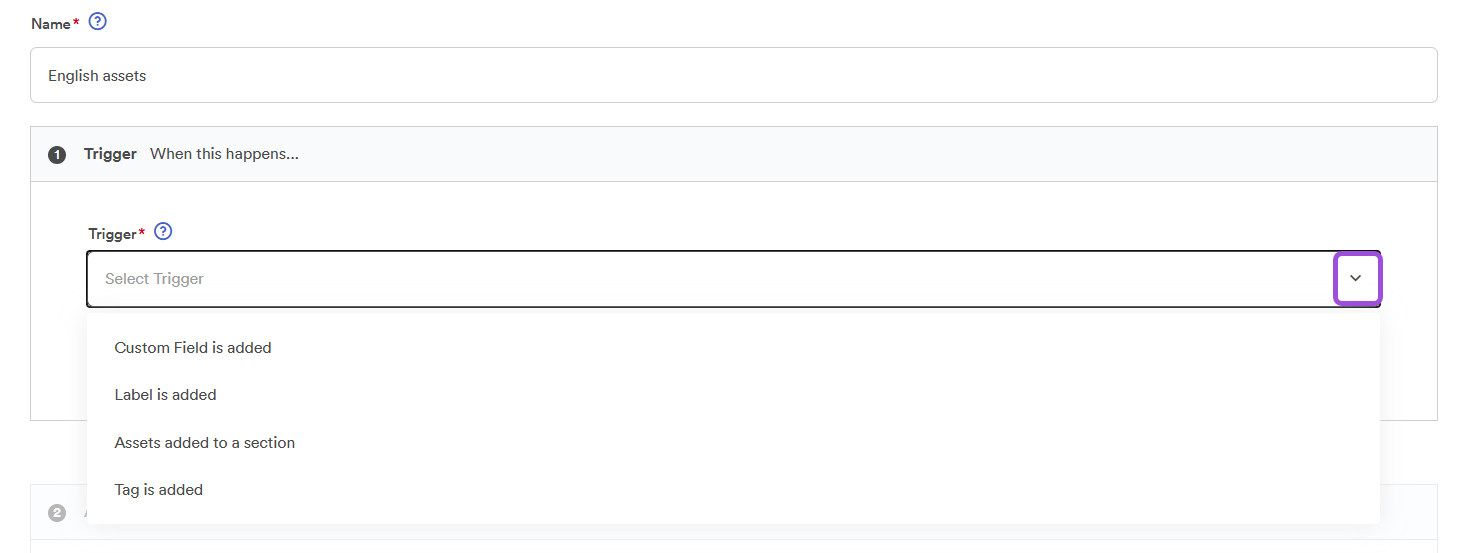
Vous pouvez utiliser plusieurs balises pour déclencher l’automatisation d’une ressource. L’automatisation s’exécute lorsque l’une des balises spécifiées est ajoutée. Par exemple, si la balise English (anglais) est ajoutée, l’automatisation s’exécute.
- Une fois le déclencheur défini, sélectionnez Save Trigger (Enregistrer le déclencheur) .
- Définissez les actions. Plusieurs actions peuvent être automatisées à partir d’un seul déclencheur. Reportez-vous au tableau ci-dessous pour connaître les combinaisons prises en charge.
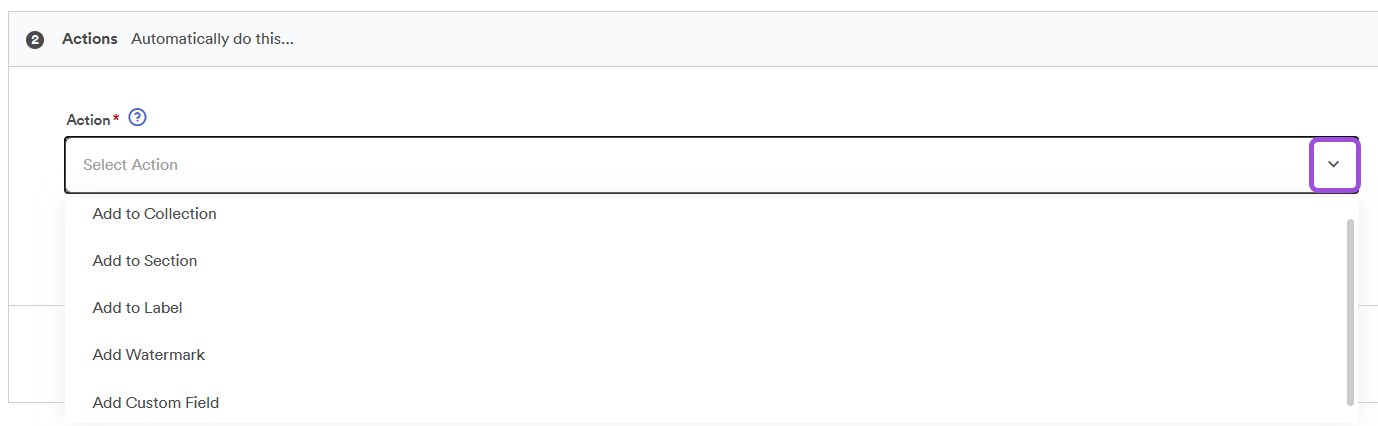
Par exemple, pour le déclencheur de la balise English , vous pouvez définir l’action sur Add to multiple collections (Ajouter à plusieurs collections) et Add to multiple Labels (Ajouter à plusieurs étiquettes) .
- Définissez et enregistrez chaque action.
Vous pouvez sélectionner Effacer dans le coin inférieur gauche si vous devez recommencer.
- Une fois que vous avez terminé la création de votre automatisation de ressource, sélectionnez Créer une automatisation de ressource dans le coin inférieur droit.
Combinaisons de déclencheurs et d’actions d’automatisation des ressources prises en charge :
| Déclencheur | Automatisation des ressources |
|---|---|
| Ajouter un champ personnalisé | Ajouter à la collection Déplacer vers une section Ajouter un libellé Ajouter une clé et des valeurs de champs personnalisés Activer la disponibilité des ressources Activer l’expiration des ressources Approuver la ressource Annuler l’approbation de la ressource |
| Ajouter une étiquette | Ajouter à la collection Activer l’expiration des ressources Approuver la ressource Annuler l’approbation de la ressource |
| Ajouter à une section | Ajouter à la collection Activer l’expiration des ressources Approuver la ressource Annuler l’approbation de la ressource |
| Ajouter une balise | Ajouter à la collection Ajouter à la section Ajouter aux étiquettes Ajouter un filigrane Ajouter une clé et des valeurs de champs personnalisés Activer la disponibilité des ressources Activer l’expiration des ressources Approuver la ressource Annuler l’approbation de la ressource |
Les actions Activer la disponibilité/l’expiration de la ressource exigent que vous définissiez la date à laquelle la ressource doit être disponible ou expiré. Vous pouvez faire en sorte que cette date dépende de la valeur de la balise ou du champ personnalisé qui déclenche l’automatisation.