Workfront fournit des solutions de gestion du travail d'entreprise basées sur le cloud pour les équipes d'entreprise. Avec l'intégration Brandfolder Workfront, vous pouvez télécharger de nouveaux documents de Brandfolder dans Workfront.
USM Content
Créer un document
Dans Workfront, ajoutez un nouveau document à n'importe quel dossier.
Ajouter des champs personnalisés
1. Sur le côté gauche, accédez à l'onglet Formulaires personnalisés dans le document.
2. Sélectionnez le formulaire avec les champs personnalisés que vous souhaitez ajouter au document (futur actif Brandfolder).
3. Pour chaque clé de champ personnalisé, remplissez sa valeur correspondante.
- Vous devez continuer à réutiliser le même formulaire pour les documents que vous souhaitez télécharger sur Brandfolder. Pour en savoir plus sur la création et l'édition de formulaires, visitez la documentation de Workfront sur le constructeur de formulaires hérité.
- Assurez-vous que les champs personnalisés correspondent exactement à ce qui est établi dans Brandfolder. Sinon, cela crée un nouveau champ personnalisé dans Brandfolder. Les deux-points, les guillemets et les barres obliques ne sont pas pris en charge.
Si vous spécifiez certains champs de formulaire personnalisés comme étiquettes, ils n'apparaissent que comme étiquettes dans Brandfolder, pas comme champs personnalisés.
Brandfolder prend en charge la synchronisation des champs personnalisés des Formulaires personnalisés de document, des Formulaires personnalisés de projet, des Formulaires personnalisés de portefeuille, des Formulaires personnalisés de programme et des Formulaires personnalisés d'utilisateur.
Vous devez déterminer les formulaires personnalisés à extraire lors de la configuration initiale.
Envoyer à Brandfolder
1. Accédez à Actions de document > Envoyer > Brandfolder.
2. Un nouveau modal apparaît. Sélectionnez la section où l'actif atterrira.
3. Dans Workfront, il apparaît comme une version v2 qui est connectée à Brandfolder.
- Dans Brandfolder, accédez à Modal d'actif > Onglet Workflow > Historique des versions pour voir la nouvelle version.
Charger à partir de Brandfolder
1. Dans Workfront, accédez à Ajouter nouveau > À partir de Brandfolder.
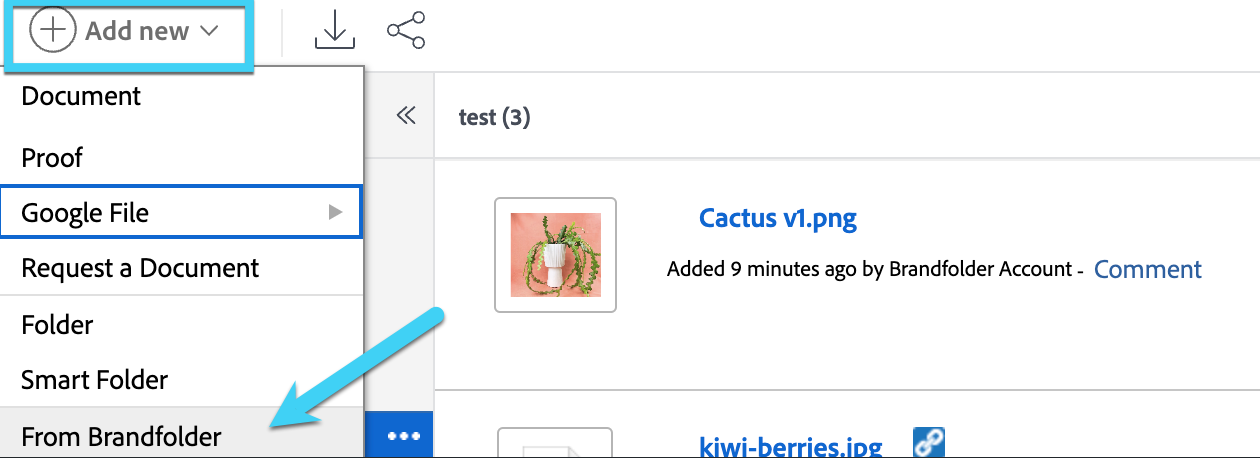
2. Vous avez ensuite la possibilité de rechercher vos actifs Brandfolder.
Mettre à jour la version
Après avoir apporté des modifications à l'actif du document, aux détails ou aux champs personnalisés :
1. Dans Workfront, sélectionnez Nouvelle version et choisissez où récupérer l'image.
2. Une fois que vous avez sélectionné la nouvelle version, accédez à Actions sur le document > À partir de Brandfolder.
- Cela remplace toujours l'actif existant dans la section où il se trouvait à l'origine.
3. Le document apparaît maintenant comme v4 dans Workfront et une nouvelle version dans Brandfolder.
- Les modifications apportées aux versions de Workfront apparaissent dans l'onglet des versions de Workflow dans Brandfolder.