Le module complémentaire Smartsheet pour Gmail vous permet de copier rapidement le contenu d’un e-mail et d’ajouter ces informations aux lignes de vos feuilles, sans quitter Gmail.
Une fois que vous avez ajouté ces informations à Smartsheet, tous les collaborateurs Smartsheet peuvent les visualiser et effectuer des actions à partir de celles-ci. Le module complémentaire Smartsheet pour Gmail fonctionne avec Gmail et l’application Gmail pour les téléphones Android.
Connecter Gmail à Smartsheet
- Depuis Google Workspace Marketplace, accédez à la page Module complémentaire Smartsheet pour Gmail et sélectionnez INSTALLER.
- Choisissez le compte Gmail que vous souhaitez utiliser avec le module complémentaire. Si vous y êtes invité, connectez-vous à votre compte Gmail. Utilisez l’adresse e-mail et le mot de passe que vous utilisez dans Gmail. Vous devrez peut-être à nouveau sélectionner INSTALLER.
- Sélectionnez AUTORISER.
L’installation a réussi si le message « Le module complémentaire... a été installé ! » apparaît.
Vous ne devez connecter votre compte Gmail à votre compte Smartsheet qu’une seule fois.
Si vous utilisez l’application Gmail sur un téléphone Android, le module complémentaire est également disponible sur celui-ci une fois que vous l’avez installé et connecté, en suivant ces étapes.
Si vous êtes administrateur Google Workspace, vous pouvez installer le module complémentaire Smartsheet pour Gmail pour tout votre domaine.Reportez-vous au Centre d’assistance Google Workspace si vous souhaitez plus d’informations sur l’installation des modules complémentaires au niveau d’un domaine.
Connectez votre compte Gmail et votre compte Smartsheet
- Accédez à Gmail et ouvrez un e-mail.
Pour ouvrir le module complémentaire Smartsheet pour Gmail, sélectionnez le logo Smartsheet dans le panneau des modules.
Brandfolder Image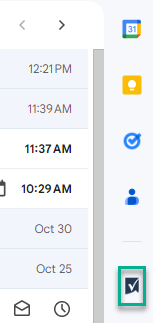
Si vous ne voyez pas immédiatement l’icône dans le panneau du module complémentaire, il faut peut-être que vous actualisiez la fenêtre de votre navigateur.
- Dans le panneau du module complémentaire Smartsheet, sélectionnez CONNECTER À SMARTSHEET.
Une nouvelle fenêtre s’ouvre et affiche un message indiquant que l’application demande l’accès à Smartsheet.
Brandfolder Image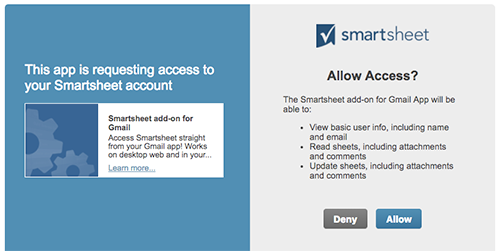
- Sélectionnez Autoriser pour autoriser le module complémentaire à accéder à Smartsheet.
Vous avez terminé ! Maintenant que vous avez installé et connecté le module complémentaire, votre compte Smartsheet est disponible dans le panneau du module complémentaire. Pour afficher les feuilles à partir du panneau, sélectionnez PARCOURIR TOUTES LES FEUILLES.
Utiliser le module complémentaire Smartsheet pour Gmail
Une fois que le module complémentaire Smartsheet pour Gmail est installé et connecté à votre compte Smartsheet, vous pouvez effectuer les opérations suivantes :
- Ajouter un commentaire qui contient le corps du message et ses métadonnées (son expéditeur, son objet, la date d’envoi, etc.)
- Ajouter des pièces jointes qui se trouvent dans les e-mails en tant que pièces jointes au commentaire.
- Modifier le contenu d’autres champs d’une ligne, directement à partir du panneau du module complémentaire (vous n’avez donc pas besoin d’aller dans Smartsheet pour modifier les données d’une feuille)
La procédure est presque identique que vous accédiez à Gmail à partir d’un navigateur Internet ou de l’application Gmail sur les téléphones Android.
Ajouter des informations de votre e-mail à une ligne de Smartsheet
- Ouvrez un e-mail dans Gmail ou dans l’application Gmail pour les téléphones Android.
- Sélectionnez le logo Smartsheet dans le coin supérieur droit de la fenêtre de l’e-mail. Si vous travaillez à partir de l’application Gmail, appuyez sur l’icône du module complémentaire en bas de l’e-mail.
- Trouvez la feuille à laquelle vous voulez ajouter le contenu de l’e-mail. Vous pouvez effectuer une recherche ou parcourir les feuilles.
- Rechercher : tapez le nom de la feuille dans le champ de recherche, situé en haut du panneau du module complémentaire, et sélectionnez RECHERCHER
. -ou- - Parcourir : sélectionnez PARCOURIR TOUTES LES FEUILLES pour naviguer parmi les feuilles disponibles.
- Rechercher : tapez le nom de la feuille dans le champ de recherche, situé en haut du panneau du module complémentaire, et sélectionnez RECHERCHER
Choisissez l’une des options suivantes pour inclure le texte du message et les pièces jointes :
Ajouter le texte de l’e-mail sur une ligne
Indiquez si vous souhaitez ajouter les informations à une nouvelle ligne ou à une ligne existante :
- Nouvelle ligne : sélectionnez Ajouter une ligne en haut du panneau de module complémentaire. La nouvelle ligne est ajoutée en bas de la feuille.
Vous pouvez saisir les informations dans la colonne principale de la ligne. (La bonne pratique consiste à y saisir une valeur, le nom de la tâche, par exemple).
- Ligne existante : sélectionnez la ligne dans le panneau du module complémentaire. Le contenu de la colonne principale de la ligne s’affiche dans le panneau de l’application. Vous pouvez modifier ou actualiser le contenu.
Dans les deux cas, le texte de l’e-mail est automatiquement ajouté sur la ligne en tant que commentaire. Ce commentaire comporte le corps du message et ses métadonnées (son expéditeur, son objet, la date d’envoi, etc.).
Exclure les pièces jointes
Toute pièce jointe associée à l’e-mail est chargée et jointe au commentaire de la ligne par défaut (les images en ligne sont considérées comme des pièces jointes et sont également jointes).
Si vous ne voulez pas ajouter de pièce jointe, désactivez le curseur à côté de son nom.
- Nouvelle ligne : sélectionnez Ajouter une ligne en haut du panneau de module complémentaire. La nouvelle ligne est ajoutée en bas de la feuille.
- Sélectionnez la flèche vers le bas pour vérifier les autres colonnes de la feuille et les modifier si vous le souhaitez.
- Sélectionnez APPLIQUER LES MODIFICATIONS pour ajouter les informations sur la ligne souhaitée.
Lorsque le message Opération réussie ! s’affiche, cela signifie que les informations ont été ajoutées ou actualisées comme vous l’avez spécifié.
Vous ne pouvez copier le texte que d’un seul e-mail à la fois. Si vous passez d’un message à un autre avant de sélectionner APPLIQUER LES MODIFICATIONS, vos modifications seront perdues, même si elles font partie du même fil de discussion d’e-mails.
Résoudre les problèmes rencontrés avec le module complémentaire Smartsheet pour Gmail
Lorsque je saisis une valeur dans un champ du panneau du module complémentaire, je reçois un message similaire à celui-ci : La valeur de la cellule de la colonne 00028901279323, n’était pas conforme aux exigences strictes du type COLUMN_TYPE.
Dans Smartsheet, il est possible de restreindre la saisie de données pour certains types de colonnes. Si vous essayez de saisir une valeur dans une colonne qui ne prend pas en charge ce type (si vous saisissez un numéro dans une colonne Contact, par exemple), une erreur s’affiche. Dans ce cas, vous devrez saisir le type de données correct dans le champ.
Je ne peux pas modifier certaines valeurs de colonne à partir du module complémentaire.
Lorsque vous utilisez le module complémentaire Smartsheet pour Gmail, vous ne pouvez pas modifier les valeurs des cellules qui contiennent les éléments suivants :
- Date
- Durée
- Case à cocher
- Formules
- Liste des contacts (lorsque plusieurs contacts par cellule sont autorisés)
Notez que si vous disposez des autorisations appropriées, vous pouvez modifier ces valeurs directement dans Smartsheet.
Je ne vois pas l’option pour installer le module complémentaire (ou le bouton INSTALLER est grisé).
Si vous utilisez Gmail dans un environnement où Google Workspace est géré par un administrateur, il est possible qu’il ait désactivé l’utilisation des modules complémentaires de Google Workspace Marketplace. Dans ce cas, vous devez contacter votre administrateur et lui demander d’activer le module complémentaire Smartsheet afin de pouvoir l’utiliser dans votre entreprise. Pour plus d’informations, demandez à votre administrateur Google Workspace de se reporter à Activer ou désactiver une application Marketplace pour des utilisateurs dans l’aide de l’administrateur Google Workspace (sur le site d’assistance de Google).
J’ai installé le module complémentaire, mais l’icône de Smartsheet n’apparaît pas dans Gmail.
Il est possible que vous deviez actualiser la fenêtre de votre navigateur la première fois que vous utilisez le module complémentaire après l’avoir installé, afin que l’icône de Smartsheet s’affiche dans le panneau du module complémentaire. De plus, il faut peut-être que vous fassiez défiler la liste des modules complémentaires pour trouver l’icône de Smartsheet, si ces derniers sont nombreux.
Je ne peux voir que quelques lignes de l’e-mail dans le panneau du module complémentaire.
À l’heure actuelle, le panneau du module complémentaire n’affiche que quelques lignes de texte à la fois. Pour consulter le texte complet du commentaire, sélectionnez Voir texte intégral. (Notez que cet affichage du texte complet est en lecture seule.) Si vous voulez modifier plus facilement le contenu de l’e-mail, allez dans Smartsheet, trouvez la ligne sur laquelle le commentaire a été ajouté et modifiez-le ici. Pour plus d’informations sur l’utilisation des commentaires, reportez-vous à la section Articles connexes ci-dessous.
Je ne vois pas le panneau du module complémentaire dans ma boîte de réception.
Le module complémentaire apparaît lorsque vous sélectionnez un e-mail pour l’afficher. Quand vous ouvrez un e-mail, le logo de Smartsheet s’affiche dans le panneau du côté droit de la fenêtre. Sélectionnez le logo de Smartsheet pour ouvrir le panneau du module complémentaire.
Je ne vois pas le panneau du module complémentaire lorsque je consulte un e-mail depuis la version du module complémentaire destinée à un navigateur pour bureau (mais je le vois sur mon appareil mobile).
Certaines extensions tierces du navigateur Chrome ne détectent pas encore automatiquement les modules complémentaires Gmail et peuvent masquer la partie droite de l’écran, notamment le panneau du module complémentaire.
Pour éviter ce problème, vous pouvez peut-être désactiver certains éléments de l’extension du navigateur Chrome qui sont à l’origine du problème. Pour plus d’informations, reportez-vous à Installer et gérer des extensions dans Google Chrome Web Store.
Si vous identifiez des extensions Chrome qui présentent ce comportement (c’est-à-dire qui masquent le panneau d’un module complémentaire), veuillez en informer directement leurs développeurs pour qu’ils puissent corriger le problème. Leurs coordonnées sont fournies dans les informations relatives à chaque extension dans Chrome Web Store.
Troubleshoot issues with the Smartsheet for Gmail add-on
Comment puis-je désinstaller le module complémentaire ?
Pour désinstaller tout complément qui provient de Google Workspace Marketplace, vous devez vous rendre sur le site Google Workspace Marketplace. Pour plus d’informations, reportez-vous à la section « Gérer les applications (utilisateurs) » de l’article À propos de Google Workspace Marketplace dans l’aide de Google.
Comment ouvrir Smartsheet directement à partir du panneau du module complémentaire ?
Une fois que vous avez ajouté les informations à la feuille, le message Opération réussie ! s’affiche. Vous pouvez sélectionner le nom de la feuille qui figure dans ce message pour ouvrir Smartsheet dans un nouvel onglet du navigateur.
When I enter a value into a field in the add-on panel, I receive a message similar to the following: The Value for cell in column 00028901279323, did not conform to the strict requirements for type COLUMN_TYPE
In Smartsheet, it’s possible to restrict data entry for certain column types. If you attempt to enter a value into a column that doesn’t support that type (for example, if you type a number in a Contact column), you receive an error. In this situation, you need to enter the right type of data into the field.
I’m unable to modify some column values from the add-on
When you're working in the Smartsheet for Gmail add-on, you can't edit values in cells that contain the following:
- Date
- Duration
- Checkbox
- Formulas
- Contact List (when multiple contacts per cell is enabled)
You can change these values directly in Smartsheet if you have the appropriate permissions.
I don’t see an option to install the add-on (or the INSTALL button is greyed out)
If you're using Gmail in an environment where Google Workspace is managed by an admin, your admin may have disabled the use of Google Workspace Marketplace add-ons.
If this is the case, you need to contact your Admin and request that they enable the Smartsheet add-on for use at your business.
For more information, have your Google Workspace administrator see Turn a Marketplace app on or off for users in the Google Workspace Administrator Help (the Google Support site).
I installed the add-on but the Smartsheet icon doesn’t show up in Gmail
The first time you use the add-on after installing it, you may need to refresh your browser window before you're able to see the Smartsheet icon in the add-on panel.
Depending on the number of add-ons you have, you may need to scroll through the list of add-ons to find and select the Smartsheet icon.
I can only see a few lines of the email message in the add-on panel
Currently, the add-on panel displays only a few lines of text at a time. To review the full text of the comment, select See full text.
The full text view is read-only at this time.
If you want to modify the contents of the email message, switch to Smartsheet, locate the row that the comment was added to, and modify the comment there.
See Related content below for more information about working with comments.
I’m unable to see the add-on panel from my Inbox
The add-on appears when you select an email message to view.
When you open an email message, you see the Smartsheet logo in the panel on the right side of the window.
Select the Smartsheet logo to open the add-on panel.
I’m unable to see the add-on panel when viewing an email from the desktop browser version of the add-on (but I can see it from my mobile device)
Some third-party Chrome browser extensions don't yet auto-detect Gmail add-ons and may cover up the right portion of the screen, including the add-on panel.
To work around this issue, you can deactivate elements of the Chrome browser extension that’s causing the issue.
For more information about how to manage Chrome extensions, see Install and manage extensions in the Google Chrome Web Store Help.
As you identify Chrome extensions that exhibit this behavior (that is, as you find extensions that cover up the add-on panel), notify the developers of the extensions directly so that they can correct the issue.
Contact information for the developer appears on the Chrome Web Store listing for the extension.

