Utilice la barra de búsqueda ubicada en la parte superior de Smartsheet para buscar hojas, informes, formularios, paneles, plantillas o contenido dentro de esos elementos en toda su cuenta.
Puede buscar elementos de Smartsheet, como los siguientes:
- Nombres de las hojas
- Nombres de los informes
- Nombres de los paneles
- Nombres de los formularios
- Filas
- Nombres de los archivos adjuntos
- Resúmenes de las hojas
- Conversaciones
- Carpetas
- Espacios de trabajo
- Nombres de las plantillas
Cuando busque nombres de formularios, solo verá aquellos a los que tenga acceso en la hoja subyacente.
Para buscar elementos de Smartsheet, siga estos pasos:
- En la aplicación de escritorio, seleccione Search (Buscar) en la barra de navegación izquierda. En la aplicación para dispositivos móviles, seleccione la barra de búsqueda ubicada en la parte superior de la pantalla.
- Ingrese los términos de búsqueda en el cuadro de búsqueda.
Búsqueda avanzada
Utilice la búsqueda avanzada para obtener más resultados o filtrar los resultados de búsqueda. Para acceder a ella, seleccione Advanced search results (Resultados de búsqueda avanzada) en la ventana de resultados de la búsqueda o presione Enter (Intro) en el teclado.
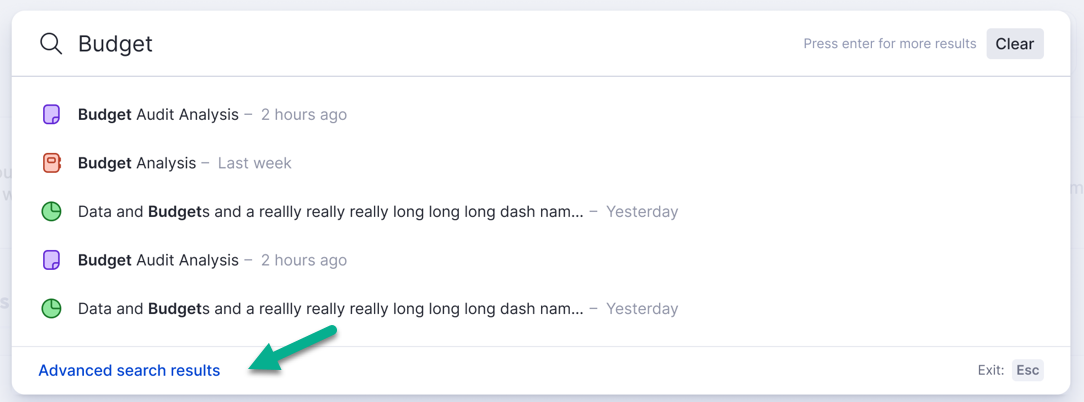
Allí puede ajustar los resultados de búsqueda en este sentido:
- Type (Tipo): Tipo de archivo de Smartsheet. Marque las casillas de verificación para seleccionar el tipo de elemento que está buscando.
- Last Updated (Última actualización): La última vez que se modificó el elemento.
- Location (Ubicación): Dónde se encuentra el elemento.
- Sort (Ordenar): Ordene los resultados de búsqueda en sentido ascendente o descendente, o de la forma predeterminada sugerida de Smartsheet.
Consejos para usar la función de búsqueda
- Para obtener una coincidencia exacta con el término de búsqueda introducido, use comillas dobles para delimitar la palabra: “término de búsqueda”
ABC-123.4 - Para encontrar términos en una hoja específica, abra la hoja y realice la búsqueda. Puede restringir la búsqueda para que incluya solo resultados de la hoja actual.
- Puede buscar títulos y descripciones de los archivos adjuntos, pero no puede buscar su contenido.
- Si no usó la cuenta durante más de seis meses, los resultados de la búsqueda pueden demorar hasta 24 horas en aparecer. Una vez que aparezcan los primeros resultados, se agilizará la búsqueda. Contacte a Soporte si la búsqueda demora más de 24 horas.
No se admiten las consultas con comodines (por ejemplo *proyecto). Recibirá resultados si utiliza una consulta con comodines, pero la función de búsqueda omite el carácter comodín.