Aplica a
- Pro
- Business
- Enterprise
Definir días laborables, no laborables y feriados en una hoja del proyecto
El propietario de la hoja y los colaboradores con acceso de administrador a una hoja de un proyecto con dependencias habilitadas puede configurar días no laborables y días festivos en el proyecto, así como la duración de los días laborables (en horas).
A continuación, se mencionan algunas cosas a tener en cuenta sobre los días no laborales y los feriados en Smartsheet:
- Cuando la escala de tiempo del gráfico de Gantt se muestra en días, verá los días no laborables resaltados en gris en el diagrama de Gantt y los feriados en rosa.
- Las tareas y los hitos pueden programarse manualmente para comenzar un día no laborable o un feriado, pero las fechas de finalización no pueden ocurrir en estos tipos de día.
- Los días no laborables y los feriados no se incluyen en los cálculos de la duración.
Como administrador del sistema de un plan de Negocios o Empresarial también puede configurar los días laborables, no laborables y los feriados al nivel de la cuenta. La configuración se aplicará a cualquier hoja nueva con dependencias habilitadas que creen los usuarios con licencia en la cuenta. (¿No sabe con certeza qué tipo de plan tiene? Consulte la sección Cómo identificar su plan y tipo de usuario de Smartsheet).
CONSEJO: Abra la pantalla Administración de usuarios para revisar la lista de usuarios con licencia en la cuenta.
Días laborables, no laborables y feriados en el nivel de la hoja
Puede usar el formulario Configuración del proyecto en relación con una hoja para definir la extensión de días laborables (en horas), designar días de la semana como no laborales y especificar fechas de feriados. Los días no laborables y los feriados no se incluyen en los cálculos de la duración y pueden configurarse de distintas maneras para cada una de las hojas del proyecto.
NOTA: Es necesario habilitar las dependencias de la hoja para poder establecer estas configuraciones. Para obtener más información sobre cómo habilitar las dependencias, consulte el artículo Habilitar las dependencias y el uso de predecesoras.
- Haga clic en el icono Configuración del proyecto
en el encabezado del diagrama de Gantt o haga clic con el botón derecho en el encabezado de cualquier columna y seleccione Editar configuración del proyecto. Aparece el formulario Configuración del proyecto.
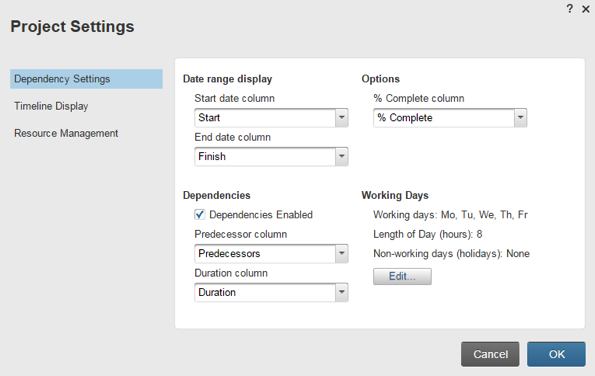
- En la sección Días laborables, haga clic en Editar para mostrar el formulario Días laborables.
- Seleccione la casilla de verificación para cada día de la semana en que su equipo trabajará en el proyecto.
- Ingrese un valor que represente la cantidad de horas por día laboral en el campo Duración del día (en horas), en caso de que su equipo trabaje más o menos de 8 horas por día.
- Ingrese fechas específicas de días no laborables o feriados en la sección Días no laborables (feriados, excepciones).
CONSEJO: Puede copiar y pegar fechas utilizando los atajos del teclado, o hacer clic en el icono del calendario, ubicado a la derecha de este campo, para seleccionar fechas de una selección del calendario.
- Haga clic en Aceptar para cerrar el formulario Configuración del proyecto.
Días laborables, no laborables y feriados en el nivel de la cuenta.
Como administrador del sistema de un plan de Negocios o Empresarial también puede configurar los días laborables, no laborables y los feriados al nivel de la cuenta. La configuración se aplicará a cualquier hoja nueva con dependencias habilitadas que creen los usuarios con licencia en la cuenta. Las nuevas hojas creadas a partir de plantillas heredarán siempre los días laborables de la plantilla, independientemente de la configuración de días laborables a nivel de la cuenta. Consulte Plantillas: cree su propia plantilla o utilice una del Centro de soluciones para obtener más información sobre cómo crear sus propias plantillas.
- Haga clic en Cuenta en la esquina superior izquierda y, luego, seleccione Administración de la cuenta. Aparecerá el formulario Administración de cuenta. Haga clic en Configuración de la cuenta a la izquierda del formulario.
- Haga clic en el botón Editar debajo del encabezado Días laborables para definir la configuración.
- Seleccione la casilla de verificación para cada día de la semana en que los miembros del equipo trabajarán en el proyecto.
- Ingrese un valor que represente la cantidad de horas por día laboral en el campo Duración del día (en horas), en caso de que su equipo trabaje más o menos de 8 horas por día.
- Ingrese fechas específicas de días no laborables o feriados en la sección Días no laborables (feriados, excepciones).
- Haga clic en Aceptar para guardar los cambios.