Erfahren Sie, wie Sie sich mit der Authenticator-App bei Ihrem Smartsheet-Konto anmelden.
USM Content
Bevor Sie beginnen
Stellen Sie sicher, dass Sie Ihre Authenticator-App bereits eingerichtet haben.
Wenn Sie den Zugriff auf Ihre Authentifizierungs-App oder Ihr Gerät verloren haben, ein neues Telefon erworben haben oder Probleme auftreten, die Sie daran hindern, sich bei Smartsheet anzumelden, lesen Sie den Artikel Fehlerbehebung bei der Authentifizierungs-App, um herauszufinden, wie Sie das Problem beheben können.
Melden Sie sich mit Ihrer Authenticator-App an
Sobald Sie Ihre Authenticator-App eingerichtet haben, können Sie sich schnell und sicher bei Smartsheet anmelden.
Geben Sie Ihren ersten Authentifizierungsfaktor ein: Rufen Sie die Smartsheet-Anmeldeseite auf und geben Sie Ihre primären Anmeldedaten ein, z. B. Ihre E-Mail-Adresse und Ihr Kennwort oder Ihren Einmalcode (One-Time Passcode, OTP). Im folgenden Beispiel werden E-Mail und Kennwort verwendet.
Brandfolder Image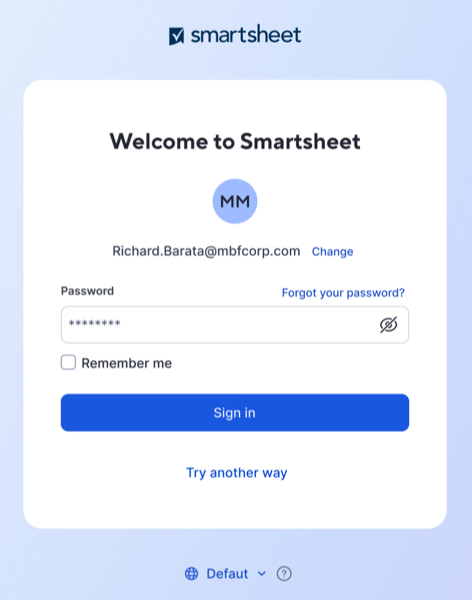
- Authenticator-App öffnen: Wenn Sie zur Eingabe eines zweiten Faktors aufgefordert werden, öffnen Sie die Authenticator-App auf Ihrem Mobilgerät.
- Code abrufen: Die Authenticator-App zeigt einen sechsstelligen Code für Ihr Smartsheet-Konto an, der alle 30 Sekunden aktualisiert wird.
Code eingeben: Geben Sie den aktuellen sechsstelligen Code aus Ihrer Authenticator-App in den Smartsheet-Anmeldebildschirm ein.
Brandfolder Image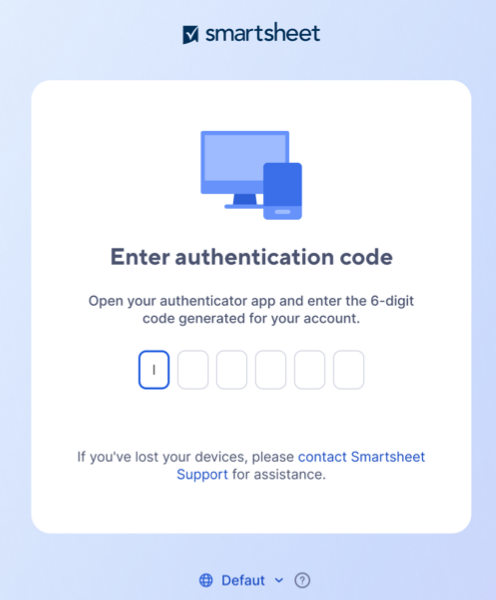
- Schließen Sie die Anmeldung ab: Sie sind jetzt bei Smartsheet angemeldet.