USM Content
Fügen Sie Teammitglieder zum Arbeitsbereich hinzu, um an Dateien zusammenzuarbeiten. Informationen zu Genehmigungen finden Sie unter Genehmigungen in der Dateibibliothek .
Anmerkungen und Kommentare
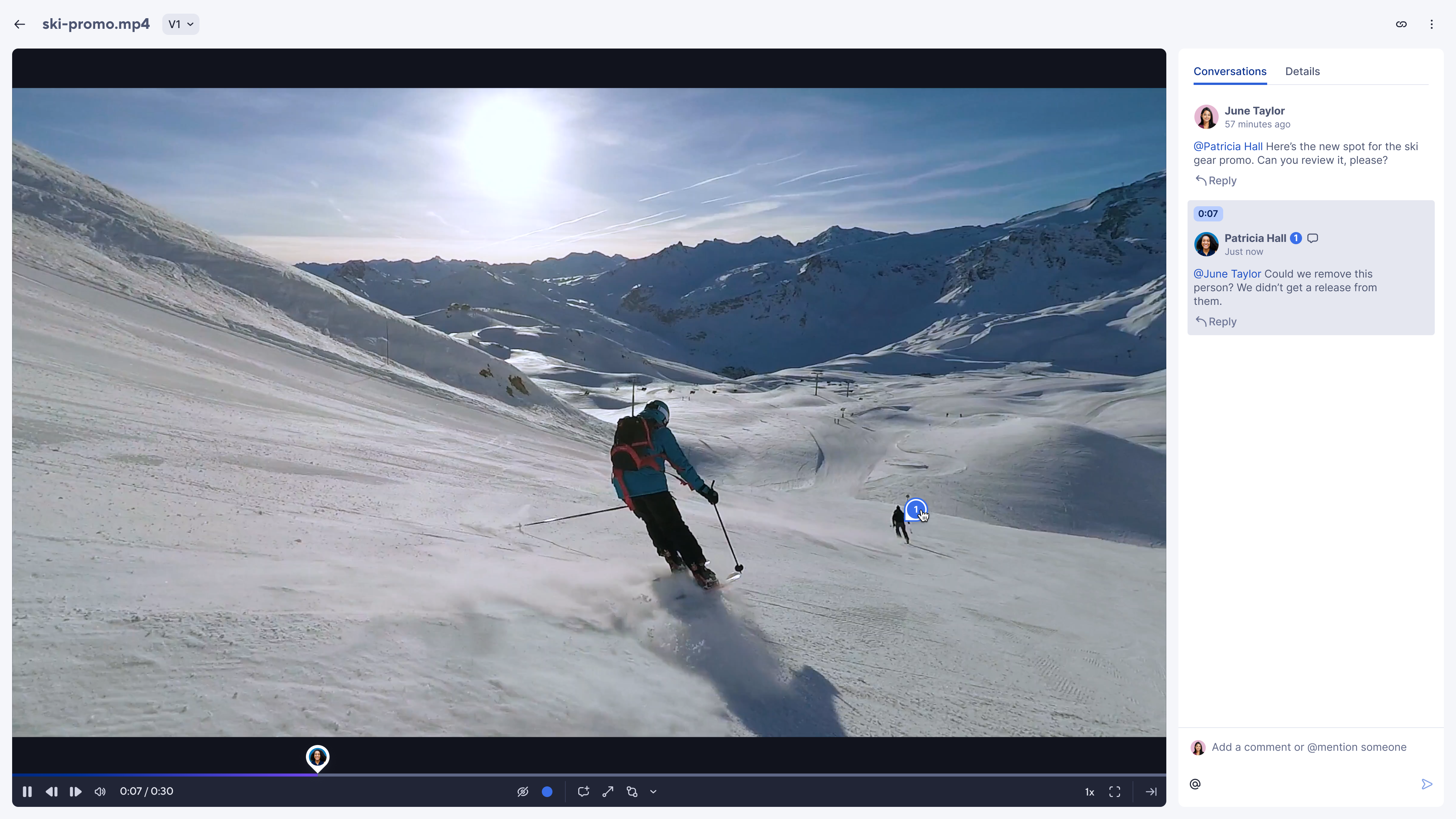
Öffnen Sie eine Datei und hinterlassen Sie einen Kommentar mit einer @-Erwähnung, um eine Konversation mit einem Teammitglied zu beginnen, oder verwenden Sie die Anmerkungstools, um Ihre Teamkolleg*innen auf bestimmte Teile eines Bilds oder Videos hinzuweisen.
Wählen Sie die Farbe und Form der Anmerkung aus und hinterlassen Sie dann einen Kommentar. Der Kommentar hat dieselbe Nummer wie das Anmerkungssymbol, sodass andere Benutzer*innen den Text und die Anmerkungen leicht sehen können.
Kommentare auflösen
Sie können Kommentare als erledigt markieren, um anzugeben, dass eine Aktion abgeschlossen wurde. Wenn ein Kommentar aufgelöst wird, wird er ausgeblendet, aber Sie können darauf zugreifen, indem Sie aufgelöste Kommentare filtern. Dies bietet einen klaren Überblick darüber, was angegangen wurde.
Wenn ein gelöster Kommentar weitere Maßnahmen erfordert, können Sie ihn erneut öffnen, indem Sie ihn als ungelöst markieren oder darauf antworten.
Workflow der Versionsverwaltung
Nachdem Sie eine Datei basierend auf Anmerkungen und Feedback von Teamkolleg*innen bearbeitet haben, können Sie das Dropdown-Menü Versionsverwaltung im Datei-Header auswählen, um eine andere Version hochzuladen. Dadurch wird die aktuelle Datei durch die neuere Version ersetzt und Unordnung vermieden.
Sie können bei Bedarf jederzeit auf alle vorherigen Versionen zugreifen. Konversationen, Anmerkungen, Metadaten und Tags verbleiben in der zugehörigen Version.
Dateien freigeben
Fügen Sie Benutzer*innen zum Arbeitsbereich hinzu, um alle Dateien anzuzeigen. Sie können Benutzer*innen in Kommentaren @-erwähnen oder den Link aus dem Datei-Header kopieren, um einen direkten Link zur Datei zu senden.
Wenn Benutzer*innen nach Erhalt des Links keinen Zugriff auf den Arbeitsbereich haben, müssen sie diesen anfordern.
Eine einzelne Datei freigeben
Sie können eine einzelne Datei für jede*n Benutzer*in freigeben, auch für Benutzer*innen, die keine Mitglieder des Arbeitsbereichs sind.
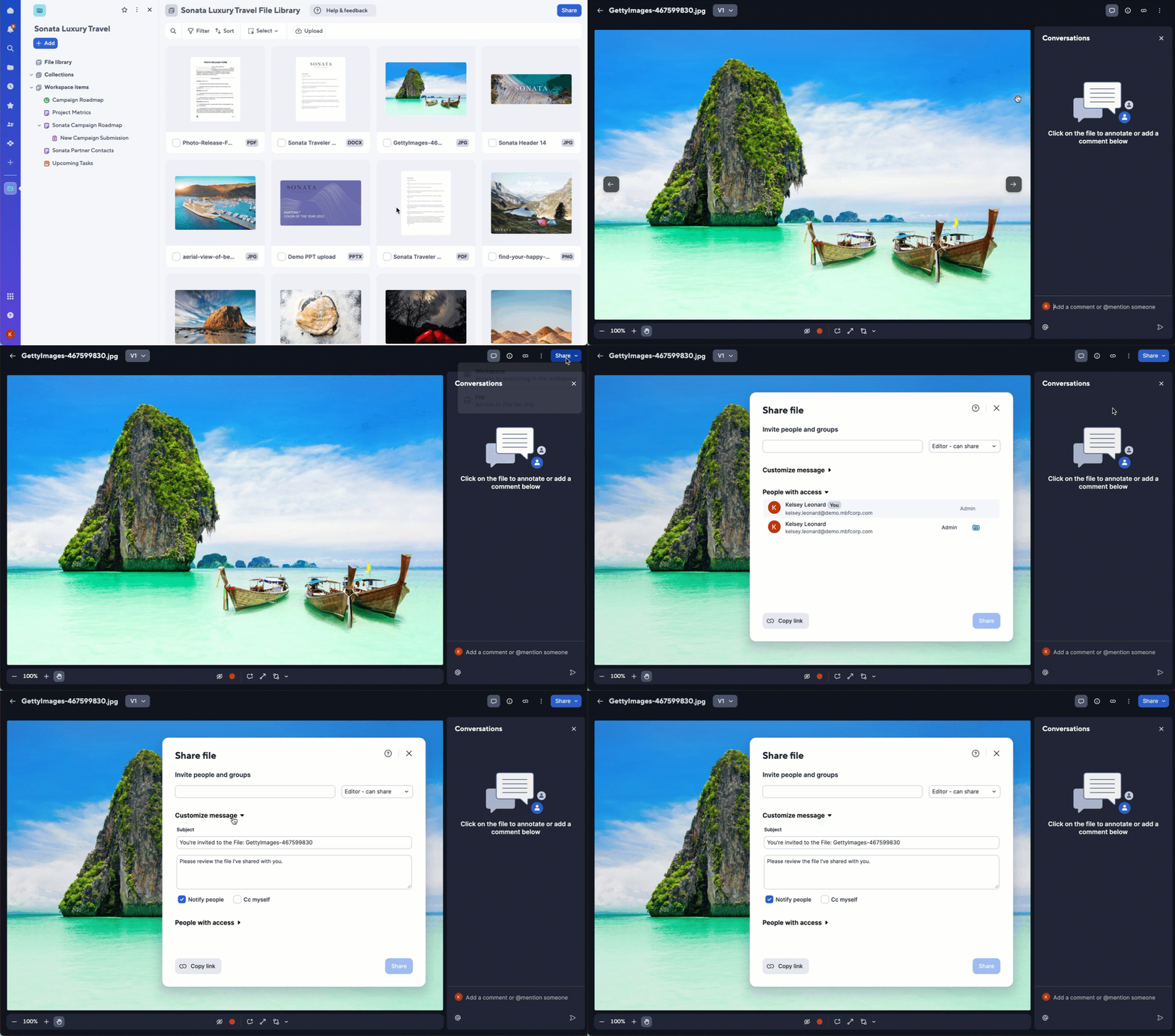
Um eine Datei freizugeben:
- Öffnen Sie die Datei.
- Wählen Sie oben rechts Freigeben aus.
- Wählen Sie aus, ob Sie die einzelne Datei oder den gesamten Arbeitsbereich freigeben möchten.
- Geben Sie die E-Mail-Adresse des Empfängers ein
- Wählen Sie die Berechtigungsstufe aus.
- Wählen Sie Freigeben aus oder kopieren Sie den Link zur Datei.