Erfahren Sie, wie Sie Ihre Dateien in der Dateibibliothek hinzufügen, mit Tags versehen, suchen, sortieren und filtern.
USM Content
Ihrer Dateibibliothek Dateien hinzufügen
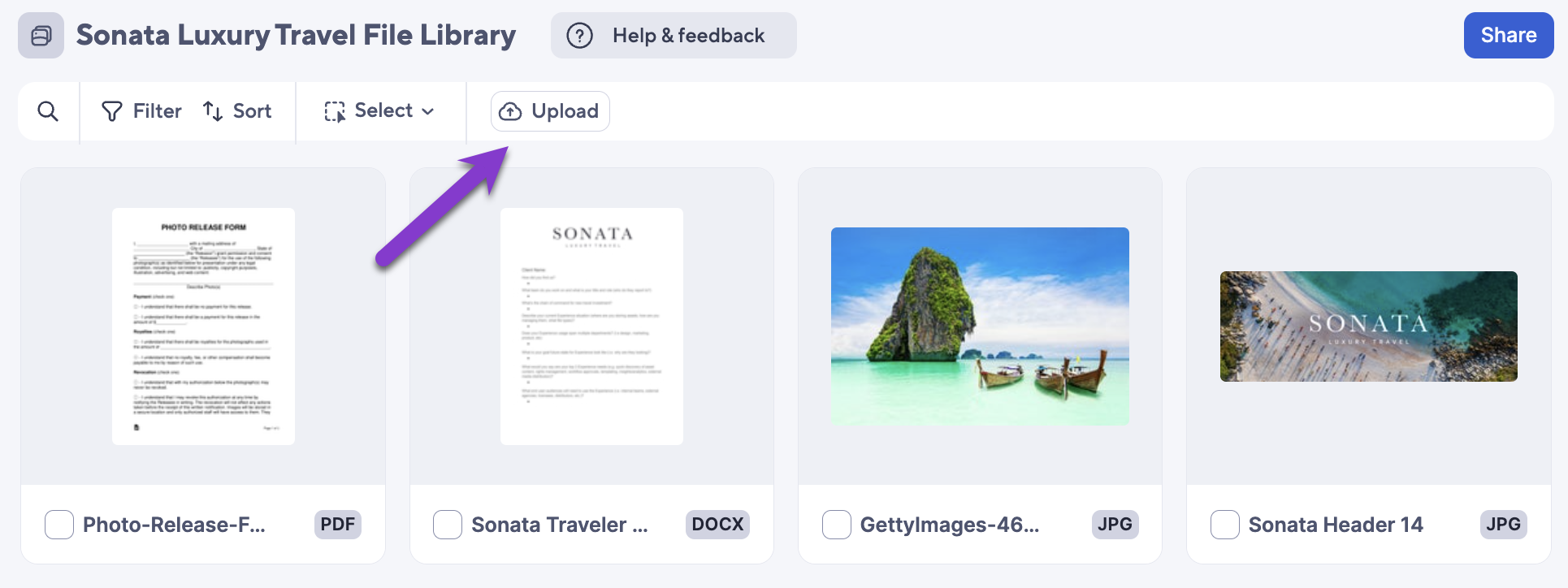
Wählen Sie Hochladen in der Symbolleiste aus.
Sie können bis zu 100 Dateien gleichzeitig hochladen. Sie können die Dateinamen bearbeiten, indem Sie das Header-Feld auswählen, während die Datei geöffnet ist.
Dies ist nur für Mitglieder im Benutzer-Abonnement-Modell verfügbar.
Dateien mit Tags versehen
Mit Tags können Benutzer*innen ihren Dateien suchbare Begriffe hinzufügen, nachdem sie ein Tag hinzugefügt haben. Wenn Sie diesen Begriff in einer Dateibibliothekssuche oder Filteraktion verwenden, wird diese Datei in den Suchergebnissen angezeigt.
Dateien können jeweils bis zu 25 Tags haben.
Tags zu Dateien hinzufügen
Alle Benutzer*innen mit Berechtigungen zum Bearbeiten oder höheren Berechtigungen können Tags bearbeiten, hinzufügen oder entfernen.
Einer einzelnen Datei Tags hinzufügen
- Öffnen Sie eine Datei und wählen Sie Details aus.
- Wählen Sie das Feld Tags aus und geben Sie zusätzliche Tags ein. Drücken Sie die Eingabetaste, um zum nächsten Tag zu wechseln.
Mehrere Tags auf einmal hinzufügen
- Wählen Sie alle Dateien aus, die Sie mit Tags versehen möchten.
Verwenden Sie die Umschalttaste, um mehrere Dateien gleichzeitig auszuwählen.
- Wählen Sie in der Symbolleiste das Tag-Symbol aus.
- Geben Sie alle Tags ein und drücken Sie die Eingabetaste, um zum nächsten Tag zu wechseln.
- Wählen Sie Speichern aus, um Ihre Änderungen zu speichern.
Wenn Sie viele Tags auf einmal hinzufügen, kann es einige Minuten dauern, bis sie durchsucht und gefiltert werden können.
KI-generierte Tags werden automatisch in allen Dateien angezeigt, die in die Dateibibliothek hochgeladen werden, um manuelles Tagging zu erleichtern. KI-Tags haben eine gepunktete Umrandung und Tags von Benutzer*innen haben eine durchgehende Umrandung.
Löschen Sie Tags, indem Sie eine Datei öffnen und das X-Symbol auf dem Tag auswählen.
Dateien suchen, sortieren und filtern
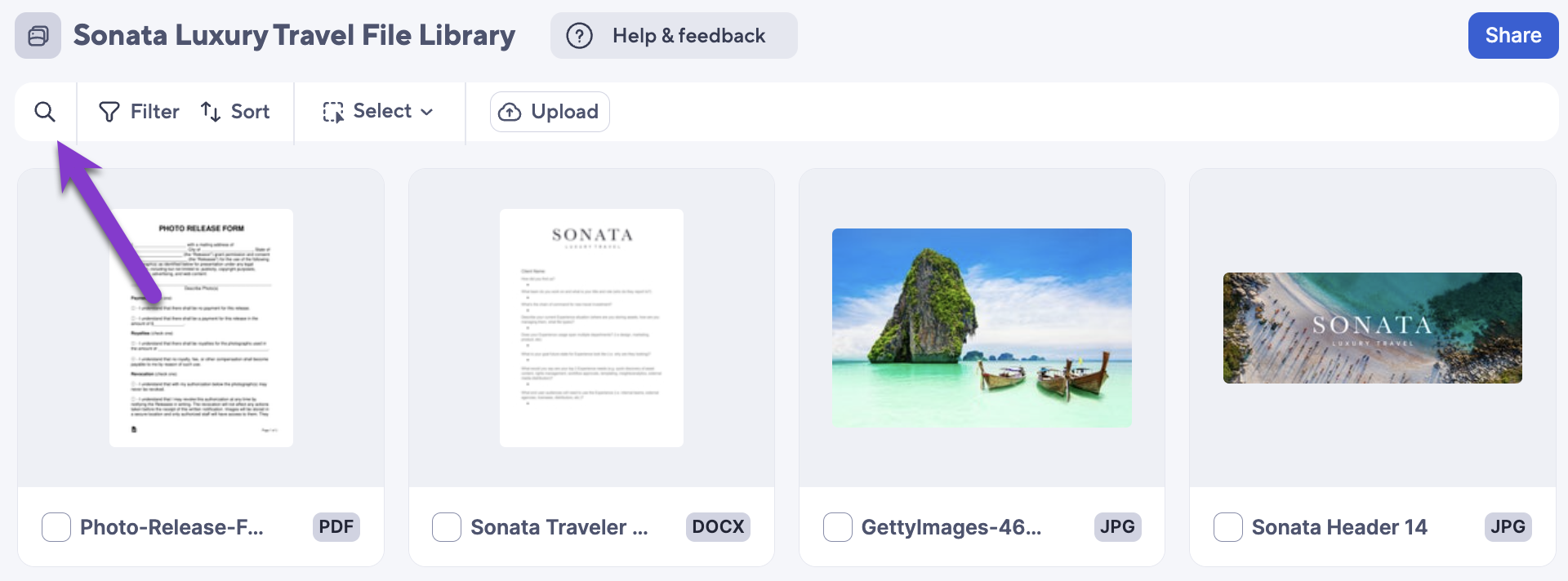
Dateibibliothek durchsuchen
Verwenden Sie die Suchfunktion in der Dateibibliothek, um schnell die benötigten Dateien zu finden. Die Suche berücksichtigt nur Ergebnisse in der aktuellen Dateibibliothek. Bei der Suche wird auch die Textextraktion verwendet, und Sie finden Dateien basierend auf Text in Dokumenten.
Die Suche nach Teilzeichenfolgen wird derzeit nicht unterstützt. Zum Beispiel führt die Suche nach mark nicht zu Dateien mit dem Wort marketing.
Dateien sortieren
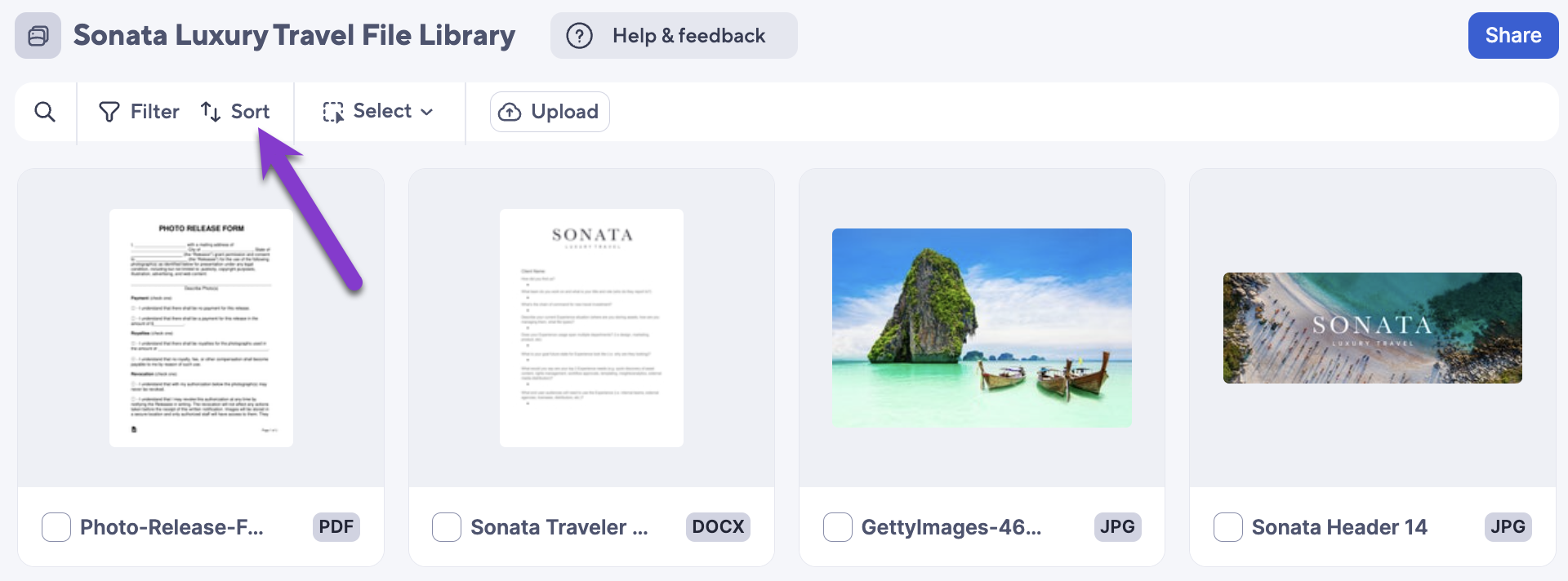
Sie können die Dateien nach Hochladedatum oder Namen sortieren. Wählen Sie Sortieren in der Symbolleiste aus.
Dateien filtern
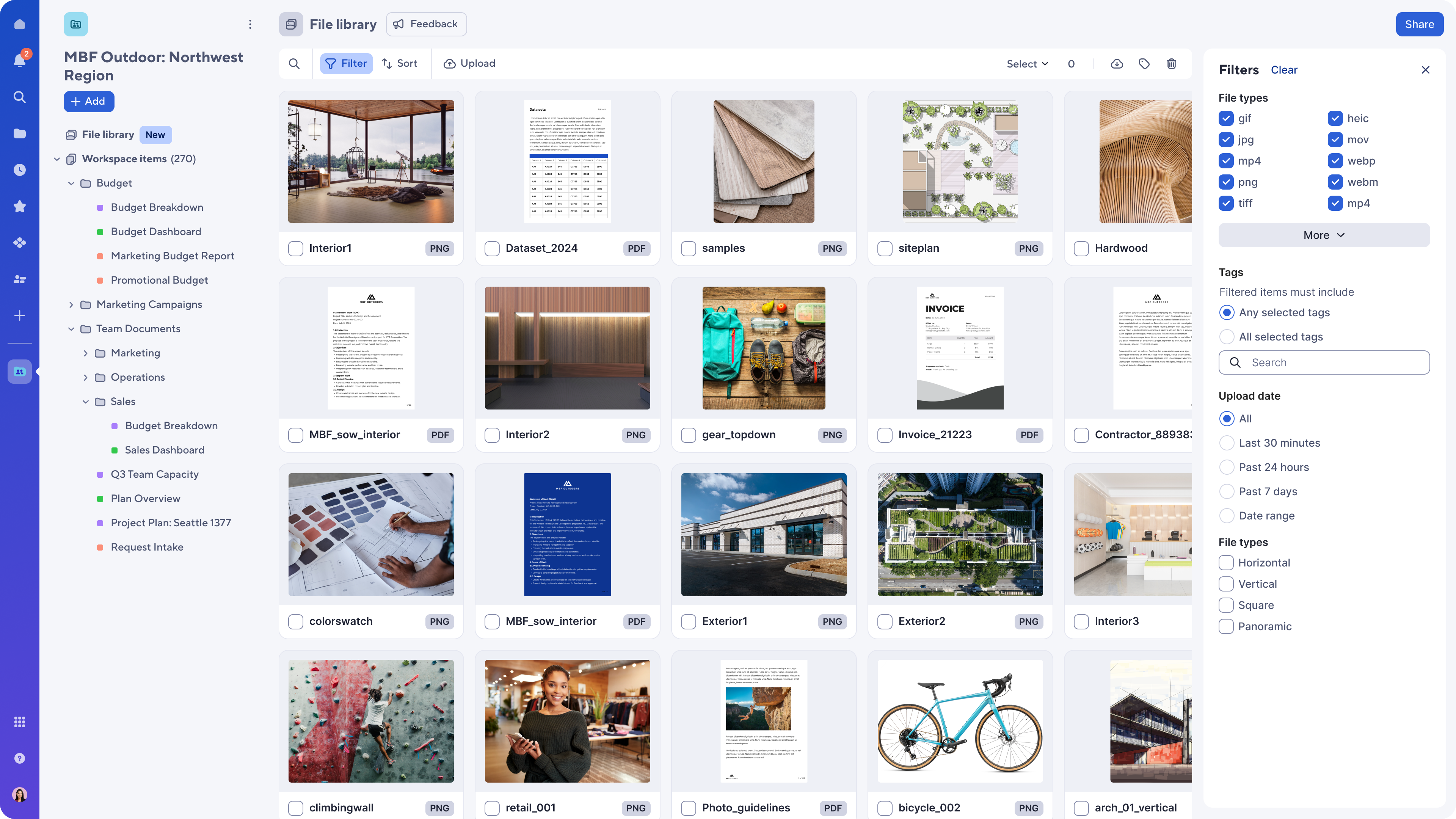
Verwenden Sie die Filter, um Dateien schnell nach Dateityp, Tags, Hochladedatum und Ausrichtung zu finden.
Wählen Sie Filtern in der Symbolleiste aus.
Legen Sie die gewünschten Filterkriterien fest.
Dateien herunterladen
Sie können Dateien (bis zu 1.000 gleichzeitig) herunterladen, indem Sie sie auswählen und dann das Download-Symbol in der Symbolleiste auswählen.