Sie können eine Häufigkeit für eine DataMesh Konfiguration festlegen oder sie sofort ausführen.
von einem Smartsheet-Systemadministrator unter Benutzerverwaltung Berechtigungen für die DataMesh Premium-Anwendung aktivieren lassen mindestens Betrachterberechtigungen für ein beliebiges Quellsheet und mindestens Bearbeiterberechtigungen für ein beliebiges Zielsheet haben
Nachdem Sie eine DataMesh Konfiguration erstellt haben, kann sie ausgeführt werden.
Wenn Sie eine Ausführungshäufigkeit (siehe „Schritt 4“ im Abschnitt oben) festgelegt haben, wird DataMesh zur nächsten geplanten Laufzeit ausgeführt.
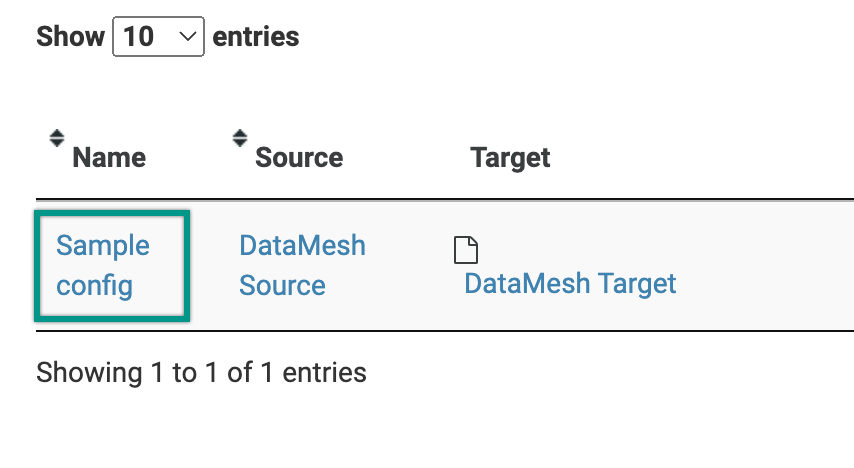
Wenn die Konfiguration sofort ausgeführt werden soll, klicken Sie auf der Hauptseite auf den Namen der Konfiguration.
Schritt 1: Details
Bestätigen Sie, dass die Optionen korrekt sind, und klicken Sie dann auf die Schaltfläche Ausführen.
Schritt 2: Vorschau
Die Einträge im Zielsheet werden in der Vorschau angezeigt. Sie können auch Details zu den folgenden Punkten sehen:
- Betroffene Zeilen gesamt
- Nicht betroffene Zeilen gesamt
- Duplikate in der Quelle gesamt
- Nicht übereinstimmende Zeilen gesamt
Wenn alles in Ordnung ist, klicken Sie auf die Schaltfläche Absenden.
Schritt 3: Bestätigen
Hier sehen Sie die resultierende Zusammenfassung für jedes Zielsheet.
Wählen Sie Close (Schließen) aus. Sie sehen die neuen vernetzten Daten in Ihrem Zielblatt. Möglicherweise müssen Sie das Sheet aktualisieren, um die Änderungen zu sehen.