Finden Sie die Kernfunktionalität von Brandfolder in Smartsheet über die Benutzeroberfläche.
USM Content
Das Finden und Hinzufügen von Assets aus Ihrem Blatt ermöglicht es Ihnen, beide Produkte zusammen zu verwenden. Dies schafft einen besseren Workflow für die Navigation, das Suchen und die effiziente Nutzung von Assets, während das Digital Asset Management als einzige Quelle der Wahrheit erhalten bleibt.
Um diese Integration zu nutzen, muss Ihr Abonnement die Smart CDN-Funktion und einen Smartsheet Pro-, Business- oder Enterprise-Plan umfassen, um diese Integration zu verwenden.
Die Integration einrichten
- Öffnen Sie Ihr Sheet. Wählen Sie in der rechten Funktionsleiste Brandfolder aus.
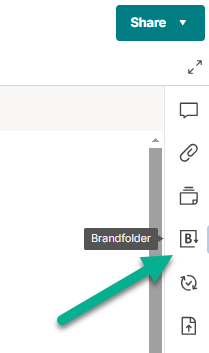
- Wählen Sie Verbinden Sie Ihren Brandfolder.
- Befolgen Sie die Anweisungen zur Anmeldung.
Öffnen Sie den Tab Integrations.
Sobald Sie sich auf der Ebene Brandfolder oder Collection befinden, haben Sie einige Möglichkeiten, Ihre Inhalte einzugrenzen:
- Filtern Sie nach benutzerdefinierten Feldern, Tags usw., indem Sie Filter
 .
. - Nutzen Sie Fixieren Suchen, indem Sie Fixieren
 auswählen.
 - Finden Sie Assets, indem Sie Suchsyntaxen in die Suchleiste eingeben.
- Filtern Sie nach Abschnitt, indem Sie das Alle Abschnitte Dropdown-Menü auswählen.
- Suchen Sie nach Labels, indem Sie das Labels Symbol rechts vom Alle Abschnitte Dropdown-Menü auswählen.
Benutzer können die Asset-Details anzeigen, indem sie über das Asset fahren und Details anzeigen auswählen.
Brandfolder-Assets in Smartsheet ziehen
- Im Brandfolder-Bereich finden Sie die Assets, die Sie verwenden möchten.
- Wählen Sie das Kontrollkästchen unter jedem Asset aus.
- Wählen Sie das Clip
 Symbol neben der Anzahl der ausgewählten Dateien aus. Wählen Sie Ihre gewünschte Aktion:
- Fügen Sie [Anzahl] Dateien zur Zeile hinzu
- Fügen Sie [Zahl] Dateien zu Blatt
An eine Zeile oder ein Blatt angehängte Assets erscheinen im Anhangsbereich.
Obwohl sie als Bildanhänge erscheinen, sind sie CDN-Links. CDN-Links bleiben in Smartsheet aktuell, wenn sie sich in Brandfolder ändern.
Smartsheet-Anhänge in Brandfolder hochladen
- Navigieren Sie zum Anhangsbereich auf der rechten Seite. Wählen Sie den Tab aus.
- Wählen Sie Dateien anhängen zu Blatt und wählen Sie Datei hochladen aus.
- Wählen Sie die Datei aus und laden Sie sie hoch.
- Nachdem Sie das Asset als Anhang hochgeladen haben, fahren Sie mit der Maus darüber und wählen Sie Mehr
 .
. - Wählen Sie In einen Brandfolder hochladen aus.
- Wählen Sie die Organisation, den Brandfolder, den Abschnitt und optional die Sammlung aus, in die Sie den Anhang hinzufügen möchten. Sie können auch Tags und benutzerdefinierte Felder für das Asset auswählen; diese ziehen die Blattdaten als Assetdaten in Brandfolder.
- Benennen Sie Ihr Asset und fügen Sie die Medien-URL hinzu.
- Wählen Sie Eine Datei hochladen aus.
Sie sehen einen neuen Bildschirm, der Sie über den erfolgreichen Upload informiert. Sie können den Freigabelink kopieren oder das Asset in Brandfolder anzeigen.