С помощью расширения Smartsheet для Adobe Creative Cloud команды могут легко создавать графические материалы в больших объёмах. При использовании этого расширения каждый работает в удобном для себе режиме и при этом сохраняет возможность взаимодействовать с коллегами. Дизайнеры используют приложения Adobe, позволяющие им работать с максимальной продуктивностью, руководители проектов и начальники отделов управляют процессом в Smartsheet, а ответственные лица, принимающие решения, дают четкие и подробные комментарии в нужный момент.
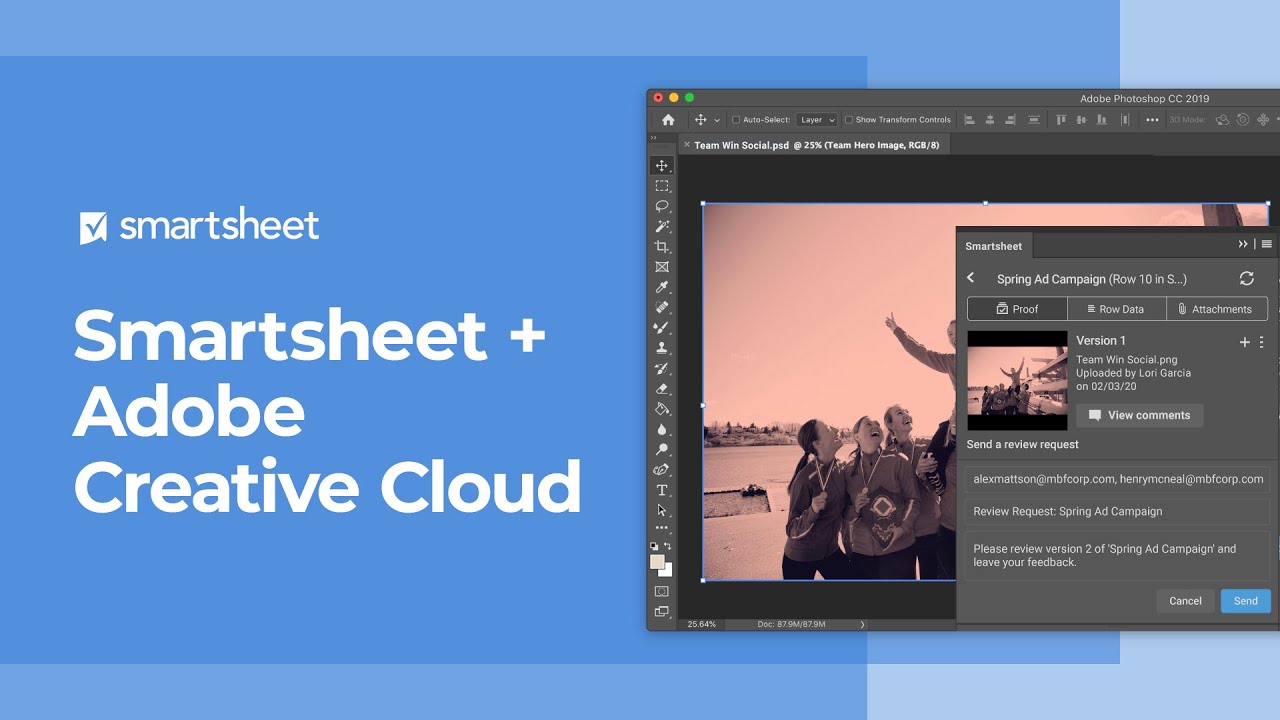
Интеграции Smartsheet для Adobe Creative Cloud
При использовании следующих интеграций вы можете узнавать о назначенных вам задачах и управлять проверками прямо из приложений Adobe Creative Cloud:
- Smartsheet for Photoshop;
- Smartsheet for Adobe XD;
- Smartsheet for Illustrator;
- Smartsheet for InDesign.
Следующие действия можно выполнять непосредственно из приложения Creative Cloud:
- переходить к конкретным строкам в Smartsheet для просмотра подробных сведений и скачивания вложений;
- прикреплять файл, над которым вы работаете, непосредственно к проверке в конкретной строке;
- высылать запросы о проверке любому заинтересованному лицу;
- открывать внешнюю страницу проверки для просмотра отзыва о конкретном документе;
прикреплять документы для проверки или управлять ими с помощью интеграций.
Вам потребуются доступ к функции проверки в Smartsheet и лицензия для Adobe Creative Cloud.
Поддерживаемые версии
Интеграции Smartsheet для Adobe Creative Cloud совместимы с Photoshop, Illustrator, InDesign и XD для устройств Mac и Windows.
Поддерживаемые версии:
- Photoshop: версия 20 и выше (2019 и новее)
- Illustrator: версия 22 и выше (2019 и новее)
- InDesign: версия 14 и выше (2019 и новее)
- XD: версия 37 и выше
- Photoshop CC (2019) 20.0 – CC (2022) 23.0
- InDesign CC (2020) 15.0 – CC (2022) 17.0
- Illustrator CC (2018) 22.0 – CC (2022) 26.0
Настройка интеграции или расширения
Перед установкой интеграции или расширения
Ознакомьтесь с важной информацией, приведённой ниже.
- Вам могут потребоваться права администратора на компьютере, который вы используете. Если вы не являетесь администратором компьютера, обратитесь для установки расширения к ИТ-специалистам.
- Если в вашей компании за установку Adobe отвечает ИТ-отдел, обратитесь к его сотрудникам, чтобы вам добавили модуль в пакет инструментов Adobe.
- Установите модуль.
- Включите установленный модуль из приложения Adobe.
Интеграция с Photoshop или XD
При установке модуля Photoshop или XD
Если вы устанавливали Adobe самостоятельно, установить модуль для Photoshop и XD можно через Creative Cloud Marketplace:
При добавлении модуля Photoshop или XD через Adobe Creative Cloud вам могут быть полезны следующие ресурсы.
- Подробная информация в разделе "Пакеты" обзора консоли администрирования Adobe.
- Статья об интеграциях Smartsheet для Adobe Creative Cloud.
Как включить модуль и войти
- Перезапустите соответствующее приложение Adobe.
- Откройте панель инструментов в Photoshop или XD (в зависимости от того, для какого приложения вы загружали модуль).
- На панели инструментов выберите Модули > Smartsheet. Модуль Smartsheet появится на панели инструментов справа или во всплывающем окне.
- Войдите в учётную запись Smartsheet через окно расширения.
Интеграция с Illustrator и InDesign
При установке расширения
Если вы устанавливали Adobe самостоятельно, установить расширение для Illustrator и InDesign можно из Adobe Exchange.
При добавлении расширения Adobe через корпоративную консоль Adobe Creative Cloud вам могут быть полезны следующие ресурсы.
Как включить модуль и войти
- Перезапустите соответствующее приложение Adobe.
- Откройте панель инструментов в выбранном приложении Adobe (Photoshop, Illustrator или InDesign).
- На панели инструментов выберите Окно > Расширения > Smartsheet. Расширение Smartsheet откроется на панели инструментов справа или во всплывающем окне.
- Войдите в учётную запись Smartsheet через окно расширения.
Отправка задач на проверку и управление ими с помощью интеграций
После того как вы добавили интеграции Adobe, можно приступать к использованию проверок для совместной работы над контентом.
Советы по интеграциям Smartsheet для Adobe Creative Cloud
- Комментарии и заметки к вашей проверке не будут отображаться на панели Smartsheet в приложении Adobe.
- Если у вас есть доступ к большому количеству таблиц или имеется сложная структура папок в Smartsheet, выбор таблиц может работать медленно.
- Нельзя удалить изображение из проверки или проверку с панели Smartsheet в приложении Adobe. Однако версии проверки удалять можно.
- Отправлять на проверку страницы и монтажные области следует по одной.