Скопируйте частичные строки из таблицы с помощью Bridge или создайте рабочий процесс, который перемещает конкретные данные строки и удаляет оригинальную строку вместо того, чтобы просто копировать.
USM Content
Первый шаг следующего рабочего процесса — настроить рабочий процесс копирования, описанный здесь: Копировать частичные строки в другую таблицу с помощью рабочего процесса Bridge.
После завершения выполните инструкции ниже, чтобы удалить оригинальные строки.
1. Добавьте новый столбец в вашу исходную таблицу
- В вашей исходной таблице добавьте новый столбец с флажками.
- Назовите столбец Переместить статус строки из Bridge.
- Сохраните таблицу.
2. Добавьте в вашу базовую модель рабочего процесса
- В модуле Добавить строку используйте панель, чтобы добавить больше модулей в этом порядке:
- Conditional Junctions (Условные развилки) — Match (Совпадение);
- Smartsheet — Delete Row (Удалить строку) (необязательно); Поместите этот модуль под путем Строка успешно добавлена.
- Smartsheet — Update Row (Обновить строку) (необязательно). Поместите этот модуль под путем Строка не добавлена.
- Сохраните рабочий процесс.
Когда вы добавляете Junction Match
- Назовите его Проверка успешного добавления строки.
- Перетащите новое Состояние на левый путь Junction.
- Назовите его как Строка успешно добавлена.
- Перетащите новое Состояние на путь Junction справа.
- Назовите его как Строка не добавлена.
Вот как должен выглядеть ваш рабочий процесс, когда вы закончите:
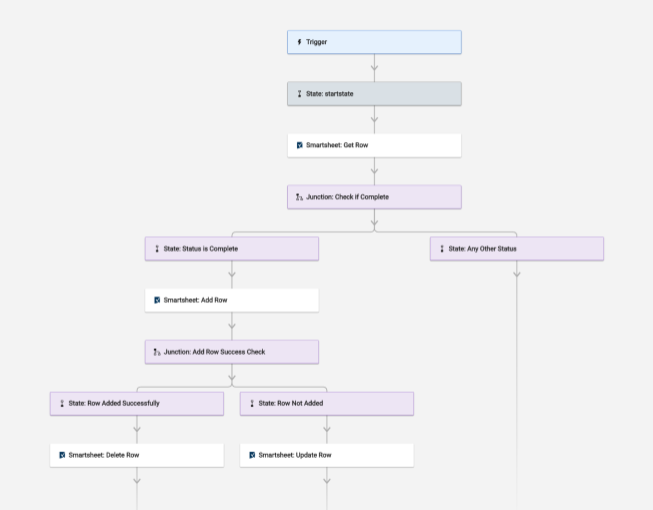
Настройка модулей рабочего процесса
Настройка модуля Match
- В поле Первое значение вставьте ссылку на время выполнения для расширенного поля модуля Добавить строку. Вот ссылка на то, где найти расширенное поле в Журнал выполнения:
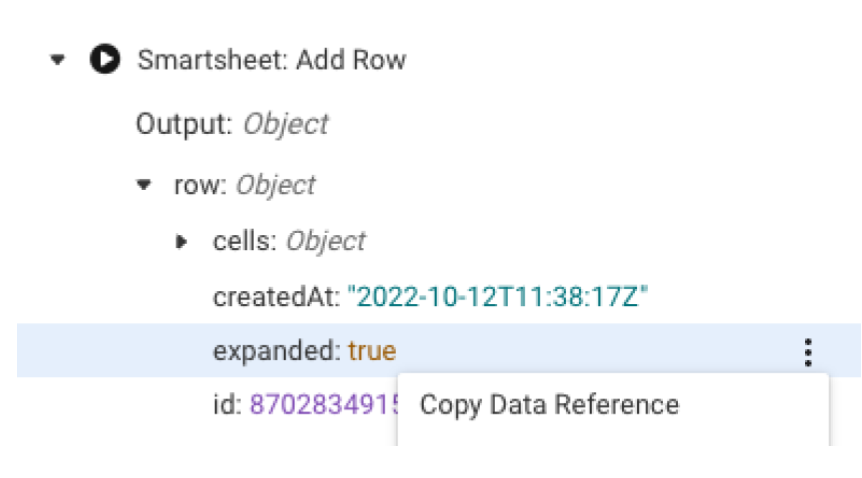
- В поле Второе значение введите true.
- Сохраните рабочий процесс.
Что делает модуль Match?
Модуль Match проверяет, был ли модуль Add Row успешным. Если новая строка появляется в целевой таблице, рабочий процесс следует по пути Строка успешно добавлена. В противном случае рабочий процесс следует по пути Строка не добавлена.
Настройка модуля Add Row
- В поле Sheet вставьте ссылку на среду выполнения, указав идентификатор таблицы.
- В поле Row ID вставьте ссылку на среду выполнения, указав идентификатор строки.
- Сохраните рабочий процесс.
Что делает модуль Delete Row?
Если соединение Match подтверждает, что новая строка успешно появилась в целевой таблице, она удаляет оригинальную строку из исходной таблицы.
Настройка модуля Add Row
- В поле Sheet вставьте ссылку на среду выполнения, указав идентификатор таблицы.
- В поле Row ID вставьте ссылку на среду выполнения, указав идентификатор строки.
- Разверните Cells.
- Настройте столбец, используемый для уведомления о проблеме, добавив строку в целевую таблицу.
- В поле Key #1 введите Переместить статус строки из Bridge.
- В поле Value #1 введите true.
- Сохраните рабочий процесс.
Что делает модуль Update Row?
Если соединение Match подтверждает, что Bridge не смог успешно добавить строку, модуль Update Row обновляет оригинальную строку в исходной таблице, чтобы выбрать флажок в столбце "Переместить статус строки из Bridge".
Альтернативные варианты
Передача данных в несколько таблиц
Модифицируйте этот рабочий процесс, чтобы перенести различные значения из строки исходной таблицы в несколько разных таблиц.
Например, столбцы 1–3 перемещаются в целевую таблицу A, а столбцы 4–6 перемещаются в целевую таблицу B.
Добавить еще один модуль Add Row
- Добавьте еще один модуль Add Row под первым.
- Настройте его, указав сведения о второй целевой таблице.
Определите несколько действий для выполнения.
Определите несколько действий для пути Строка не добавлена необязательной части Переместить данные рабочего процесса.
Выберите столбец с флажками, чтобы настроить уведомление о листе, которое уведомит вас или запустит другой рабочий процесс в Bridge.