Применить к
Возможности
Кому доступна эта возможность?
Изменять настройки праздников и выходных дней могут администраторы ресурсов и редакторы портфеля.
Настройка праздников и выходных дней
Настройка праздников и выходных дней необходима, чтобы корректно составлять временной бюджет.
Доступно для:
Планы:
- Resource Management
Разрешения:
Изменять настройки праздников и выходных дней могут администраторы ресурсов и редакторы портфеля.
Узнайте, входит ли эта возможность в Smartsheet Regions или Smartsheet Gov.
По умолчанию рабочая неделя в Resource Management составляет пять дней. Рабочая неделя начинается с понедельника, а суббота и воскресенье являются нерабочими днями.
Вы можете настроить четырёхдневную рабочую неделю с выходными с пятницы по воскресенье. Кроме того, некоторые сотрудники могут работать каждый день. В некоторых компаниях нерабочими днями считаются пятница и суббота, а рабочая неделя начинается с воскресенья. Продолжительность рабочей недели можно настраивать в соответствии с вашими потребностями.
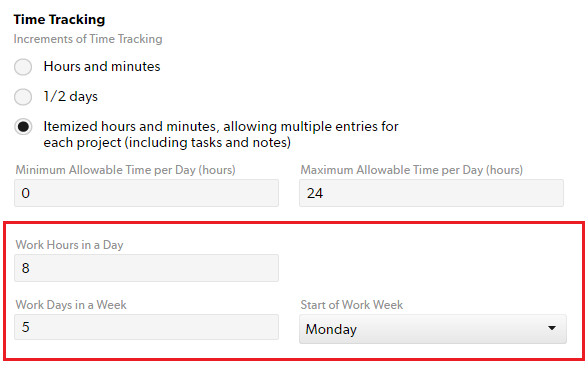
Настройка рабочей недели
- Выберите пункт Параметры.
- Выберите Параметры учётной записи.
- На странице Параметры учётной записи найдите раздел Отслеживание времени.
- Введите сведения о рабочей неделе в следующих полях:
- Рабочих часов в день;
- Рабочих дней в неделю;
- Начало рабочей недели.
- В нижней части страницы Параметры учётной записи выберите Сохранить.
На странице Расписание нерабочие дни отмечены светло-серыми вертикальными полосами. При расчёте доступности в Resource Management не учитываются нерабочие дни (государственные праздники и выходные дни).
Настройка праздничных дней
Государственные праздники
Официальные праздники применяются ко всем местоположениям и отображаются как нерабочие дни.
Добавление официальных праздников
Перед началом работы
Неполный рабочий день имеет приоритет по сравнению с государственными праздниками. Например, если один из ваших сотрудников работает неполный рабочий день и его график включает государственные праздники, в праздничные дни сотрудник будет отмечен как доступный.
Чтобы сотрудник, работающий неполный рабочий день, был недоступен в праздничные дни, удалите график его неполной доступности в эти дни.
- Выберите пункт Параметры.
- Выберите Параметры учётной записи.
- В меню слева выберите Государственные праздники.
- Введите сведения о празднике.
- Нажмите Добавить.
Региональные праздники
Для событий, которые относятся только к некоторым местоположениям, создайте тип отпуска (например, региональный праздник) и создайте соответствующие назначения.
Создание регионального праздника или типа отпуска
- Выберите пункт Параметры.
- Выберите Параметры учётной записи.
- В меню слева выберите Тип отпуска.
- Введите сведения о празднике или типе отпуска.
- Нажмите Добавить. После добавления нового типа отпуска он появляется в параметрах назначений.
Рабочие дни с отпусками не вычитаются автоматически из бюджета. Любое время, отведённое на отпуск, считается доступным временем.
Как удалить назначения на проект, совпадающие с региональными праздниками
Отменить удаление пересекающихся назначений невозможно. Тщательно проверьте график проекта, прежде чем вносить такие изменения.
- Выберите назначение, а затем — пункт Распределение.
- Выберите Удалить пересекающиеся назначения.